

iphone怎么看rmvb,iphone支持rmvb格式吗

iPhone原生系统不支持直接播放RMVB格式视频,必须通过第三方播放器(如VLC、nPlayer)进行解码,或先将视频转换为MP4格式。
很多人遇到这个问题时,第一反应是去App Store找“万能播放器”,结果发现下载了一堆广告软件,或者播放时出现有声音无画面、音画不同步的情况,这其实是因为RMVB这种老式编码格式在现代移动设备上已经逐渐被淘汰,而iOS系统的沙盒机制又对解码器有着严格的限制,别急,我们不需要成为技术专家,只需要掌握几个简单的操作路径,就能让老旧视频在iPhone上流畅运行。


为什么iPhone打不开rmvb文件
要解决问题,先要理解瓶颈在哪里,RMVB是RealNetworks公司开发的一种视频封装格式,它使用了RealVideo编码技术,这种技术在2000年代初期非常流行,因为它能在较低的带宽下提供不错的画质,随着流媒体技术的进步和硬件算力的提升,H.264和H.265编码的MP4格式成为了行业标准。
业内专家指出,现代智能手机的硬件解码器主要优化了对主流格式的支持,以节省电量和提升性能,对于像RMVB这样非主流的旧格式,iOS系统默认不内置解码器,如果你直接点击文件,系统会提示“无法播放”或“不支持此格式”,这并非手机故障,而是系统架构决定的,RMVB文件往往包含复杂的字幕轨道和特定的音频流,这些细节在通用播放器中处理起来容易出错,导致播放体验极差。
格式兼容性对比分析
为了让你更直观地理解,我们可以对比一下常见视频格式在iPhone上的表现。
| 视频格式 | 原生支持情况 | 推荐处理方式 | 适用场景 |
|---|---|---|---|
| MP4 (H.264/H.265) | 完美支持 | 无需处理 | 日常拍摄、主流下载 |
| MOV | 完美支持 | 无需处理 | 苹果设备间传输 |
| AVI | 不支持 | 需转码或专用播放器 | 老旧电脑视频 |
| RMVB | 不支持 |
|
早期网络下载资源 |
| MKV | 部分支持 | 需第三方播放器 | 高清蓝光原盘 |
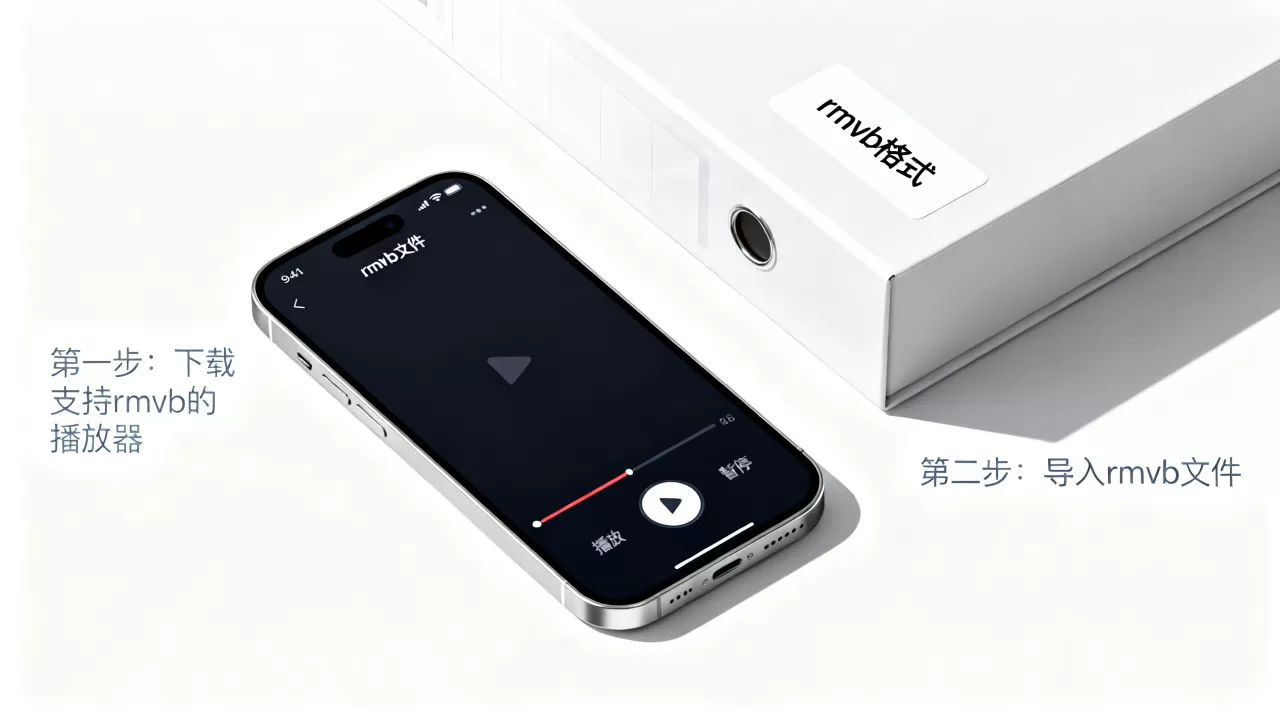
从上表可以看出,MP4和MOV是iOS生态内的“亲儿子”,而RMVB则是“外人”,虽然MKV也不被原生完美支持,但得益于其封装结构的开放性,许多第三方播放器对其支持较好,相比之下,RMVB的封闭性和老旧性使得它在现代设备上的生存空间被极度压缩。
无需转码的播放方案
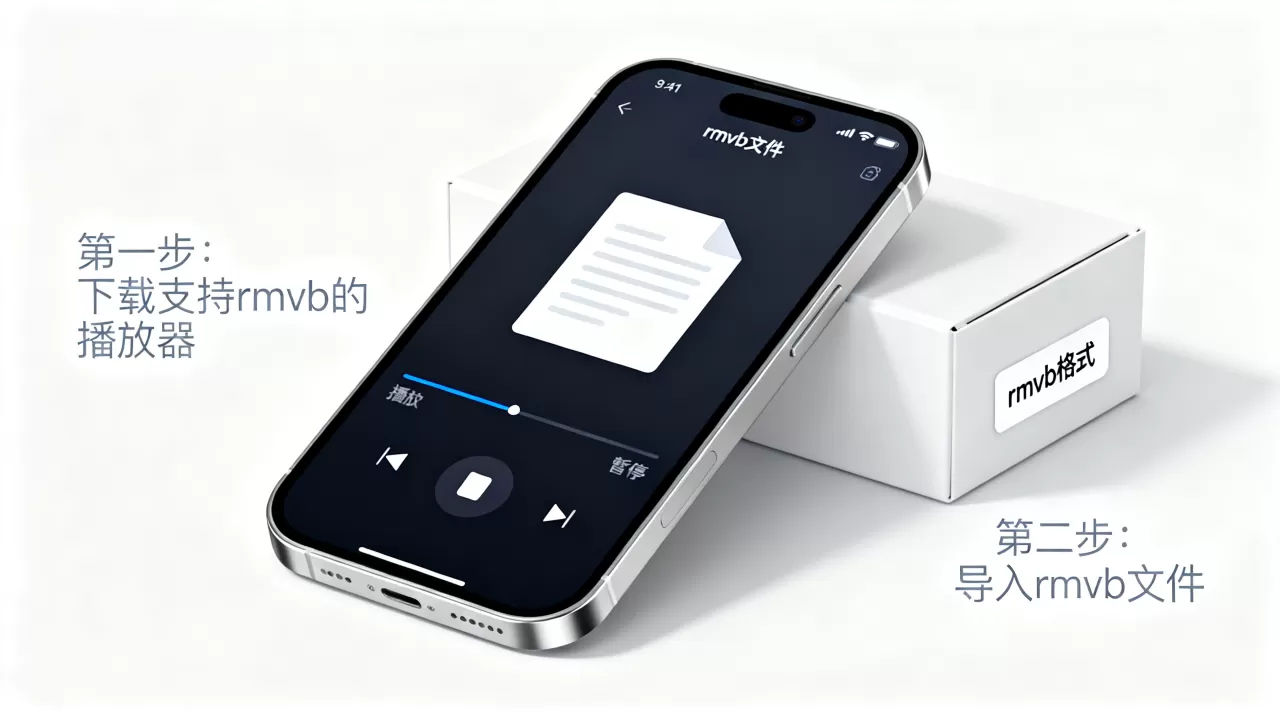
如果你不想折腾格式转换,或者视频文件太大、转换耗时过长,使用支持RMVB解码的第三方播放器是最直接的办法,这种方法的核心在于“安装”而非“转换”,适合那些希望快速观看且不想损失画质的用户。
主流播放器选择指南
在App Store中,有几款播放器在业内拥有良好的口碑,它们能够调用系统底层或自身集成的解码库来处理RMVB文件。
-
VLC for Mobile
- 特点:完全免费,无广告,开源社区维护。
- 优势:支持几乎所有已知视频格式,包括RMVB、MKV、AVI等,它的解码引擎强大,兼容性极佳。
- 操作路径:下载VLC -> 点击“网络”或“文件” -> 选择“从文件App导入”或连接电脑传输 -> 找到RMVB文件点击播放。
- 注意:首次打开可能需要授予“完全访问权限”以读取本地文件。
-
nPlayer
- 特点:付费软件(价格亲民),界面简洁,功能强大。
- 优势:除了播放RMVB,还支持强大的字幕同步调整、音轨切换和网络流媒体播放,对于经常观看外语片或需要精细控制字幕的用户来说,nPlayer是首选。
- 操作路径:下载nPlayer -> 连接SMB/NFS服务器或导入文件 -> 播放时点击右上角菜单调整字幕轨道。
-
Infuse
- 特点:界面精美,自动刮削海报墙,主要针对高端用户。
- 优势:虽然Infuse主要优化MP4/MKV,但其Pro版本对更多格式的支持也在增强,如果你的视频库非常庞大,且追求极致的视觉体验,Infuse能自动整理你的视频封面和简介。
- 注意:基础版可能不支持RMVB,需确认当前版本策略,通常建议搭配其他播放器使用。
文件传输与导入技巧
将RMVB文件从电脑或Android手机传到iPhone,是播放前的关键一步,很多用户卡在“文件在哪里”这一步。
-
通过“文件”App导入:
- 将RMVB文件保存在电脑或云盘(如百度网盘、iCloud Drive)中。
- 在iPhone上打开“文件”App,找到该文件。
- 长按文件,选择“共享”或“用其他应用打开”。
- 在弹出的应用列表中选择VLC或nPlayer。
- 播放器会自动将文件复制到其沙盒目录并开始播放。
-
通过Wi-Fi传输:
- 确保iPhone和电脑在同一Wi-Fi网络下。
- 在VLC或nPlayer中启用“Wi-Fi传输”功能,会显示一个IP地址。
- 在电脑浏览器输入该地址,上传RMVB文件。
- 文件会自动出现在播放器的“局域网”或“网络”标签页中,直接点击即可播放。
彻底解决的转码方案
如果你希望视频能在iPhone的“视频”App中原生播放,或者需要分享给没有安装第三方播放器的朋友,将RMVB转换为MP4是更稳妥的选择,虽然需要额外步骤,但一劳永逸。
在线转换工具的利弊
对于小文件(小于500MB),在线转换工具是一个便捷的选择。
- 操作流程:访问如CloudConvert、Zamzar等知名在线转换网站 -> 上传RMVB文件 -> 选择输出格式为MP4 (H.264) -> 等待转换完成 -> 下载并保存到iPhone。
- 局限性:受限于网络速度,大文件上传下载耗时久;部分免费工具有文件大小限制;隐私风险较高,不建议上传敏感视频。
本地软件转码推荐
对于大文件或频繁转码需求,本地软件是更好的选择。
- HandBrake(电脑端):
- 这是开源免费的视频转码神器。
- 操作:安装HandBrake -> 拖入RMVB文件 -> 预设选择“Fast 1080p30” -> 点击“开始编码”。
- 优势:转换速度快,画质损失极小,完全免费。
- 格式工厂/小丸工具箱(电脑端):
- 国内用户熟悉的工具,操作简单,适合新手。
- 注意:下载时请避开捆绑软件,选择官方或可信渠道。
手机端直接转码
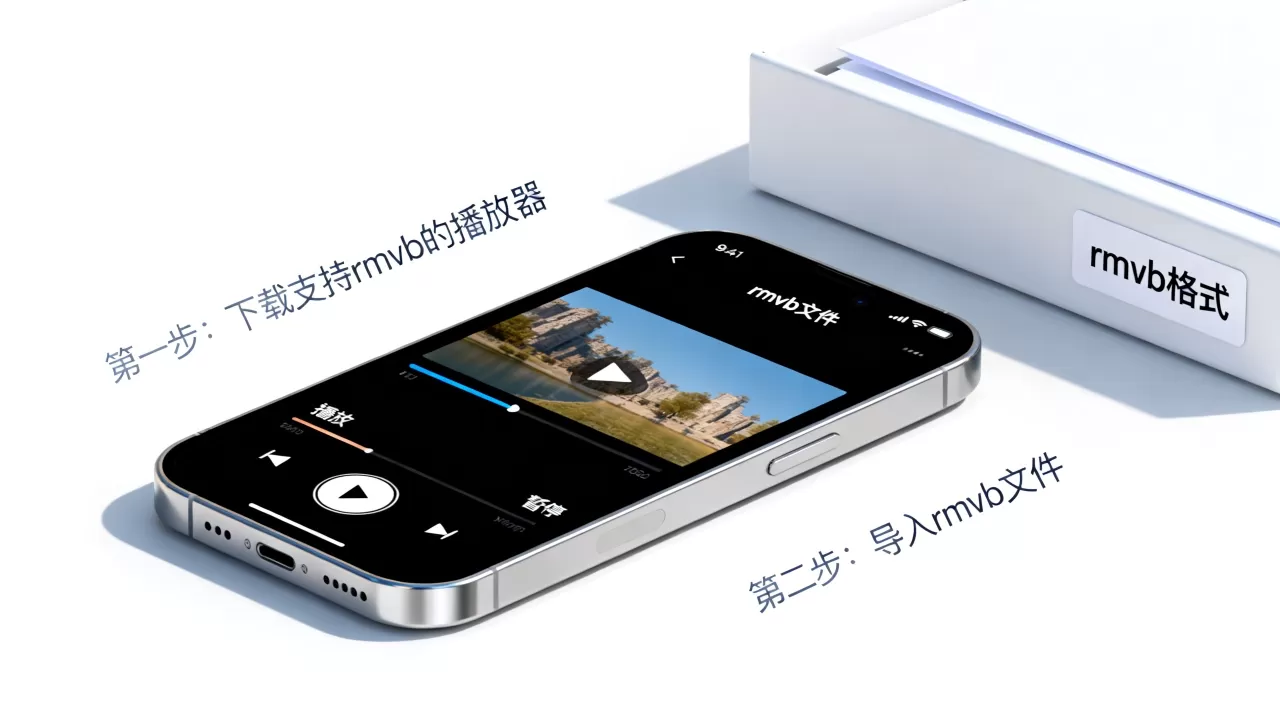
如果身边没有电脑,iPhone本身也可以完成转码,虽然速度较慢,但应急足够。
- 使用“快捷指令”:
- 在App Store搜索并下载“视频转码”相关的快捷指令,或从网上导入现成的指令。
- 运行指令,选择RMVB文件。
- 选择输出格式为MP4。
- 等待处理完成后,新视频会保存在“照片”或“文件”App中。
- 使用专业App:
- 下载如“Video Converter”类App。
- 导入RMVB,选择目标格式。
- 开始转换。
- 注意:手机转码耗电快,建议连接充电器并在后台进行。
常见误区与避坑指南
在尝试播放RMVB的过程中,用户容易陷入一些误区,导致体验不佳。
下载“破解版”播放器
网上流传的所谓“iPhone原生支持RMVB”的破解版播放器,往往存在安全隐患,这些应用可能包含恶意代码,窃取个人信息或植入广告,请务必从App Store官方渠道下载知名应用,如VLC、nPlayer等。
忽视字幕编码
RMVB文件常伴随外挂字幕(.srt, .ass等),如果播放时字幕乱码,通常是编码不匹配,在VLC或nPlayer中,手动将字幕编码设置为UTF-8或GBK,即可解决大部分乱码问题。
盲目追求高画质
RMVB本身是低码率压缩格式,强行转码为4K MP4并不会提升画质,反而会增加文件体积,转码时选择720p或1080p H.264编码即可,这是iPhone屏幕显示的最佳平衡点。
Q&A:iphone怎么看rmvb相关问题
iphone怎么看rmvb文件不卡顿
确保使用VLC或nPlayer等专业播放器,并在设置中开启“硬件解码”选项,关闭后台其他占用内存的应用,保持iPhone存储空间充足,若视频分辨率过高(如1080p以上),建议先转码为720p,以降低解码压力,实现流畅播放。
iphone怎么看rmvb视频字幕乱码
字幕乱码通常是因为编码格式不匹配,在播放器中打开字幕设置,尝试将字幕编码从默认的UTF-8切换为GBK或GB2312,如果字幕是内嵌在RMVB中的,部分播放器可能无法正确识别,此时建议使用电脑软件提取字幕或转码时将字幕烧录进视频。
iphone怎么看rmvb格式的视频文件
核心方法是使用支持RMVB解码的第三方播放器,如VLC for Mobile或nPlayer,通过“文件”App将RMVB文件导入播放器,或通过网络共享方式传输至播放器内,即可直接播放,若需原生播放,需使用电脑软件将RMVB转换为MP4格式后再导入iPhone。


