

iphone如何开热点共享?iphone开热点共享教程

iPhone开启热点共享的核心步骤是:进入“设置”>“个人热点”,开启“允许其他人加入”,并在“密码”栏设置一个安全的Wi-Fi密码,其他设备即可通过Wi-Fi、蓝牙或USB连接共享网络。
在移动互联网高度渗透的今天,手机热点已成为许多用户应对突发断网或移动办公的必备技能,许多iPhone用户在使用过程中常遇到热点搜不到、连接慢或流量消耗过快等问题,这往往不是因为功能缺失,而是设置细节或网络环境存在偏差,本文将结合最新iOS系统的操作逻辑,为您拆解从基础开启到高级优化的全流程,确保您的设备能稳定、高效地共享网络。
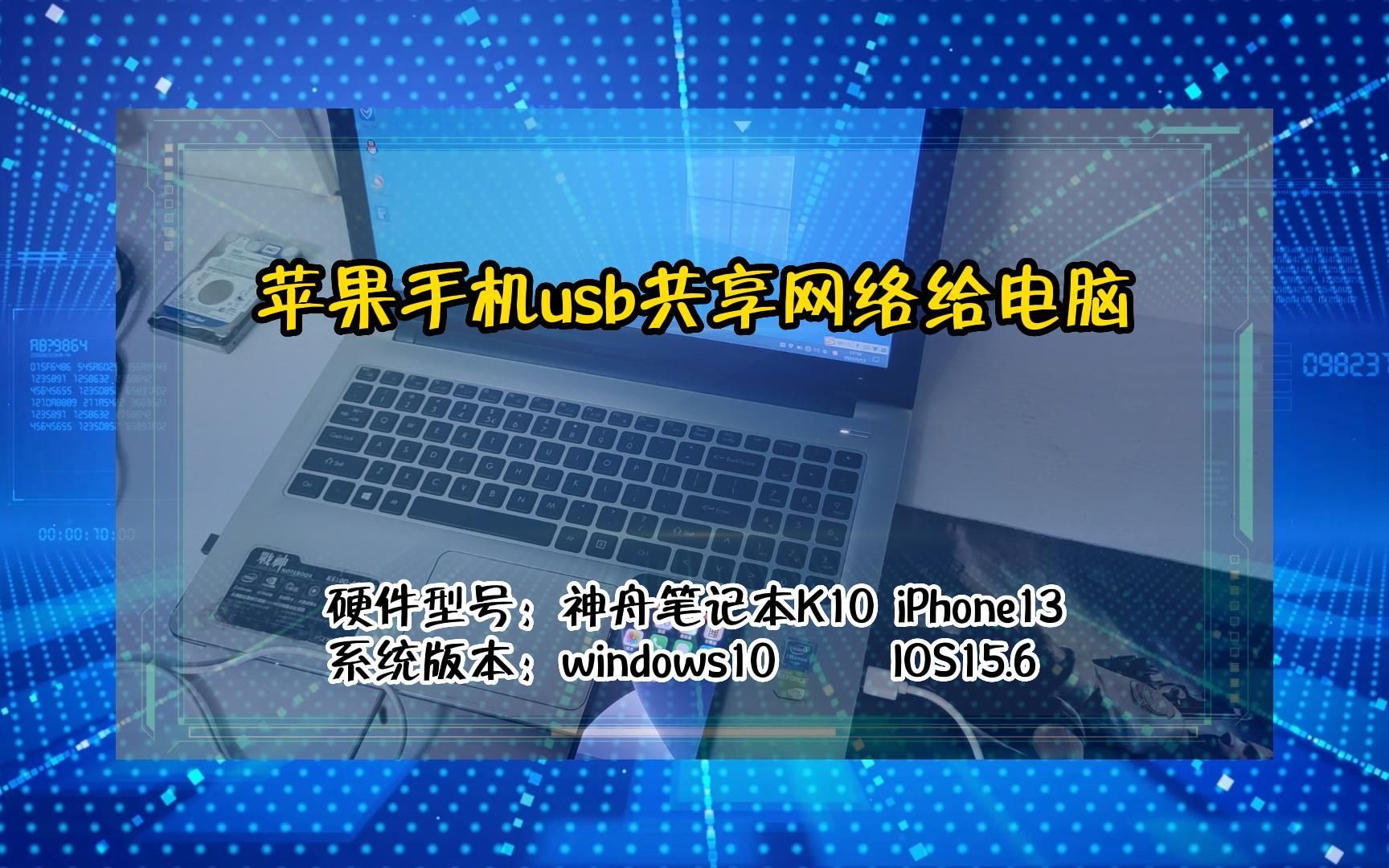

iPhone开启热点的标准操作流程
对于大多数用户而言,开启热点是一个简单的开关操作,但为了确保连接的稳定性和安全性,遵循标准步骤至关重要。
基础开启步骤
请确保您的iPhone已插入SIM卡且蜂窝数据功能正常,如果未插入SIM卡,您将无法通过蜂窝网络共享互联网,只能共享本地文件或使用蓝牙共享(需特定条件)。
第一步:进入设置界面
在iPhone主屏幕找到并点击“设置”图标,这是所有系统配置的核心入口。第二步:定位个人热点
在设置列表中,向下滚动找到“个人热点”选项。 * 注意:如果您之前从未使用过热点功能,该选项可能位于“蜂窝网络”下方,或者在设置顶部直接显示。 * 若找不到该选项,请检查是否已插入SIM卡,或尝试重启手机。第三步:开启允许其他人加入
点击“个人热点”后,找到“允许其他人加入”开关,将其切换为绿色(开启状态),系统会自动生成一个默认密码,并显示当前的热点名称(通常为您的姓名或设备名)。连接方式的选择
开启热点后,其他设备可以通过三种方式连接,各有优劣:
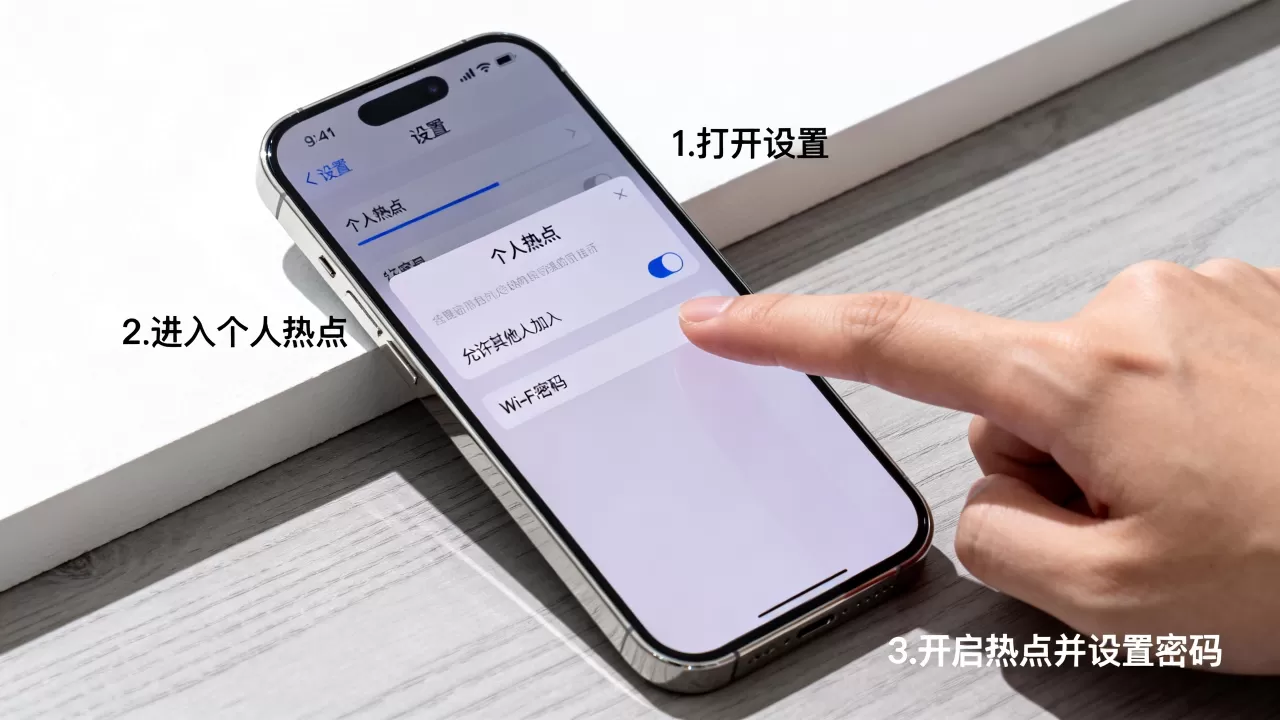
- Wi-Fi连接:最常用,速度最快,但耗电量较大,适用于平板、笔记本电脑等支持Wi-Fi的设备。
- 蓝牙连接:速度较慢,但极其省电,适合仅需保持即时通讯或轻度浏览的场景,且能同时保持iPhone与电脑的连接。
- USB连接:稳定性最高,几乎无延迟,且充电时可为iPhone补电,适合需要长时间稳定网络的环境,如车载导航或固定工位办公。
常见问题排查与优化策略
即使按照标准步骤操作,部分用户仍可能遭遇连接失败或信号不佳的情况,业内专家指出,多数连接问题源于频段冲突或系统缓存错误。
热点无法被发现或连接失败
当其他设备搜索不到iPhone热点时,请尝试以下排查步骤:
- 检查距离与干扰:确保两台设备距离在3米以内,避免微波炉、无线鼠标等2.4GHz频段设备的干扰。
- 重启热点功能:关闭“允许其他人加入”开关,等待5秒后重新开启,这能重置热点广播信号。
- 检查最大兼容性:在“个人热点”页面,查看是否有“最大兼容性”选项,若连接的是较旧版本的Windows电脑或老式安卓设备,开启此选项可将热点频段切换为2.4GHz,提高兼容性。
连接后无法上网
如果其他设备已成功连接热点,但无法访问互联网,问题通常出在蜂窝数据设置上。
确认蜂窝数据状态
返回iPhone主“设置”页面,点击“蜂窝网络”,确保“蜂窝数据”开关已开启,检查是否开启了“低数据模式”,该模式可能会限制热点共享的带宽。重置网络设置
若上述步骤无效,可尝试重置网络配置。 路径:设置 > 通用 > 传输或还原iPhone > 还原 > 还原网络设置。 * 注意:此操作会清除保存的Wi-Fi密码和蓝牙配对记录,请提前告知重要Wi-Fi密码。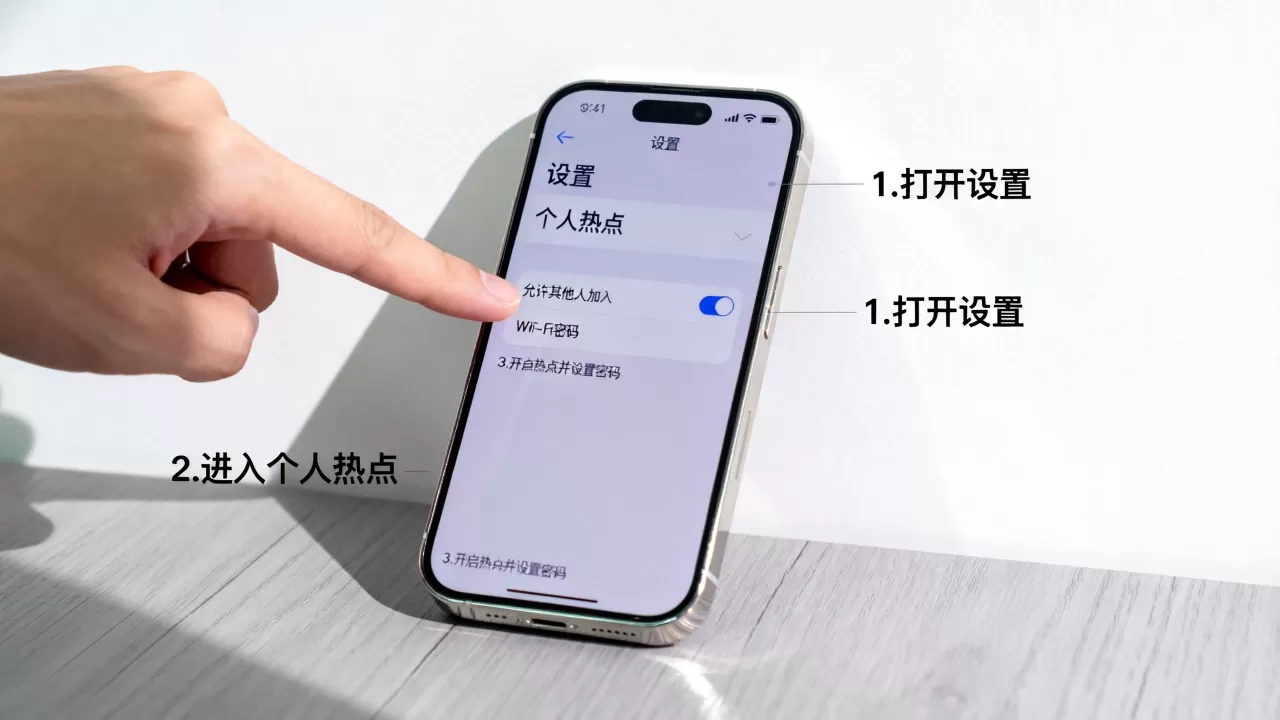
共享热点不仅关乎连接速度,更涉及流量消耗和设备安全,对于套餐流量有限的用户,合理的设置能避免超额扣费。
监控流量使用情况
iOS系统自带流量监控功能,但仅统计本机蜂窝数据,要查看热点共享的具体流量,需借助第三方工具或运营商APP。
- 运营商APP:大多数运营商(如中国移动、中国联通、中国电信)的官方APP提供实时流量查询功能,数据最为准确。
- 系统统计:在“设置 > 蜂窝网络”中,可以查看各个APP的流量消耗,但无法直接显示“个人热点”模块的独立用量。
设置高强度密码
默认生成的热点密码通常较为简单,存在被邻居或路人蹭网的风险,建议自定义一个包含大小写字母、数字和符号的8位以上复杂密码。 操作路径:设置 > 个人热点 > 密码。
- 修改密码后,已连接的设备将自动断开,需重新输入新密码才能连接。
不同场景下的最佳实践
根据使用场景的不同,调整热点设置能显著提升体验。
移动办公场景
在咖啡厅、高铁或户外办公时,网络环境复杂。
- 建议:使用USB连接电脑,既保证网络稳定,又避免手机过热降频。
- 注意:关闭“蓝牙”和“Wi-Fi”中的其他非必要连接,集中资源保障热点通道。
长途旅行场景
在信号覆盖不均的地区,频繁切换网络会导致耗电激增。
- 建议:开启“最大兼容性”以增强信号穿透力。
- 注意:若长时间无数据传输,建议关闭热点以节省电量。
多人共享场景
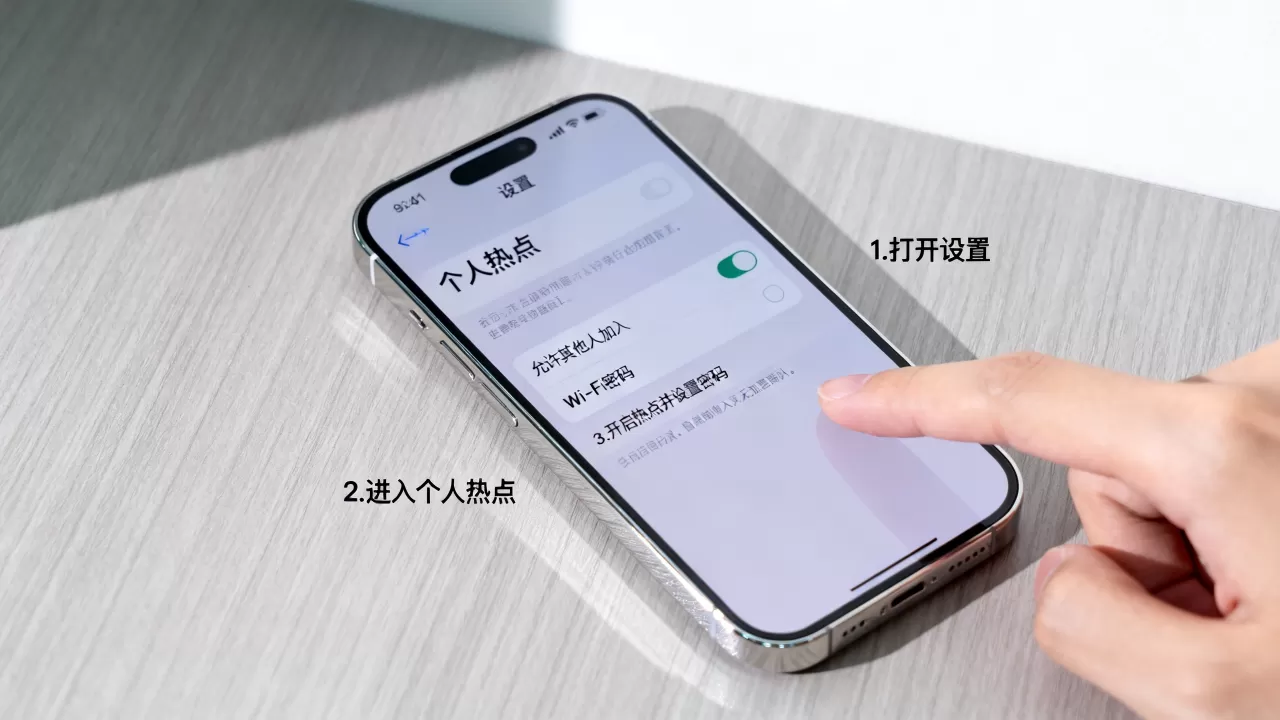
当需要连接多台设备(如手机、平板、电脑)时,Wi-Fi热点是最佳选择。
- 建议:限制连接设备数量,iOS系统默认支持最多5台设备同时连接,超出数量可能导致连接延迟或断开。
- 注意:避免同时进行大文件下载或高清视频流媒体播放,以免占用过多带宽导致其他设备卡顿。
FAQ:iPhone热点共享常见问题解答
iPhone开热点怎么连接电脑?
iPhone开热点连接电脑主要有三种方式,第一种是Wi-Fi连接,在电脑的Wi-Fi列表中找到iPhone热点名称,输入密码即可连接,这是最便捷的方式,第二种是USB连接,使用原装或认证的数据线将iPhone连接至电脑USB接口,在iPhone上信任该电脑,电脑会自动识别为有线网络,稳定性最佳,第三种是蓝牙连接,需在电脑和iPhone上同时开启蓝牙并配对,然后在电脑的网络设置中选择蓝牙网络连接,适合对电量敏感的场景。iPhone热点共享流量怎么算?
iPhone热点共享的流量完全计入手机的蜂窝数据套餐,当其他设备通过热点上网时,产生的所有数据传输均消耗iPhone的SIM卡流量,iOS系统本身不单独统计热点流量,建议通过运营商官方APP或拨打客服电话查询实时剩余流量,若开启“低数据模式”,系统会限制后台更新和高清视频加载,从而间接减少流量消耗,但可能影响使用体验。iPhone开热点后手机发热严重怎么办?
iPhone开热点后发热是正常现象,因为蜂窝基带和Wi-Fi芯片同时工作会产生大量热量,为缓解发热,建议关闭“最大兼容性”(若设备支持5GHz频段),因为5GHz频段功耗相对较低,避免在充电时开启热点,双重发热叠加可能导致系统降频甚至关机,若环境允许,可将手机置于通风处或移除保护壳,以加速散热。


