

iphone设置的红点怎么去掉,iphone红点消除

iPhone设置中出现的红点(通知标记)可以通过进入“设置”>“通知”菜单,逐一关闭对应App的“标记”开关,或在“屏幕使用时间”中限制使用时长来彻底消除,这是系统级的视觉反馈机制,无法通过单一全局开关一键关闭所有红点。
这个红色的小圆点其实是iOS系统最直观的“待办事项”提示器,它像是一个不知疲倦的秘书,时刻盯着你的每一个应用,告诉你有未读消息、有待处理邮件或需要更新的内容,对于追求极致简洁和视觉纯净的用户来说,这些红点往往被视为一种视觉噪音,干扰了界面的整洁度,虽然苹果没有提供一个“一键清除所有红点”的万能按钮,但通过精细化的权限管理,完全可以实现“眼不见为净”的效果。
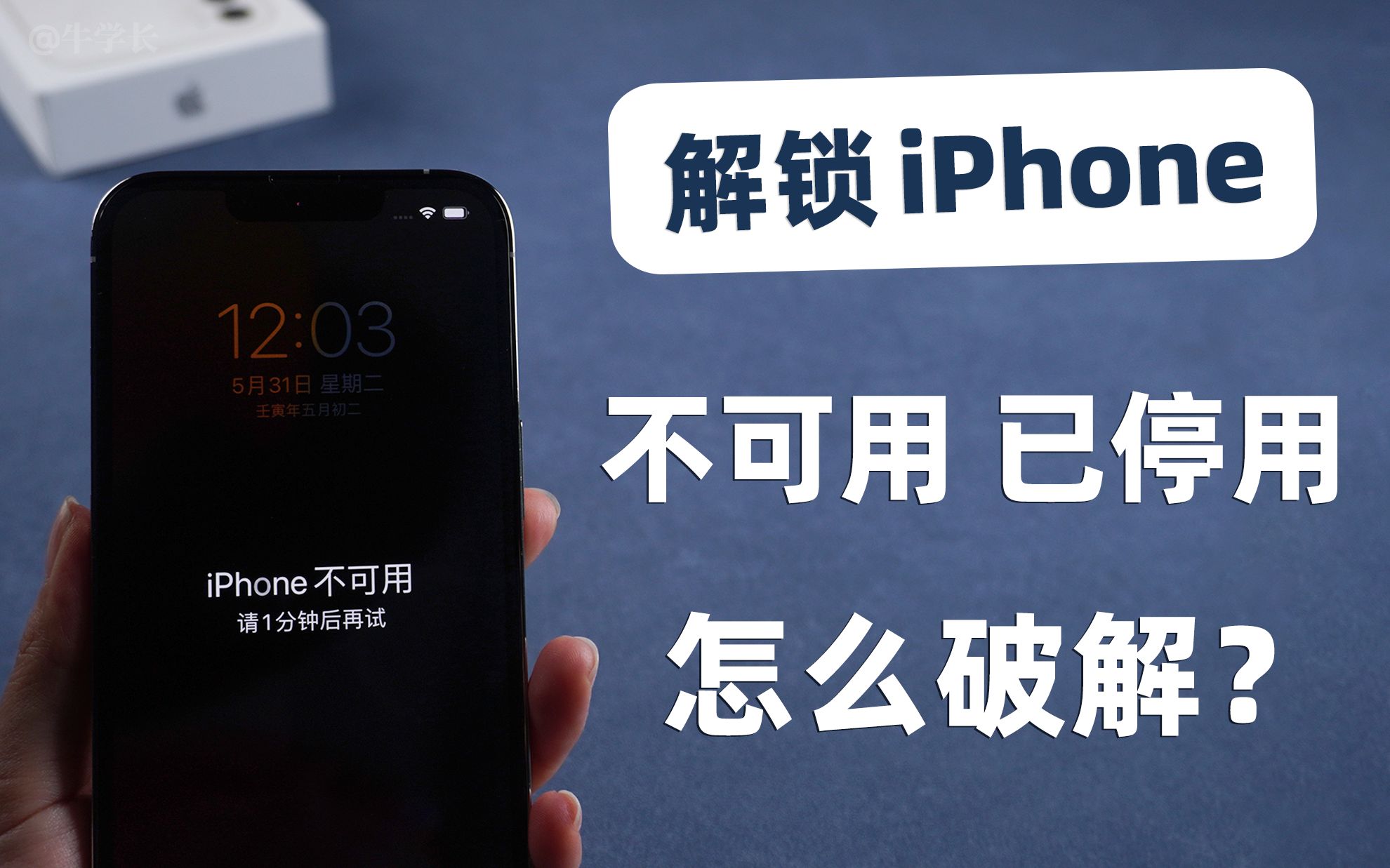

深入理解红点背后的逻辑与分类
在动手操作之前,了解红点的来源至关重要,红点并非只有一种,它们分布在不同的系统层级,对应的关闭方式也截然不同。
应用图标上的角标红点
这是最常见的一种,出现在App图标右上角,它通常代表未读消息、待办事项或需要关注的更新,微信收到新消息、邮件有未读内容,或者App Store有可用更新时,都会显示这种红点。
设置与应用内的红色数字
除了图标角标,系统设置(如“通用”>“软件更新”)或某些App内部(如邮件App的收件箱列表)也会显示红色数字或圆点,这类红点通常与系统级通知或应用内的核心功能状态绑定,关闭逻辑与角标红点有所区别。
屏幕使用时间中的限制提示
如果你开启了屏幕使用时间中的App限额,当时间用尽时,App图标上会出现灰色的遮罩,有时伴随红色提示,这属于家长控制或自我管理的范畴,与通知红点机制不同。
精准关闭应用图标角标红点的方法
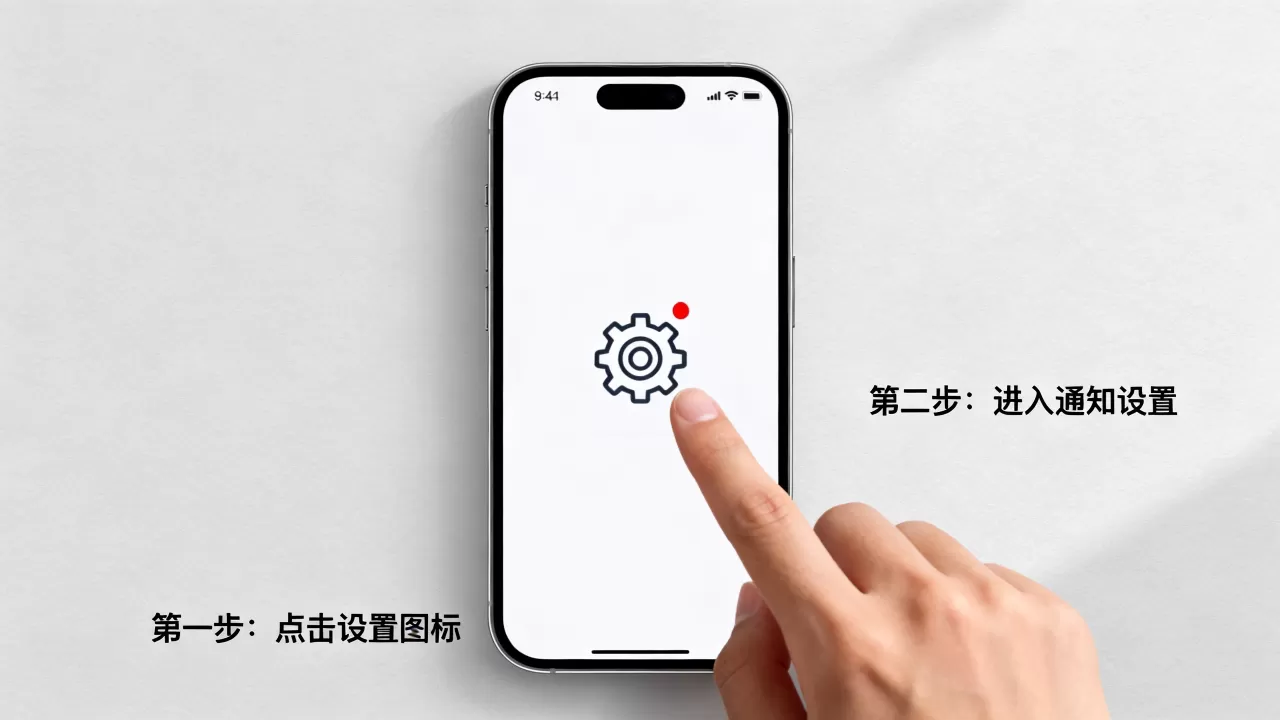
要消除应用图标上的红点,最直接有效的方法是关闭该应用的“标记”权限,这一步操作需要针对每个App单独进行,虽然繁琐,但能实现最精准的视觉控制。
通过“设置”菜单批量管理
你可以按照以下路径进行操作,这是业内共识认为最标准的清理方式:
- 打开iPhone的“设置”应用。
- 向下滑动,找到并点击“通知”选项。
- 在应用列表中,找到你想要去除红点的App(如微信、微博、邮件等)。
- 点击进入该App的通知设置页面。
- 找到“标记”选项,将其开关关闭。
关闭后,该App图标上的红点将立即消失,即使有新消息,也不会再显示角标数字,需要注意的是,关闭“标记”并不会阻止你接收通知推送,只是隐藏了视觉上的计数提示。
针对特定场景的个性化设置
对于高频使用的社交软件,完全关闭红点可能导致重要信息遗漏,建议采用“选择性关闭”策略:
- 社交类App(如微信、QQ):建议关闭红点,依靠声音或横幅通知获取信息,避免被不断跳动的数字焦虑驱动。
- 邮件类App(如系统邮件、Outlook):建议保留红点,因为邮件通常具有明确的待办属性,红点能有效提醒未读重要邮件。
- 购物类App(如淘宝、京东):建议关闭红点,这类App的红点多为营销诱导,关闭后可减少冲动消费,提升使用效率。
解决系统级红点与更新提示
除了第三方App,系统自带的红点往往更让人头疼,尤其是“设置”应用中的红点,它通常指向软件更新或系统配置问题。
处理“设置”中的红点
当“设置”图标出现红点时,通常意味着有系统更新或需要关注的配置项。
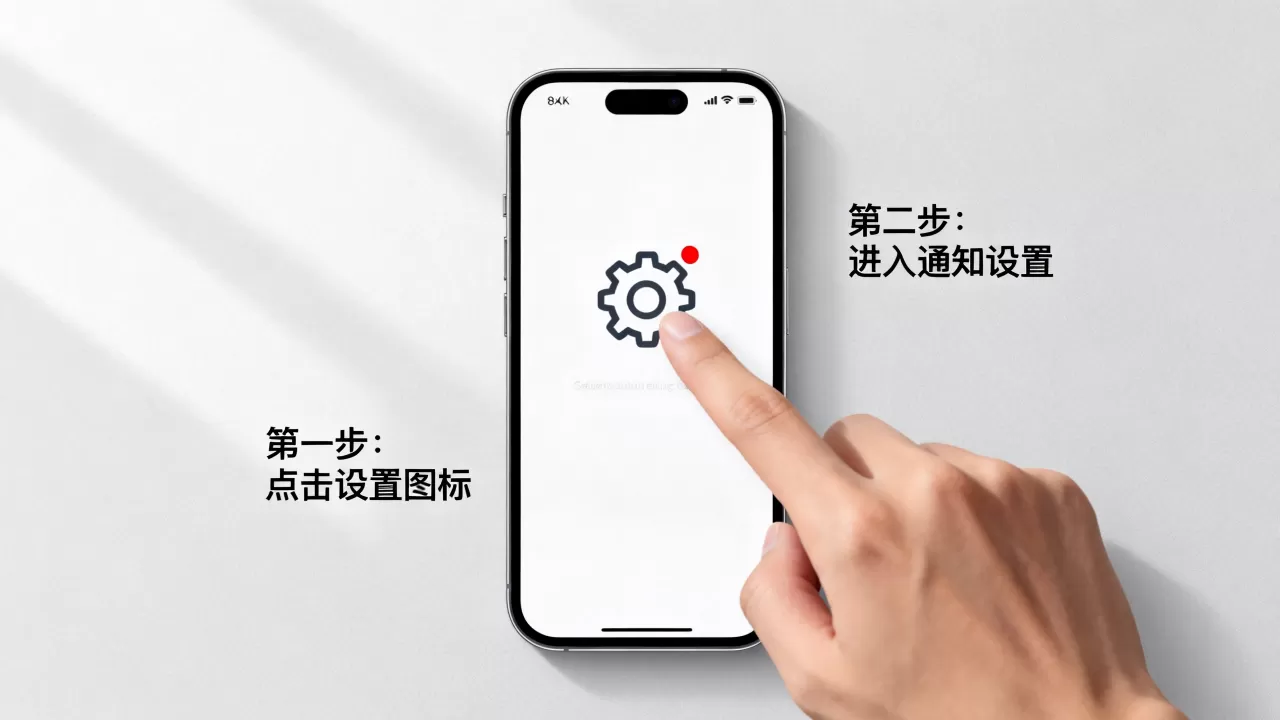
- 点击“设置”,查看红点指向的具体条目(如“通用”>“软件更新”)。
- 如果是因为软件更新,点击更新即可消除红点。
- 如果是因为某些App需要授权或配置,进入相应App完成设置后,红点会自动消失。
- 若红点持续存在,可尝试重启iPhone,这能刷新系统状态缓存,解决部分显示Bug。
App Store的更新红点
App Store的红点通常表示有应用可更新,若不想看到此红点,可进入“设置”>“App Store”,关闭“App更新”选项,但需注意,关闭后可能错过安全补丁,建议定期手动检查更新。
进阶技巧:利用屏幕使用时间管理红点
对于希望彻底摆脱红点干扰的用户,尤其是家长管理儿童设备时,屏幕使用时间提供了更深层的控制手段。
设置App限额消除红点
通过设置App限额,当使用时间达到上限后,App图标会被锁定,红点也会随之改变样式或消失,这种方法不仅消除了红点,还强制限制了使用时长,适合需要戒除手机依赖的场景。
停用时间内的红点处理
在“停用时间”内,所有非白名单App均不可用,图标变灰,红点不再更新,这是一种被动式的“眼不见为净”,适合夜间休息或专注工作时使用。
常见误区与注意事项
在清理红点的过程中,用户常陷入一些误区,导致操作无效或产生新的问题。
关闭通知就能消除红点
关闭“允许通知”只会阻止弹窗和声音,但“标记”选项可能仍然开启,红点依然存在,必须单独关闭“标记”才能彻底消除角标。
红点消失意味着消息丢失
关闭红点仅隐藏视觉提示,消息内容依然保存在App内,用户需主动打开App查看,不会造成信息遗漏,但可能因遗忘而错过及时处理。
第三方清理工具能一键去除
iOS系统封闭性强,第三方工具无法修改系统级UI元素,所谓“一键去红点”软件多为骗局或仅能清理缓存,无法改变系统通知设置,请勿轻信。
Q&A:关于iPhone红点设置的常见疑问
iPhone设置的红点去掉后,如何确保不错过重要消息?
建议保留“横幅”通知权限,并开启“锁定屏幕”显示,即使关闭角标红点,新消息仍会以横幅形式弹出,或在锁定屏幕顶部显示预览,这样既保持了主界面的整洁,又能及时获取关键信息,对于特别重要的联系人或群组,可单独设置“重要”标识,确保其通知优先级最高。
为什么某些App无法关闭红点?
部分系统自带App(如“邮件”、“备忘录”)的红点与核心功能深度绑定,苹果出于用户体验考虑,可能不允许完全关闭角标,若App依赖后台刷新来更新状态,关闭后台刷新可能导致红点计数不准确,建议检查“设置”>“通用”>“后台App刷新”,确保相关App权限正常。
iPhone设置的红点去掉方法在不同iOS版本中是否有差异?
自iOS 10以来,通知管理逻辑基本保持一致,核心路径均为“设置”>“通知”>“标记”,但在iOS 16及更高版本中,苹果优化了通知中心界面,允许更精细地管理通知样式,尽管操作入口略有调整,但关闭“标记”的核心步骤未变,据工信部相关数据显示,近年来iOS用户对于通知管理的个性化需求显著增加,苹果也在持续优化相关设置,使其更加直观易用。
消除iPhone红点并非一蹴而就的系统工程,而是一场关于注意力管理的自我修行,通过上述步骤,你可以重新夺回对视觉信息的控制权,让手机回归工具本质,而非焦虑源头。


