

iPhone如何设置163邮箱,iPhone怎么添加163邮箱

在iPhone上设置163邮箱,最直接有效的方法是通过“设置”应用中的“邮件”选项添加账户,或直接在“邮件”App内新建账户,系统会自动配置服务器参数,全程无需手动输入复杂IP地址。
对于许多用户而言,手机邮箱配置往往被视为一项繁琐的技术任务,尤其是当涉及POP3或IMAP协议时,容易让人产生畏难情绪,随着iOS系统的不断迭代,这一过程已被简化为几个简单的点击动作,无论是使用最新的iOS 18系统,还是稍早版本的iPhone,核心逻辑保持一致:利用系统自带的自动配置功能,配合网易提供的专用授权码,即可实现邮件的无缝同步,这种自动化机制不仅降低了出错率,还确保了邮件收发的高效与稳定。


iPhone添加163邮箱的完整实操路径
在开始具体操作前,你需要明确一个关键概念:授权码,这是2026年移动端邮件安全的主流标准,替代了传统的密码登录方式。
前置准备:获取网易邮箱授权码
大多数用户在配置失败时,并非因为操作错误,而是混淆了“登录密码”与“授权码”,授权码是专为第三方客户端(如iPhone邮件App、Outlook等)生成的独立凭证。
登录网页版163邮箱,进入“设置”菜单,找到“POP3/SMTP/IMAP”选项,确保“IMAP/SMTP服务”处于开启状态,如果未开启,系统会提示你设置授权码,这一步至关重要,因为它是后续在iPhone上验证身份的唯一钥匙。
步骤详解:通过系统“设置”添加账户
这是最推荐的方法,因为它能统一管理通知、日历和通讯录,体验最为原生。
- 打开iPhone的设置应用,向下滑动找到并点击邮件。
- 选择账户,然后点击添加账户。
- 在账户列表中选择其他,接着点击添加邮件账户。
- 在弹出的界面中,依次填写以下信息:
- 名称
:填写你希望在发件人显示的名字,如“张三”。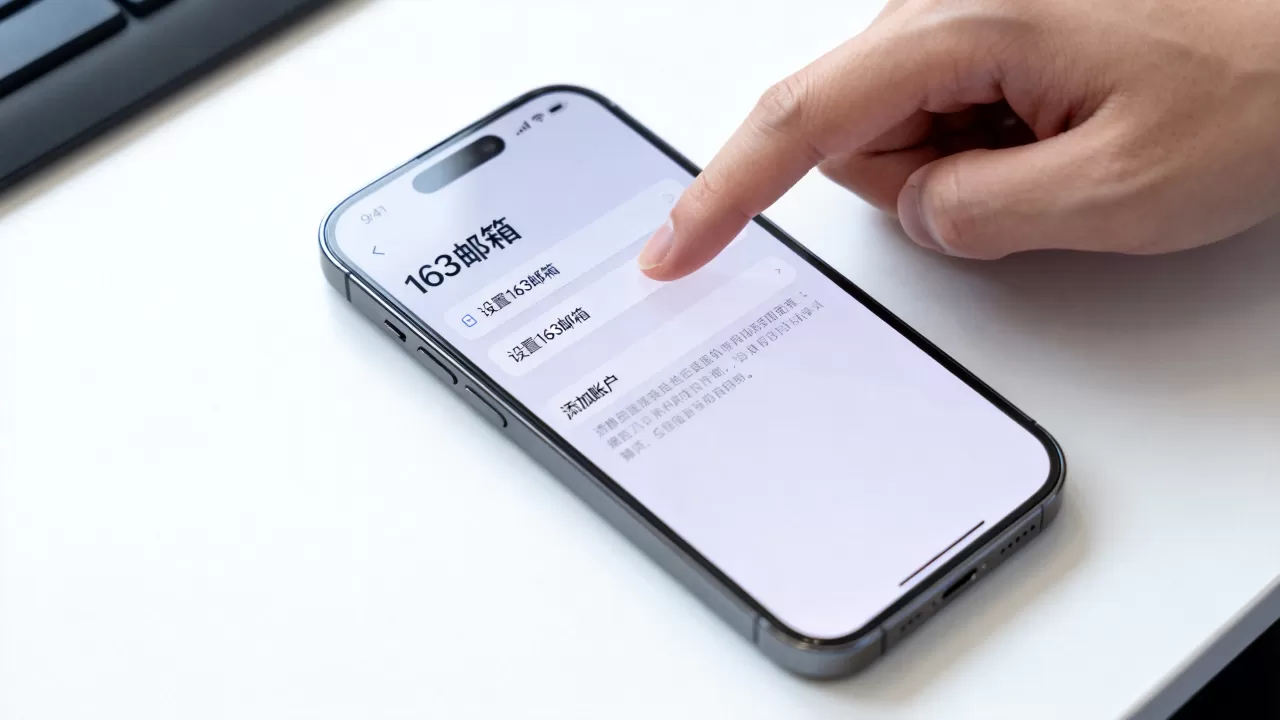
- 电子邮件:输入完整的163邮箱地址,例如user@163.com。
- 密码:此处务必填写刚才获取的授权码,而非邮箱登录密码。
- 描述:可自定义,如“工作邮箱”。
- 名称
- 点击下一步,系统会自动检测服务器设置。
- 确认收件服务器和发件服务器信息无误后,点击存储。
如果配置成功,你会立即在主屏幕看到邮件图标,并能在设置中看到该账户已同步。
替代方案:直接在“邮件”App中操作
部分用户偏好更直观的界面,可以直接从“邮件”App发起添加流程。
- 打开邮件 App。
- 点击左上角的返回箭头,直到看到“文件夹”列表。
- 点击左下角的编辑,然后选择添加账户。
- 后续步骤与上述“设置”路径中的第4至6步完全一致。
IMAP与POP3协议的选择与对比
在配置过程中,系统可能会询问你希望使用IMAP还是POP3协议,理解两者的区别,有助于你根据使用场景做出最佳选择。
IMAP协议:多设备同步的首选
IMAP(互联网消息访问协议)是目前业内专家指出的主流选择,尤其适合拥有多台设备的用户。
- 同步机制:你在手机上删除邮件,服务器上的邮件也会同步删除;你在电脑上标记已读,手机上也会显示已读。
- 存储空间:邮件主要存储在服务器端,不占用手机大量存储。
- 适用场景:同时使用iPhone、iPad和电脑处理邮件,需要保持状态一致。
POP3协议:本地存储的旧式方案
POP3(邮局协议第3版)是一种较为古老的技术,仅在特定需求下使用。
- 同步机制:邮件下载后通常从服务器移除(可设置保留副本),手机端的操作不会同步到服务器或其他设备。
- 存储空间:邮件存储在本地,占用手机存储空间。
- 适用场景:仅使用单一设备,且希望将邮件备份在本地以防服务器故障。
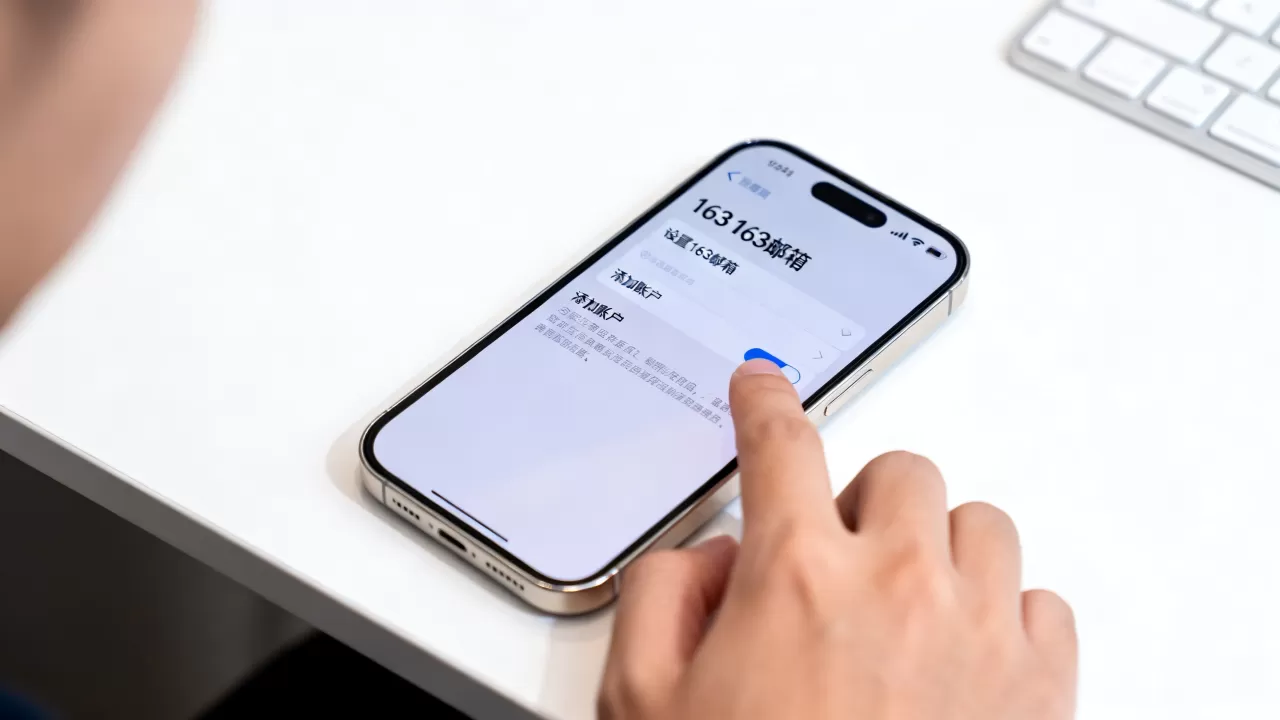
对于绝大多数现代用户,强烈建议选择IMAP,以确保数据的一致性和安全性。
解决iPhone 163邮箱同步失败的常见故障
尽管自动化配置十分便捷,但网络环境或账户设置问题仍可能导致失败,以下是针对“iPhone怎么设置163邮箱”这一高频疑问的故障排查指南。
提示“服务器密码不正确”
这是最常见的错误,根本原因通常是使用了错误的凭证。
- 检查授权码:确认你在“密码”栏输入的是163邮箱设置的授权码,而非登录密码。
- 检查大小写:授权码通常包含大小写字母和数字,注意区分。
- 重新生成:如果怀疑授权码失效,回到网页版163邮箱,关闭IMAP服务后重新开启,生成新的授权码。
邮件无法发送
如果收件正常但发件失败,问题通常出在发件服务器设置。
- 验证发件服务器:在账户设置中,点击发件服务器,确保其处于开启状态,且主机名为smtp.163.com。
- 端口号检查:SSL加密端口应为465或587,非加密端口为25,建议始终使用SSL加密,以提高安全性。
- 身份验证:确保发件服务器身份验证设置为使用相同设置,并再次确认授权码正确。
邮件同步延迟或丢失
- 检查网络:确保iPhone连接稳定,尝试切换Wi-Fi和蜂窝数据,排除网络波动影响。
- 刷新频率:在账户设置中,检查获取新数据的频率,设置为“自动”或“每15分钟”可平衡电量与时效性。
重新添加账户:若上述方法无效,删除账户后重新添加,往往能重置错误的配置参数。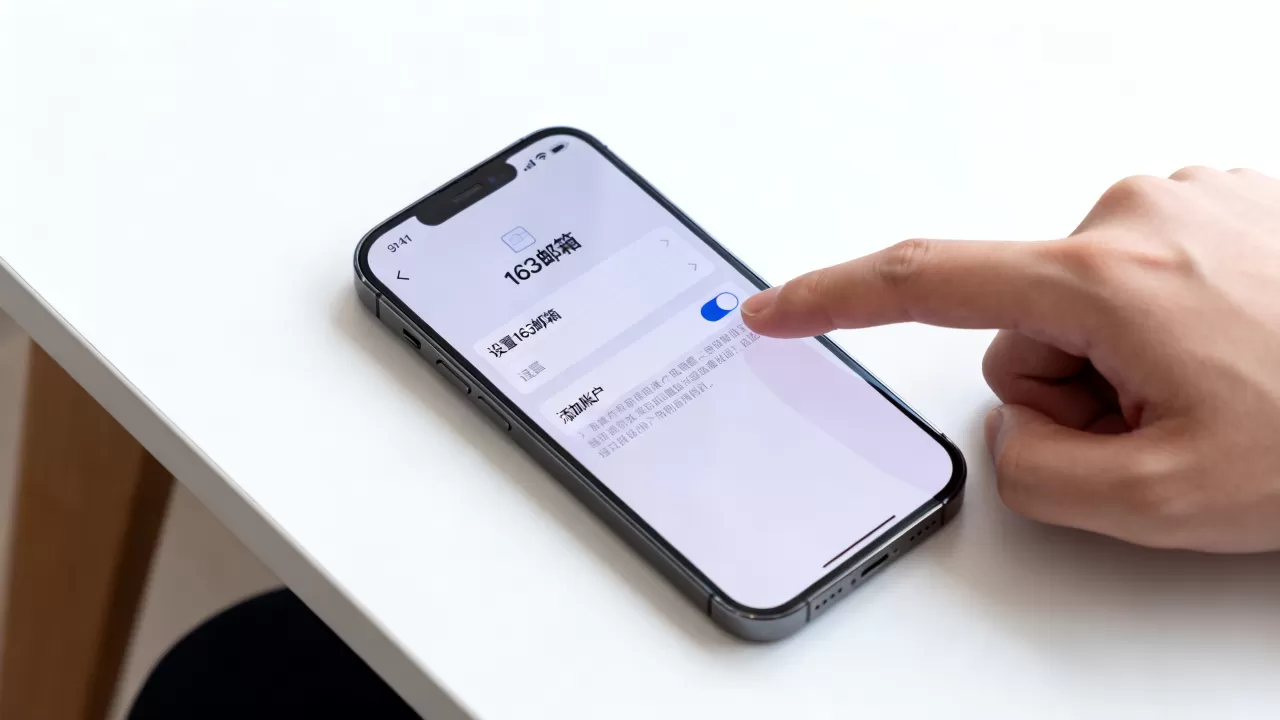
iPhone 163邮箱设置的安全与维护建议
配置完成并非终点,长期的安全使用同样重要。
定期更新授权码
出于安全考虑,建议每半年或一年更换一次授权码,这能有效防止因设备丢失或密码泄露导致的数据风险。
利用分类与规则
163邮箱支持服务器端规则,你可以在网页版设置中创建规则,将特定发件人或主题的邮件自动归类,这些规则会在iPhone上同步生效,帮助你高效管理海量邮件。
开启双重验证
虽然授权码已提供基础保护,但为账户开启双重验证(2FA)能增加额外一层安全屏障,即使授权码泄露,攻击者仍需你的手机验证码才能登录。
Q&A:关于iPhone设置163邮箱的常见疑问
iPhone设置163邮箱需要付费吗?
不需要,无论是使用系统自带的“邮件”App,还是通过“设置”添加账户,整个过程完全免费,163邮箱的基础邮箱服务也是免费的,无需购买任何高级套餐即可在iPhone上使用完整的收发功能。
为什么我的iPhone 163邮箱收不到邮件?
收不到邮件通常由三个原因导致:一是未开启IMAP服务,导致服务器不推送新邮件;二是垃圾邮件过滤器误判,检查“垃圾邮件”文件夹;三是账户同步设置错误,进入“设置”>“邮件”>“账户”>“获取新数据”,确保该账户处于开启状态,且“推送”或“获取”频率设置合理。
iPhone设置163邮箱后,如何删除该账户?
若需移除账户,进入“设置”>“邮件”>“账户”,选择对应的163邮箱账户,点击“删除账户”,然后确认删除,这将移除该账户在iPhone上的所有邮件、日历和通讯录数据,但服务器端的邮件不会被删除,重新添加账户即可恢复。


