

如何把电影放进iphone,iphone怎么导入电影

将电影放入iPhone最快捷的方式是利用“文件”App配合电脑端的“访达”或“ iTunes”进行本地传输,而最便捷的方式则是通过“隔空投送”或第三方云盘直接在手机端完成导入,无需繁琐的线缆连接。
很多用户在使用iPhone时,都会遇到这样一个痛点:想在地铁上、飞机上或者没有Wi-Fi的环境下,观看一部高清电影,却发现手机存储空间不足,或者不知道如何把电脑里的视频文件安全地“搬”进手机,这不仅仅是存储问题,更是关于文件格式兼容性、传输效率以及操作便捷性的综合考量,业内专家指出,随着iOS系统的不断迭代,苹果官方提供的工具已经足够强大,能够覆盖绝大多数用户的日常需求,无需依赖复杂的第三方插件。

利用电脑端官方工具进行有线传输
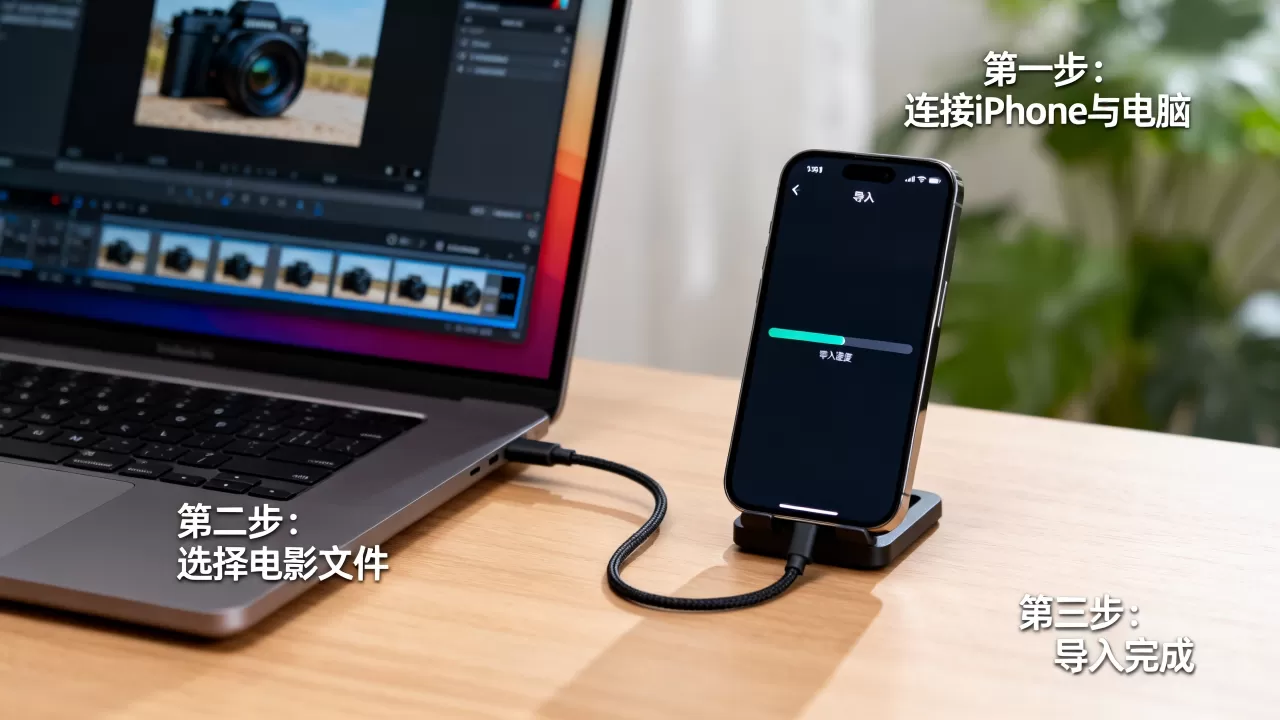
对于拥有大量高清电影资源,且追求最高画质无损传输的用户来说,通过电脑将电影导入iPhone依然是最稳定、最可靠的方式,这种方法虽然需要一根数据线,但它能确保视频文件在传输过程中不被压缩,且不受网络波动影响。
macOS用户专属:访达(Finder)操作指南
如果你使用的是2018年及以后版本的Mac电脑,并且运行的是macOS Catalina或更新系统,iTunes”已经不再存在,取而代之的是“访达”。
具体操作步骤
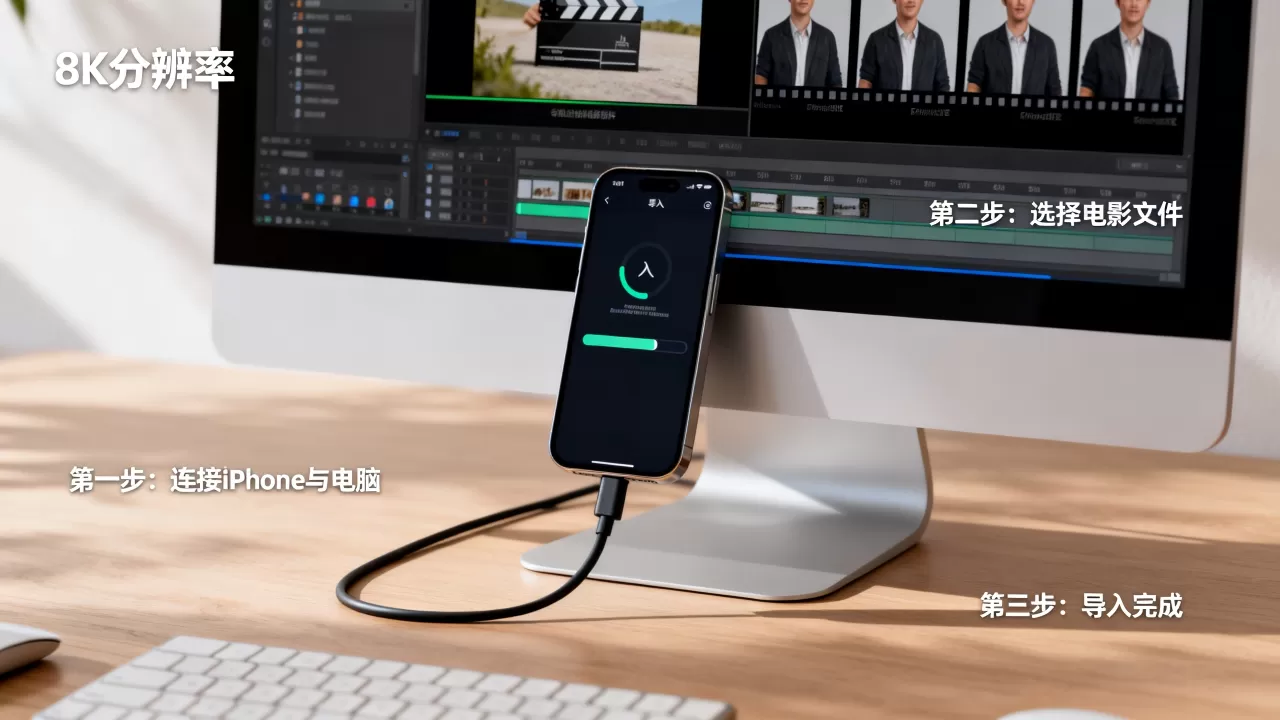
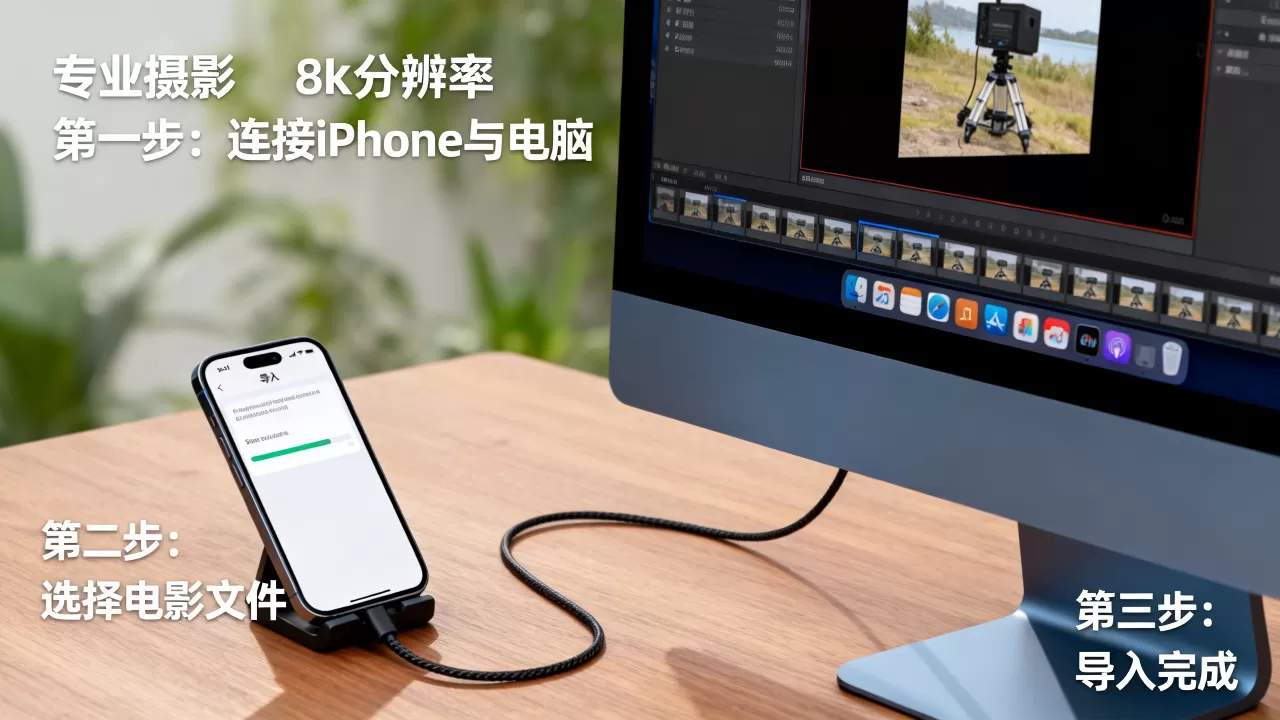
- 连接设备:使用原装或MFi认证的数据线将iPhone连接到Mac电脑,如果弹出信任提示,请在手机上点击“信任”并输入锁屏密码。
- 打开访达:在Dock栏或应用程序文件夹中找到并打开“访达”,在左侧边栏的“位置”下,点击你的iPhone图标。
- 选择文件标签页:在顶部导航栏中,点击“文件”标签,这里会显示iPhone中各个App的文件共享区域。
- 选择视频App:在应用列表中,找到并点击“视频”或“TV”应用(取决于你的iOS版本,通常建议尝试“文件”App或系统自带的“视频”App),注意,部分第三方播放器如Infuse或VLC也会出现在此列表中,如果安装了对应App,直接拖拽文件到该App区域即可。
- 拖拽导入:从Mac桌面或文件夹中选中你要导入的电影文件,直接拖拽到访达右侧的文件共享区域中,等待进度条走完,即表示传输完成。
Windows用户专属:iTunes或Apple Devices应用操作指南
对于Windows用户,操作逻辑与Mac类似,但界面略有不同,如果你使用的是较新的Windows 10或11系统,微软商店提供的“Apple Devices”应用体验更佳;若是旧系统,则使用传统的iTunes。
关键注意事项
- 格式兼容性:Windows版的iTunes对视频格式支持较为严格,通常只支持.mp4、.m4v、.mov等格式,如果你的电影是.mkv或.avi格式,可能需要先在电脑上转换为.mp4格式,否则无法导入。
- 同步模式:在iTunes中,你需要勾选“手动管理音乐和视频”,然后右键点击电影文件,选择“添加到资料库”,最后点击iPhone图标,在同步设置中勾选该电影进行同步。
无线传输与云存储:摆脱线缆束缚
随着5G网络和Wi-Fi 6的普及,无线传输的速度和质量已经得到了显著提升,对于不想使用数据线,或者需要在不同设备间快速分享电影的用户,无线方案是更优选择。
隔空投送(AirDrop):苹果生态内的极速方案
隔空投送是苹果设备间传输文件的“杀手级”功能,它利用蓝牙进行发现,利用Wi-Fi进行高速数据传输,速度远超传统蓝牙,且无需消耗流量。
适用场景与限制
- 最佳场景:当你有一台Mac电脑、iPad或另一台iPhone,且距离在10米以内时,这是最快的方式,无需登录iCloud,无需连接同一Wi-Fi热点。
- 文件体积限制:虽然速度快,但传输几个GB的高清电影可能需要几分钟,建议在网络环境稳定(如家庭Wi-Fi)下进行,避免中途断开。
操作路径
- 确保两台设备的蓝牙和Wi-Fi均已开启。
- 在发送端(如Mac)选中电影文件,右键选择“共享”->“隔空投送”,接收端选择你的iPhone。
- 在iPhone上点击“接收”,文件将自动保存到“文件”App的“隔空投送”文件夹中。
第三方云盘与网盘服务
对于跨平台用户(如使用安卓手机下载电影,想导入iPhone),或者需要长期备份电影资源的用户,使用百度网盘、阿里云盘或坚果云等第三方服务是常见选择。
优缺点分析
| 对比维度 | 隔空投送 | 云盘下载 |
|---|---|---|
| 传输速度 | 极快(局域网内) | 依赖网速,通常较慢 |
| 便利性 | 需两台苹果设备 | 任何设备均可操作 |
| 存储空间 | 占用手机本地存储 | 可缓存,不占本地存储(部分App支持) |
| 费用 | 免费 | 通常需付费会员以获得高速下载权限 |
实操建议
在使用云盘导入电影时,建议先在App内将电影“缓存”或“下载”到本地,而不是直接在线播放,在线播放受网络波动影响大,且可能因会员过期导致无法观看,下载后,电影将存储在App的沙盒中,需通过App内播放器观看。
格式兼容性与播放器选择
很多时候,电影导入iPhone后无法播放,并非传输失败,而是格式不支持,iOS系统对视频编码有严格要求,了解这些常识能避免大量时间浪费。
主流视频格式解析
- MP4 (H.264/H.265):这是iOS系统原生支持的最佳格式,绝大多数情况下,将电影转换为H.265编码的MP4文件,能在保证画质的同时获得最小的文件体积,非常适合在iPhone上存储和播放。
- MKV:虽然MKV封装格式非常流行,但iOS原生播放器不支持,你需要使用第三方App如Infuse、VLC或nPlayer来播放,这些App通常支持直接读取局域网内的MKV文件,无需导入手机本地。
- AVI/WMV:老式格式,兼容性较差,建议统一转换为MP4。
推荐第三方播放器
如果你经常观看非标准格式电影,安装一款强大的第三方播放器是明智之举。
Infuse:画质党首选
Infuse以其优雅的界面和对几乎所有视频格式的无损播放能力著称,它支持直接挂载NAS、SMB共享文件夹或iCloud Drive中的电影库,iPhone只需作为“遥控器”和“显示器”,无需将大文件下载到本地,极大节省了手机存储空间。
VLC:免费开源全能王
VLC是一款完全免费、无广告且开源的视频播放器,它支持几乎所有已知格式,且可以通过Wi-Fi共享功能,将电脑上的视频直接推送到iPhone上播放,无需经过“文件”App中转,操作路径更短。
常见问题解答
如何把电影放进iphone且不占用手机存储?
任何在手机上观看的文件都必须占用一定的存储空间,无论是本地缓存还是在线流媒体缓冲,通过Infuse等支持“流媒体播放”的App,你可以将电影存储在电脑、NAS或云盘中,iPhone仅负责解码和显示画面,从而避免将GB级别的大文件复制到手机闪存中,这种方式适合拥有NAS或高速局域网环境的用户,对于普通用户,若必须本地存储,建议优先选择H.265编码的MP4格式,以平衡画质与体积。
iphone导入电影后显示无法播放怎么办?
这通常由两个原因导致:一是文件格式不被系统原生播放器支持(如MKV、FLV等);二是视频编码过于老旧或特殊,解决方法是:首先尝试将视频转换为标准的H.264或H.265编码的MP4格式,使用HandBrake等免费工具即可轻松完成转换,如果不想转换格式,建议安装VLC或Infuse等第三方播放器,这些App内置了强大的解码器,能直接播放绝大多数主流视频格式。
为什么隔空投送电影速度很慢?
隔空投送的速度主要取决于两台设备的硬件性能、距离以及周围无线环境的干扰程度,如果传输速度明显慢于预期,请检查以下几点:确保两台设备距离在10米以内且无遮挡;关闭不必要的蓝牙设备以减少干扰;确保手机和电脑的系统版本均为最新,以获得最佳的网络协议支持,如果传输的是超高清(4K)大文件,由于文件体积巨大,即使速度很快,也需要一定的时间,请耐心等待传输完成。


