

iphone怎么导出短信到安卓,iphone导出短信到安卓

iPhone导出短信到安卓最稳妥的方案是使用官方“转移到Android”应用或第三方数据迁移工具,直接通过Wi-Fi或数据线完成无缝迁移,无需手动备份为文件再转换。
很多用户从iOS切换到Android时,最头疼的往往不是设置新手机,而是那些承载着重要回忆和关键信息的短信记录,短信里可能藏着验证码、家庭群聊的温馨瞬间,或者重要的工作确认信息,如果处理不当,这些数据一旦丢失,后续找回的成本极高,掌握正确的导出方法至关重要。

官方原生迁移方案:最省心的选择
对于大多数普通用户而言,苹果和安卓阵营都提供了官方支持的迁移路径,这是数据安全性最高、操作门槛最低的方式。
使用“转移到Android”应用
这是苹果官方推出的工具,旨在帮助iPhone用户将数据迁移到Android设备。
- 适用场景:新购入的Android手机,且iPhone处于未激活或刚重置状态。
- 操作步骤:
- 在新Android手机的初始设置界面,找到“复制应用和数据”选项。
- 选择“从iPhone或iPad”导入。
- 在iPhone上下载“转移到Android”App(部分新手机预装)。
- 按照屏幕提示,在Android手机上生成代码,并在iPhone上输入。
- 在数据传输页面,勾选“信息”、“照片”、“联系人”等选项。
- 等待传输完成,期间保持两台设备靠近且屏幕常亮。
业内专家指出,这种直连方式通过加密通道传输数据,避免了中间环节的数据泄露风险,该方法对网络环境要求较高,且仅适用于新机初始化阶段,如果你已经使用了Android手机一段时间,这种方法就不太适用了。
利用云服务间接迁移
如果无法使用直连工具,可以尝试通过云端中转。
- 操作路径:
- 在iPhone上登录iCloud,确保“信息”已开启同步。
- 在Android手机上安装支持iCloud同步的第三方邮件或短信客户端(如部分品牌自带的云服务助手)。
- 登录同一Apple ID,尝试拉取短信记录。
需要注意的是,并非所有Android手机都完美支持iCloud短信协议的直接读取,多数情况下,这种方式只能同步联系人和日历,短信同步成功率参差不齐,建议作为备选方案。
第三方专业工具:功能更强大的定制方案
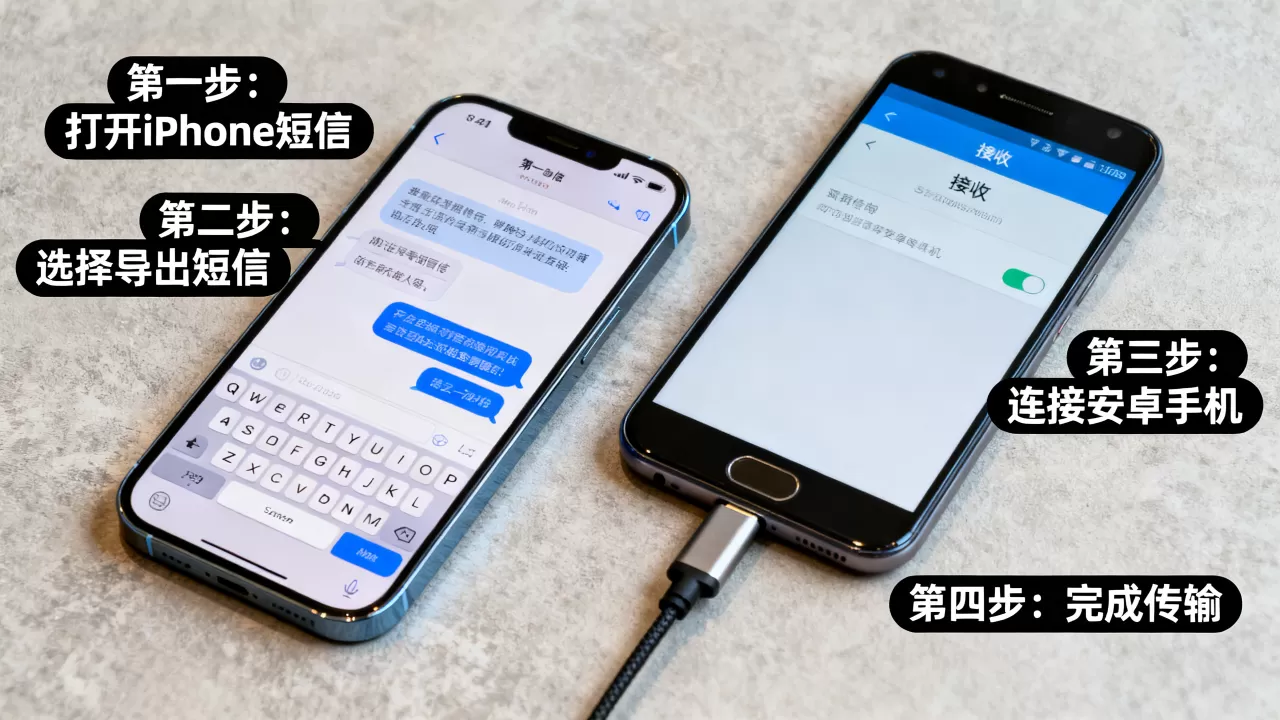
当官方工具无法满足需求,或者你需要更精细地管理数据时,第三方电脑端软件是更好的选择,这类软件通常功能丰富,支持选择性导出。
主流迁移软件对比
市面上有几款口碑较好的数据迁移工具,如MobileTrans、iCareFone等,它们的核心逻辑是将iPhone数据转换为Android可识别的格式(如VCF、CSV或专用数据库格式)。
| 工具名称 | 支持平台 | 核心优势 | 价格区间 | 适用人群 |
|---|---|---|---|---|
| MobileTrans | Win/Mac | 界面友好,支持多种数据格式 | 付费(约$40-50) | 追求稳定性的用户 |
| iCareFone | Win/Mac | 功能全面,可预览后选择性导出 | 付费(约$30-40) | 需要精细管理的用户 |
| 爱思助手 | Win | 免费或部分免费,国内用户多 | 免费/增值 | 国内安卓用户 |
- 选择建议:如果你在国内使用,爱思助手因其免费且对国产安卓品牌适配较好,往往是首选,若追求国际通用的稳定性,MobileTrans是常见选择。
具体操作流程
以通用流程为例,操作步骤通常如下:
- 安装软件:在电脑上下载并安装迁移工具,同时确保iPhone和Android手机均已连接USB数据线。
连接设备:在软件界面选择“iPhone到Android”迁移模式。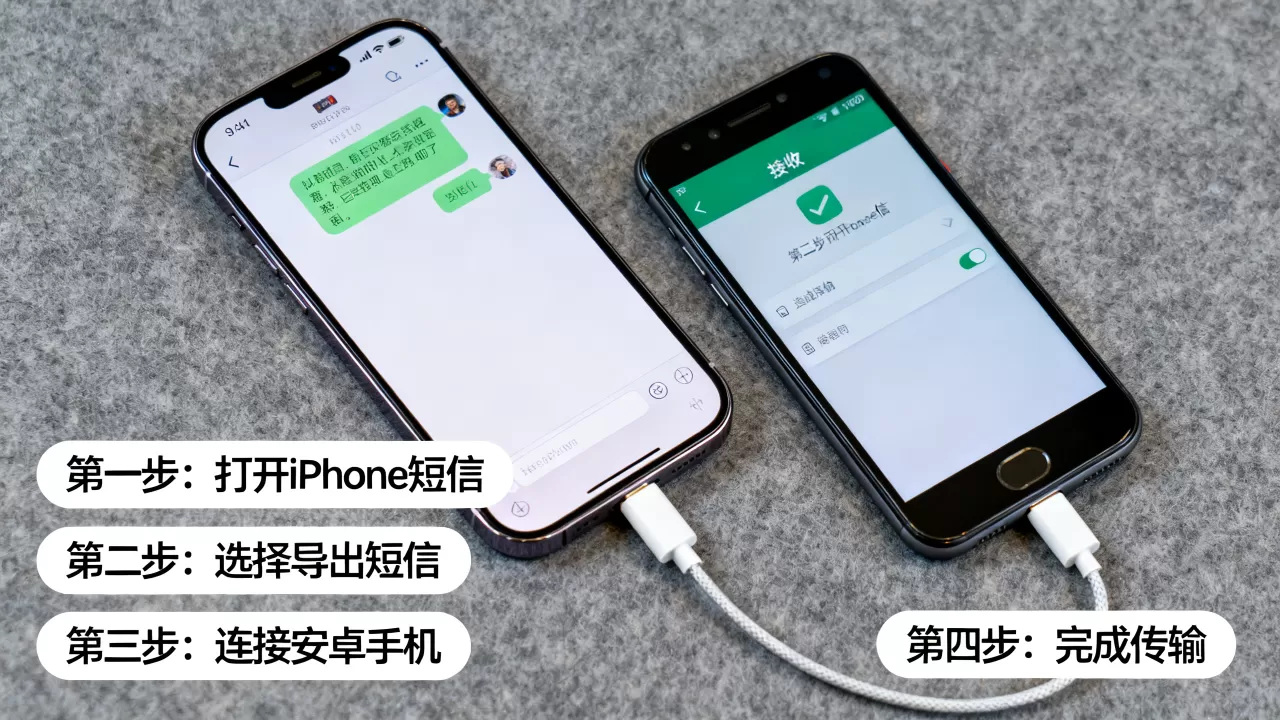
- 授权访问:iPhone弹出信任提示时点击“信任”,Android手机开启USB调试模式(通常在开发者选项中)。
- 选择数据:在软件界面勾选“Messages”或“短信”。
- 执行迁移:点击“开始迁移”,等待进度条完成。
- 验证数据:在Android手机上打开短信应用,检查是否有乱码或记录缺失。
行业共识认为,电脑端工具的优势在于本地化处理,不依赖不稳定的Wi-Fi网络,且能处理大量历史短信,但缺点是操作相对复杂,需要用户具备一定的电脑操作基础。
手动备份与格式转换:技术流玩家的进阶玩法
对于懂技术的用户,或者需要长期归档短信的用户,手动导出为通用格式是最佳选择,这种方式生成的文件不依赖特定软件,可随时查看或导入其他系统。
导出为PDF或TXT
这是最通用的方式,适合阅读和存档,但不适合直接导入短信应用。
- 步骤:
- 使用iTunes或第三方管理工具(如iMazing)备份iPhone。
- 从备份中提取短信数据库文件(通常为SQLite格式)。
- 使用专门的短信导出工具(如Android SMS Backup & Restore的逆向思维,或专门的iMessage导出器)将数据库转换为PDF或TXT。
- 将文件传输至Android手机,通过阅读器查看。
转换为VCF或CSV用于导入
部分工具支持将短信转换为CSV格式,再通过Android上的短信应用导入。
- 注意:Android原生短信应用对CSV导入的支持并不统一,多数情况下,这种方法更适合导出联系人,对于短信内容,转换为VCF往往只能保留元数据,正文内容可能丢失,此方法仅适用于对数据完整性要求不高的场景。
常见问题与避坑指南
在实际操作过程中,用户常遇到一些典型问题,以下Q&A模块将针对核心关键词进行解答。
iphone 导出短信 安卓 常见问题解答
iphone 导出短信 安卓 免费方法有哪些?
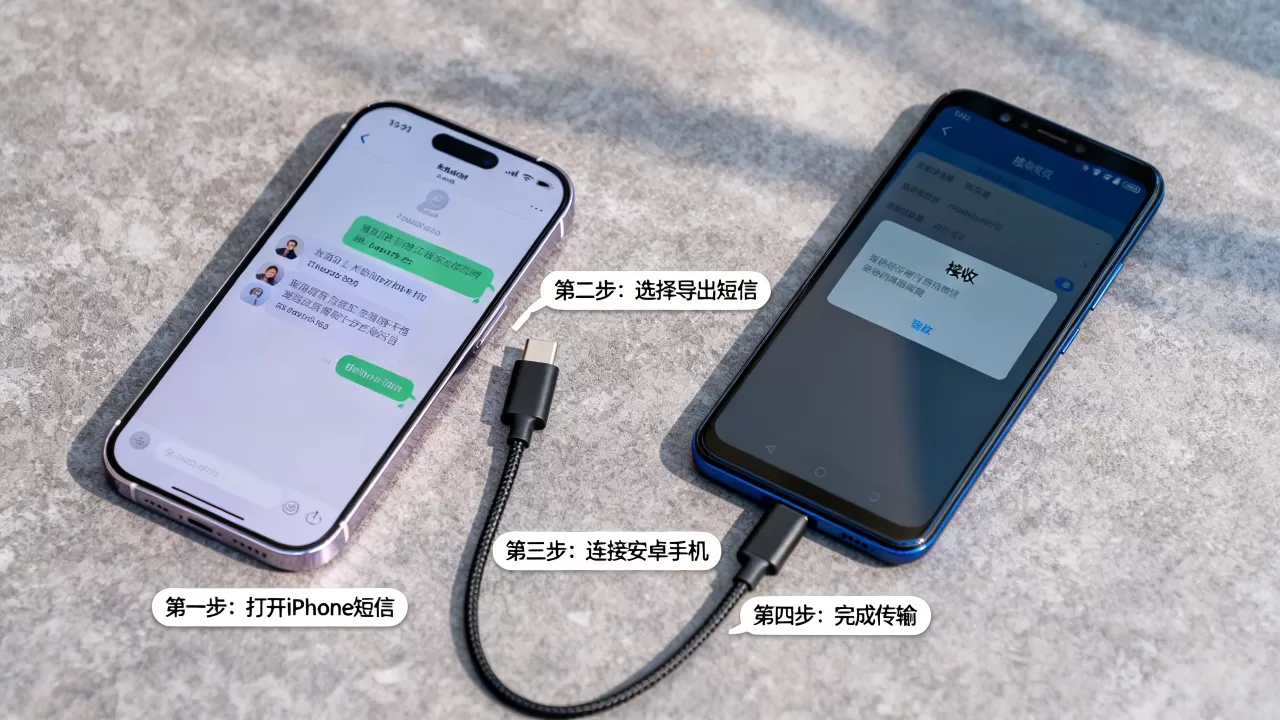
- 操作要点:在iPhone上下载对应品牌的换机App,在Android手机上打开该应用,选择“这是新手机”,然后选择“iOS”来源,按照提示连接Wi-Fi热点进行传输。
- 局限性:不同品牌间的兼容性存在差异,部分老版本iOS系统可能无法被识别,免费工具通常只传输最近一段时间的短信,历史久远的数据可能需要付费或手动处理。
iphone 导出短信 安卓 乱码怎么办?
乱码通常由编码格式不一致引起,UTF-8与GBK编码的差异是导致中文短信显示为乱码的主要原因。
- 解决方案:
- 使用支持编码选择的第三方导出工具,手动指定输出编码为UTF-8。
- 在Android手机上安装支持多种编码的短信阅读器,如“SMS Backup & Restore”,在导入时尝试切换编码格式。
- 避免使用系统自带的直接复制粘贴功能,尽量使用专业工具进行格式转换。
iphone 导出短信 安卓 需要付费吗?
官方工具(如转移到Android)完全免费,第三方电脑软件通常采用“免费试用+付费解锁”模式。
- 价格参考:大多数工具允许免费扫描和预览数据,但导出完整记录需支付约30-50元人民币不等的费用。
- 建议:如果数据量不大,可尝试免费试用版看是否满足需求,若数据量巨大且包含重要信息,建议购买正版软件以获得技术支持和数据安全保障。
从iOS到Android的迁移并非简单的文件复制,而是数据格式的转换与兼容,选择哪种方案,取决于你的技术能力、数据重要性以及对时间成本的考量,对于绝大多数用户,使用手机品牌自带的换机应用是性价比最高的选择,若需长期归档,手动导出为PDF则是更稳妥的备份策略,无论选择哪种方式,务必在迁移完成后,仔细核对关键短信记录,确保数据完整无误。


