

iphone和mac蓝牙连接不上怎么办,iphone和mac蓝牙连接

iPhone与Mac通过蓝牙连接的核心在于利用Apple ID实现的“自动握手”机制,只要两者登录同一账号且开启蓝牙与Wi-Fi,即可在解锁iPhone时自动配对AirPods或Apple Watch,并实现隔空投送等无缝交互。
很多用户在使用苹果生态产品时,常遇到设备无法自动连接或连接不稳定的情况,这通常不是硬件故障,而是系统设置或网络环境的细微偏差,理解这一连接逻辑,能极大提升日常办公和娱乐的效率。


蓝牙连接的核心原理与前置条件
业内专家指出,苹果设备的互联互通并非单纯依赖蓝牙射频信号,而是基于“近场通信”与“云端身份验证”的双重保障,要实现iPhone和Mac之间的高效协同,必须满足几个硬性指标。
账号与网络环境配置
确保iPhone和Mac登录的是同一个Apple ID,这是所有自动化连接的基础,两台设备必须同时开启蓝牙和Wi-Fi功能,即使你只使用蓝牙进行音频传输,Wi-Fi模块也参与握手验证过程。
具体操作步骤
- 检查Apple ID:在iPhone上进入“设置”>点击顶部头像,确认账号无误;在Mac上进入“系统设置”>点击顶部头像,核对是否一致。
- 开启无线功能:确保两台设备的控制中心或系统设置中,蓝牙和Wi-Fi图标均为蓝色高亮状态。
- 距离限制:虽然蓝牙理论范围可达10米,但为了实现自动握手,建议设备保持在1米以内,且无厚重金属遮挡。
系统版本兼容性
并非所有版本的iOS和macOS都支持最新的自动连接功能,行业共识认为,iOS 14.5及以上版本与macOS 11.3及以上版本是稳定连接的基准线,若你的设备版本过低,建议先进行系统更新。
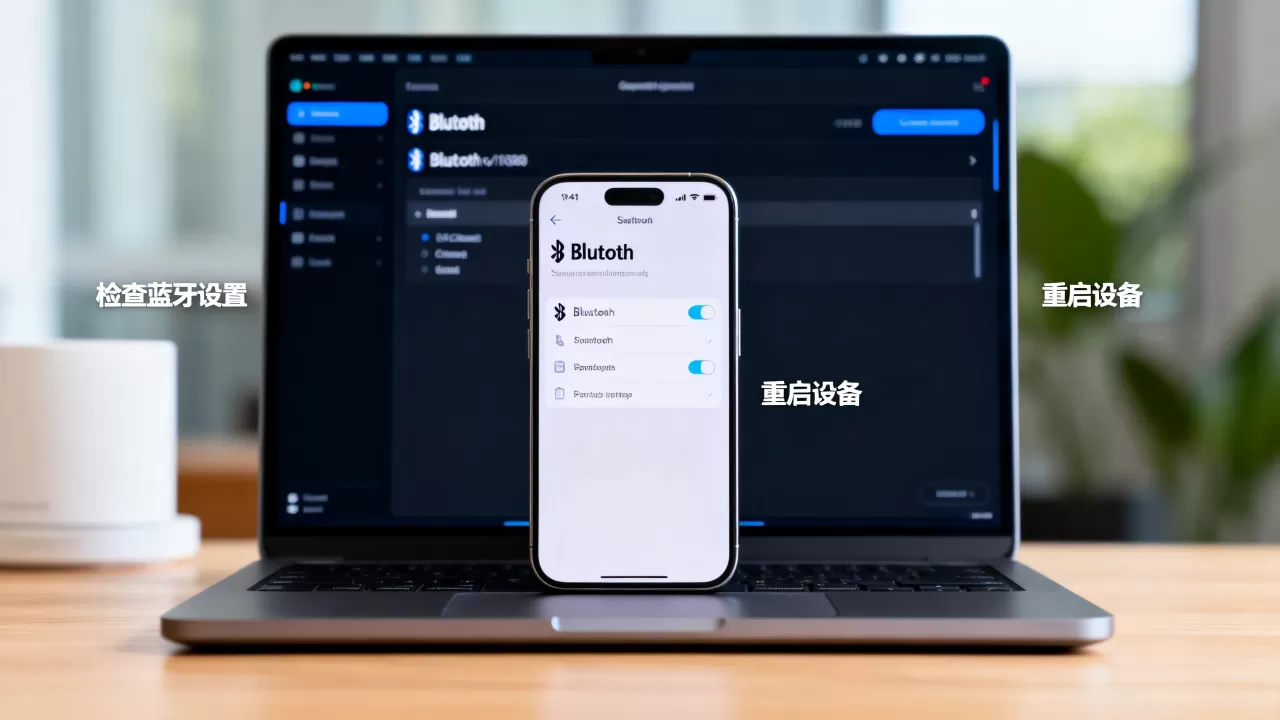
常见设备连接场景与实操指南
不同外设的连接逻辑略有差异,其中AirPods和Apple Watch的体验最为流畅,而第三方蓝牙音箱则需手动干预。
AirPods自动切换与连接
这是苹果生态最引以为傲的功能,当你佩戴AirPods解锁iPhone时,Mac会自动检测并切换音频输出。
设置路径
- 在iPhone上,打开“设置”>“蓝牙”,找到你的AirPods,点击右侧的“i”图标。
- 开启“连接到这台Mac”选项,此选项默认开启,若未开启,请手动勾选。
- 在Mac上,进入“系统设置”>“蓝牙”,确保AirPods处于已配对状态。
故障排查
若发现AirPods在iPhone和Mac之间“犹豫不决”,可以尝试以下操作:
- 将AirPods放入充电盒,盖上盖子等待10秒。
- 长按充电盒背面的设置按钮,直到状态灯闪烁白色。
- 重新取出佩戴,观察连接是否恢复自动切换。
Apple Watch与iPhone的联动
Apple Watch的连接主要依赖蓝牙和Wi-Fi的混合模式,当iPhone在附近时,Watch优先通过蓝牙连接以节省电量;当iPhone远离或关机时,Watch会自动切换至Wi-Fi连接,保持消息和通知的同步。
关键设置
- 确保iPhone和Watch登录同一Apple ID。
- 在Watch应用中,确认“Wi-Fi”设置已开启。
- 若发现Watch频繁断开,检查是否开启了“低电量模式”,该模式会限制后台连接频率。
第三方蓝牙音箱或键盘连接
对于非苹果认证的第三方设备,自动切换功能通常不可用,你需要手动在Mac和iPhone之间切换音频输出或输入设备。
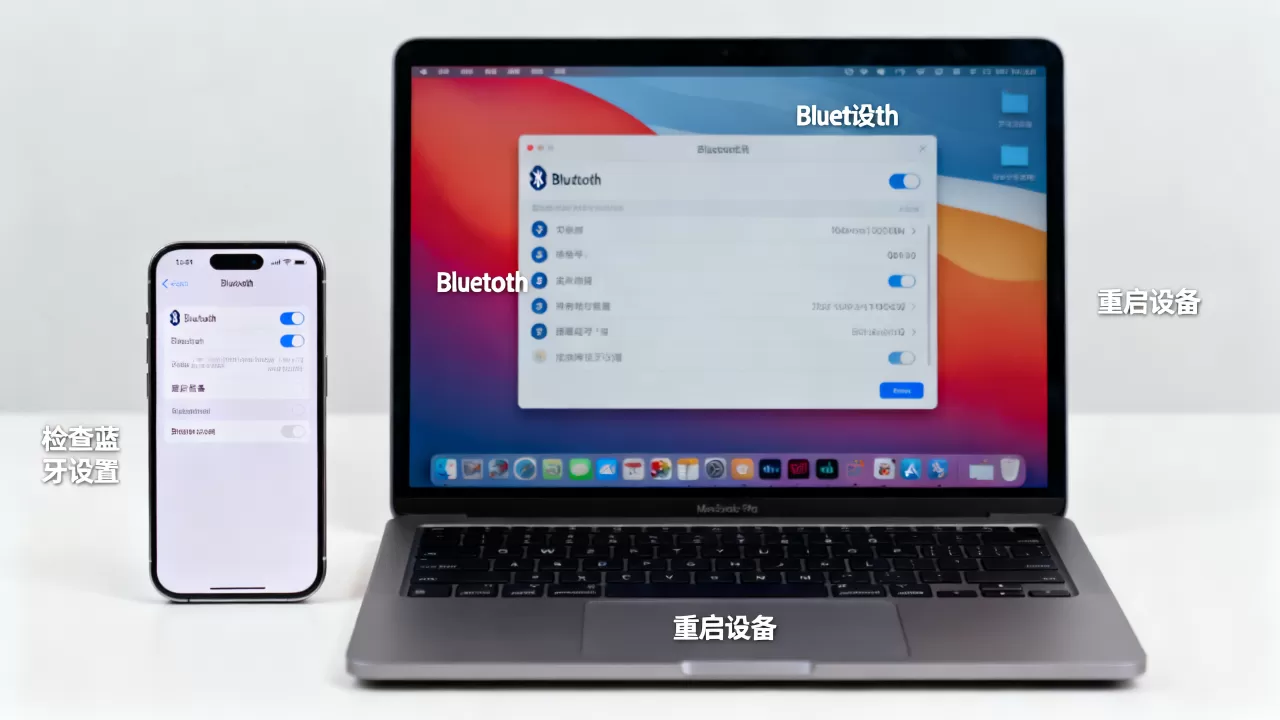
手动切换步骤
- 音频切换:在Mac菜单栏点击控制中心图标,找到“声音”模块,在下拉列表中选择你的蓝牙音箱。
- 输入切换:对于蓝牙键盘,通常无需切换,因为蓝牙协议允许多设备同时配对,但需注意键盘的电源开关状态,避免误触。
连接不稳定问题的深度排查
当蓝牙连接出现断连、延迟或无法发现设备时,往往源于干扰或缓存错误。
信号干扰源分析
蓝牙工作在2.4GHz频段,与Wi-Fi(2.4GHz)、微波炉、无线鼠标共用频谱。
- Wi-Fi信道冲突:若你的路由器同时开启2.4GHz和5GHz,建议将iPhone和Mac连接至5GHz Wi-Fi,以减少对蓝牙信号的干扰。
- 物理遮挡:Mac若放置在金属桌面下,或iPhone被厚金属手机壳包裹,都会显著削弱信号强度。
重置蓝牙模块
当常规重启无效时,重置蓝牙模块是有效的终极手段。
Mac端操作
- 按住Shift + Option键,同时点击菜单栏的蓝牙图标。
- 在弹出的诊断菜单中,选择“删除所有设备”或“重置蓝牙模块”。
- 重启Mac,重新配对设备。
iPhone端操作
- 进入“设置”>“通用”>“传输或还原iPhone”>“还原”。
- 选择“还原网络设置”,注意:此操作会清除保存的Wi-Fi密码,请提前备份。
隐私安全与连接管理
蓝牙连接虽便捷,但也存在隐私泄露风险,恶意设备可能尝试通过蓝牙扫描你的设备信息。
设备可见性设置
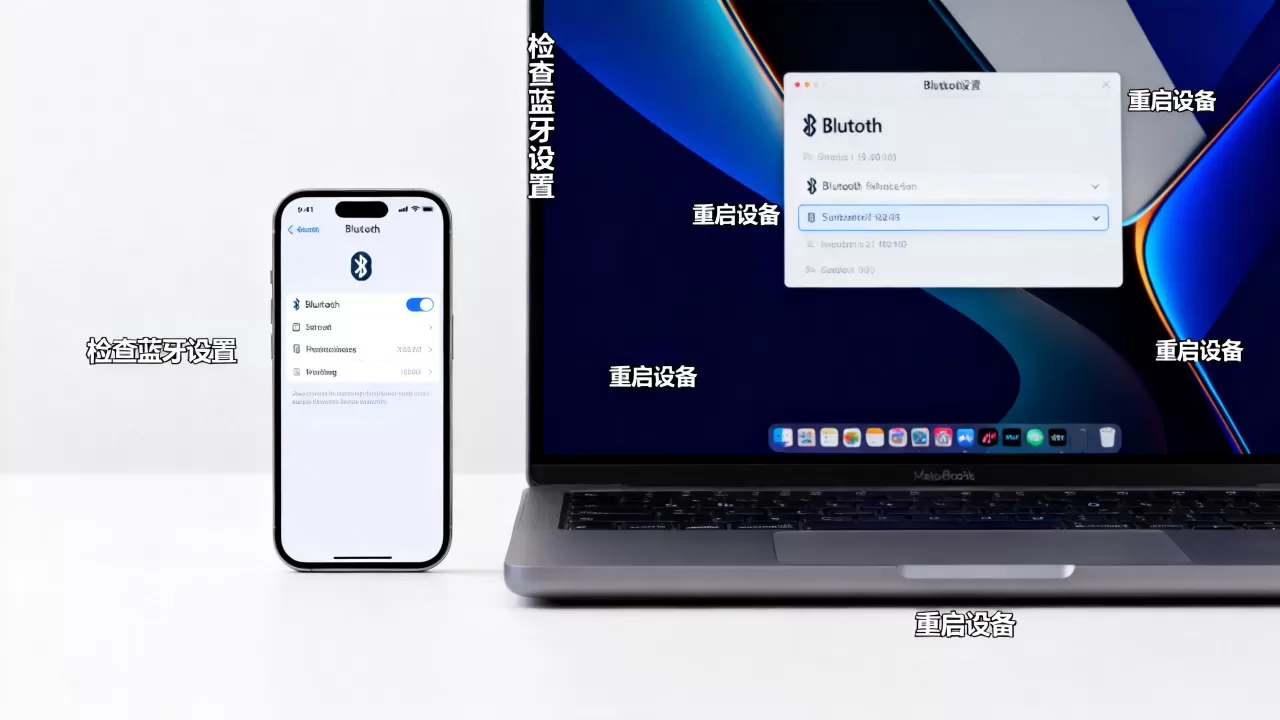
在Mac上,你可以控制蓝牙的可见性,进入“系统设置”>“蓝牙”,关闭
陌生设备处理
若发现未知设备尝试连接,立即在配对请求中点击“取消”,切勿随意接受配对请求,尤其是公共场所的陌生设备。
数据同步安全
蓝牙本身不传输大量数据,但通过蓝牙建立的连接可能作为通道,用于同步健康数据或剪贴板,确保仅在可信设备上启用“通用剪贴板”和“连续互通”功能。
Q&A:iPhone和Mac蓝牙连接常见问题
iPhone和Mac蓝牙连接总失败怎么办?
首先检查两台设备是否登录同一Apple ID,并确保蓝牙和Wi-Fi均已开启,若仍失败,尝试在Mac上删除该iPhone的蓝牙配对记录,然后在iPhone上忽略该Mac,重新进行配对流程,多数情况下,重启两台设备可解决临时性协议冲突。
为什么AirPods不能在iPhone和Mac之间自动切换?
自动切换功能依赖于“连接到这台Mac”选项的开启,请在iPhone的蓝牙设置中,找到AirPods并点击“i”,确认该选项已勾选,确保两台设备系统版本不低于iOS 14.5和macOS 11.3,且距离在1米范围内,若仍不切换,可尝试重置AirPods或更新系统。
蓝牙连接延迟高影响视频观看如何解决?
蓝牙音频传输存在固有延迟,尤其在观看视频时,建议将Mac和iPhone连接至5GHz Wi-Fi网络,以减少2.4GHz频段的干扰,若延迟依然明显,可尝试在Mac的“声音”设置中,将输出设备切换为有线耳机或USB音频设备,以获得更低的延迟体验。


