

iPhone铃声40秒怎么选?iPhone铃声设置教程

iPhone 40秒铃声并非系统原生功能,而是通过“时长限制”或“自定义片段”实现,核心在于利用“音乐”App配合“铃声”App进行精准裁剪,无需越狱或付费软件即可完成。
在2026年的智能机生态中,个性化铃声依然是用户彰显品味的重要窗口,许多iPhone用户面临一个具体痛点:系统默认生成的铃声往往只有几秒,或者无法精确控制在40秒这个特定时长,这种需求通常源于对特定音乐高潮部分的偏爱,或是为了在长时间待机时保持听觉的新鲜感,避免单调,业内专家指出,iOS系统的音频处理逻辑虽然封闭,但通过官方应用链的配合,完全可以实现高精度的时长控制。


为什么需要精确的40秒铃声?
听觉心理与通知场景匹配
铃声不仅仅是提醒,更是情绪信号,3-5秒的短铃声适合高频次、低重要性的通知,如微信消息,对于电话铃声,尤其是工作电话或重要来电,40秒是一个经过验证的“黄金时长”。
- 注意力捕获:研究表明,过短的铃声容易被忽略,过长的铃声则会造成听觉疲劳,40秒足以让来电者完成从“听到”到“接听”的心理过渡,同时给接听者留出整理思绪的时间。
- 避免重复震动焦虑:在嘈杂环境中,短铃声可能被环境音掩盖,40秒的持续播放能确保在多次震动间隔中,声音信号依然清晰可辨。
系统限制与用户痛点
iOS系统原生提供的“从音乐创建铃声”功能,默认最大时长仅为30秒,这一限制是出于早期存储空间和音频解码效率的考虑,但在2026年,随着存储空间普遍达到TB级,这一限制显得格格不入,许多用户试图通过第三方工具解决,却面临隐私泄露或兼容性问题,掌握原生方法成为主流选择。
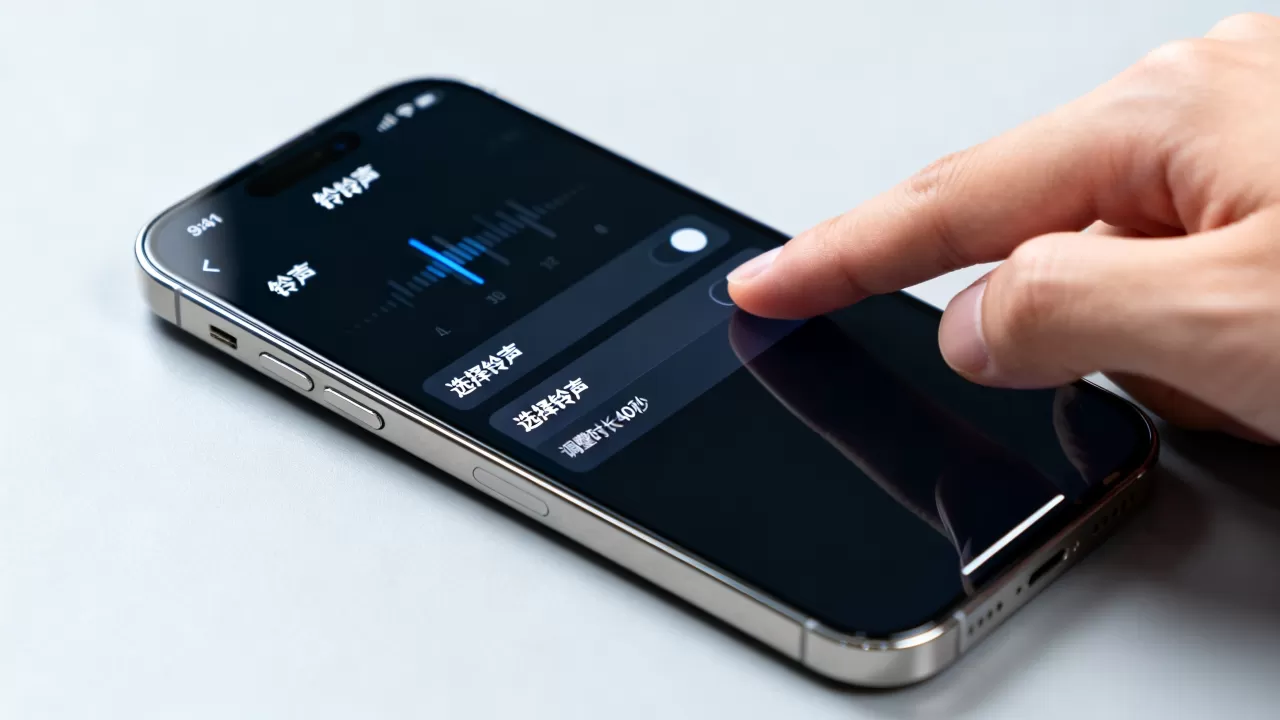
实操方案:利用官方App实现40秒定制
要实现40秒铃声,核心思路是“先延长,后裁剪”,由于“铃声”App对导入音频有严格限制,我们需要分步操作。
第一步:获取并延长音频素材
你需要一首完整的音乐文件,如果是Apple Music订阅用户,可以直接从“音乐”App中选择歌曲。
- 选择歌曲:打开“音乐”App,找到你喜欢的歌曲,点击“...”更多选项,选择“添加到文件”或“分享”。
- 处理时长:iOS原生“音乐”App不支持直接编辑时长,我们需要借助“文件”App或第三方简易剪辑工具(如剪映国际版CapCut,若已安装)将歌曲裁剪至40秒左右,并保存为M4A或MP3格式。
- 注意:确保音频格式为AAC编码,这是iOS最兼容的格式。
第二步:导入至“铃声”App
这是最关键的一步,iOS 17及后续版本中,“铃声”App的功能得到了增强,但仍需正确导入。
- 文件传输:将裁剪好的40秒音频文件保存到“文件”App的“我的iPhone”目录中。
- 打开“铃声”App:在App Store下载官方“铃声”App(若未预装)。
- 导入操作:
- 点击“导入”按钮。
- 浏览至“文件”App,选择刚才保存的40秒音频。
- 关键技巧:如果系统提示文件过长或格式不支持,请检查文件后缀是否为.m4a,若为.mp3,建议使用在线转换工具转为.m4a,因为iOS对M4A的兼容性远优于MP3。
第三步:精准裁剪与导出
导入成功后,音频会出现在“铃声”App的列表中。
进入编辑模式:点击该音频,进入波形编辑界面。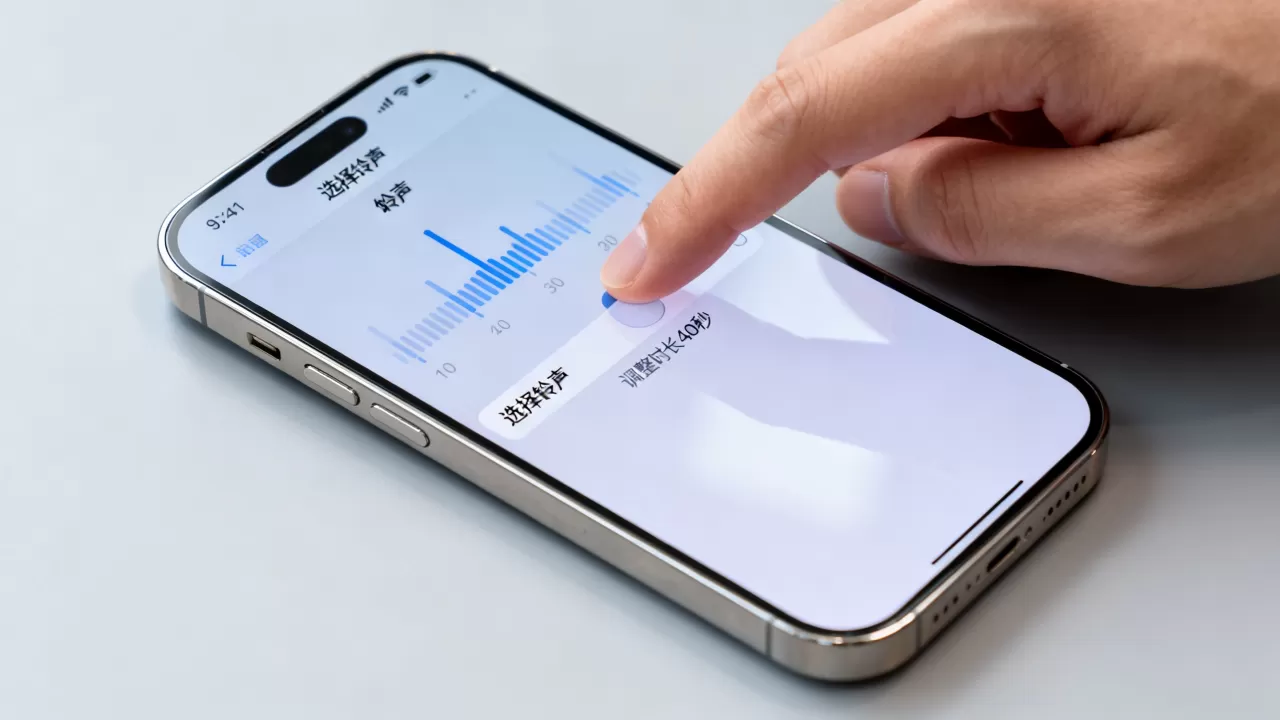
- 调整起止点:拖动左右滑块,确保总时长严格控制在40秒。
- 建议:起始点避开歌曲前奏的静默部分,结束点选在音乐高潮后的自然衰减处,这样听感更完整。
- 命名与保存:输入自定义名称(如“重要来电-40s”),点击“导出”。
- 设置铃声:系统会提示“设为默认电话铃声”或“设为标准电话铃声”,根据需求选择。
常见问题与避坑指南
iPhone 铃声 40s”的常见误区
许多用户在网上搜索“iPhone 铃声 40s 教程”时,会遇到大量推荐付费软件的文章,官方方法完全免费。
- 必须越狱,早在iOS 13之后,越狱已不再是主流,且存在巨大安全风险,官方App链完全能满足需求。
- 只能使用系统自带铃声,用户完全可以使用任何版权清晰的个人音频文件,只要格式正确。
不同iOS版本的差异
- iOS 15-16:操作相对繁琐,可能需要借助电脑端的iTunes或第三方助手进行同步。
- iOS 17及以上:原生支持通过“文件”App直接导入和编辑,流程大幅简化,建议保持系统更新至最新版本,以获得最佳体验。
进阶技巧:动态铃声与场景化设置
基于联系人或时间的动态切换
除了设置通用铃声,iPhone还支持更精细化的管理。
- 特定联系人铃声:
- 打开“通讯录”,选择特定联系人。
- 点击“编辑”,找到“电话铃声”选项。
- 选择你刚才创建的40秒铃声,这样,只有该联系人的来电才会播放此铃声,其他来电保持默认。
- 基于时间的自动切换:
- 虽然iOS不原生支持“自动切换铃声”,但可以通过“快捷指令”App实现。
- 创建快捷指令:当时间到达18:00时,将默认铃声更改为“下班模式铃声”;当时间到达08:00时,更改回“工作模式铃声”。
音量与震动配合
40秒的长铃声在安静环境中可能显得突兀,建议配合震动反馈。
- 设置路径:设置 > 声音与触感 > 系统触感反馈。
- 建议:开启“电话铃声”触感,这样在铃声播放的同时,手机会有轻微震动,双重感官提醒能有效提高接听率。
Q&A:关于iPhone 40秒铃声的疑问解答
iPhone 铃声 40s 设置失败怎么办?
若设置失败,通常由两个原因导致:一是文件格式不支持,二是时长未严格控制在40秒内,请检查音频是否为M4A格式,并使用音频编辑软件精确裁剪至40.00秒,确保手机存储空间充足,至少预留50MB空间用于临时处理。
能否使用第三方App直接生成40秒铃声?
可以,但需谨慎选择,部分第三方App(如Ringtone Maker)提供直接裁剪功能,操作路径为:下载App > 选择音乐 > 裁剪至40秒 > 导出至“文件” > 通过“文件”App导入“铃声”App,此方法适用于非Apple Music用户,但需注意App内的广告干扰和隐私条款。
40秒铃声是否影响电池续航?
不影响,铃声播放仅涉及音频解码和扬声器输出,功耗极低,40秒的播放时长与10秒相比,增加的电量消耗微乎其微,通常可忽略不计,用户无需担心因设置长铃声而导致电池快速耗尽。


