

酷派手机怎么刷机?推荐好用的刷机软件

酷派手机刷机首选官方“酷派助手”或通用的“360手机助手”,若追求极致精简则推荐使用“Fastboot”命令行工具,操作前务必备份数据并确认机型对应固件。
在2026年的智能设备生态中,虽然主流品牌已逐步构建封闭且安全的系统闭环,但对于拥有老款酷派设备的用户而言,刷机依然是延长手机寿命、释放存储空间或体验新功能的必要手段,许多用户面对“酷派刷机用什么软件”这一疑问时,往往陷入选择困难,担心工具不安全或操作复杂,根据设备状态和用户需求的不同,存在几类成熟且经过验证的解决方案,我们将通过具体的场景分析,为你梳理出最合适的工具链。
![[奇兔线刷大师]酷派刷机模式一键线刷教程](https://i0.hdslb.com/bfs/archive/0c6393505d72aec63d860c008af25d91ff62d997.jpg)

官方渠道:安全与稳定的首选方案
对于绝大多数普通用户,尤其是那些不熟悉Linux命令或担心变砖的用户,官方提供的工具是风险最低的选择,酷派作为老牌厂商,其官方生态虽然不如华为、小米那样活跃,但在底层驱动和固件匹配上具有天然优势。
酷派官方助手的功能解析
酷派助手(Coolpad Assistant)是官方推出的PC端管理软件,它不仅仅是一个简单的文件传输工具,更集成了系统升级、驱动安装和基础刷机功能。
- 自动识别机型:软件能够精准识别连接的酷派设备型号,避免下载错误固件导致的硬件损坏。
- 官方固件库:所有提供的ROM包均经过官方签名验证,确保系统稳定性,不会出现第三方ROM常见的兼容性问题。
- 一键修复:当手机出现系统卡顿、无法开机或频繁重启时,官方助手提供“系统修复”功能,通过重新写入官方底层镜像来恢复出厂设置。
操作路径与注意事项
使用酷派助手进行刷机或修复,通常遵循以下路径:
- 在PC端下载并安装最新版本的酷派助手。
- 使用原装数据线连接手机,确保USB调试模式已开启(若手机能进入系统)。
- 在软件界面选择“系统升级”或“一键修复”。
- 等待软件自动下载对应机型的固件包,并执行写入操作。
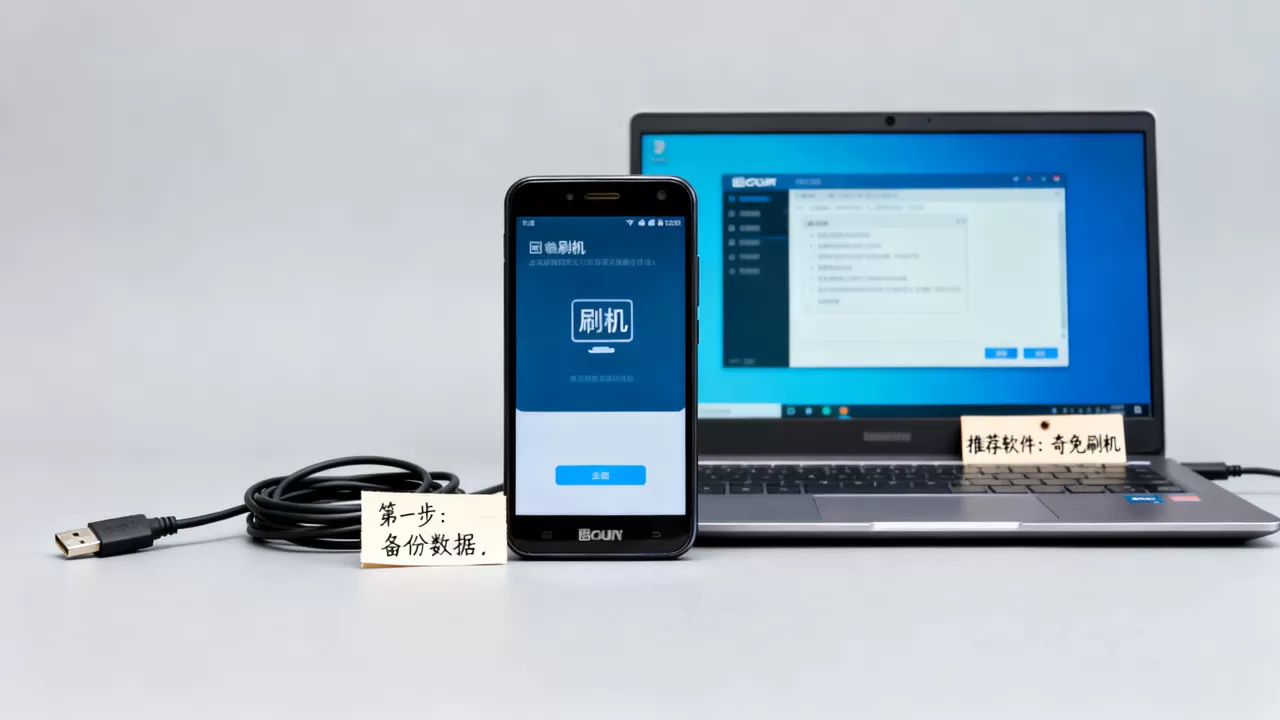
业内专家指出,官方工具的优势在于“免驱”,即无需用户手动安装复杂的USB驱动程序,降低了技术门槛,其劣势在于功能相对单一,无法进行Root权限获取或更换第三方定制ROM。
第三方通用工具:功能扩展与深度定制
当官方工具无法满足需求,例如用户希望清除预装软件、获取Root权限或刷入第三方Android系统时,就需要借助第三方刷机工具,这类工具在“酷派刷机用什么软件”的搜索中占据重要比例,因其功能强大而备受极客用户青睐。
360手机助手与刷机精灵的对比
在第三方工具中,360手机助手和刷机精灵是两款较为知名的软件,它们在2026年依然拥有庞大的用户基数,尤其是在处理老旧机型时表现尚可。
| 特性维度 | 360手机助手 | 刷机精灵 |
|---|---|---|
| 操作难度 | 中等,界面友好,引导清晰 | 较高,部分功能需手动配置 |
| 固件资源 | 依赖官方库,资源相对保守 | 拥有大量网友上传的第三方ROM |
| 成功率 | 高,适合小白用户 | 中,需用户具备一定排查能力 |
| 适用场景 | 系统升级、数据备份、简单修复 | Root解锁、刷入定制系统、清除Bloatware |
刷机精灵的实操要点
刷机精灵的核心优势在于其庞大的社区资源,对于“酷派刷机用什么软件”这一长尾搜索词,许多用户最终会选择刷机精灵,原因在于其支持“一键Root”和“智能刷机”。
- 下载与安装:从官网下载最新版本的刷机精灵,确保PC端与手机端APP版本匹配。
- 连接与识别:连接手机后,软件会自动检测机型并推荐对应的刷机包。
- 备份数据:在刷入新ROM前,务必使用软件内的“数据备份”功能,将联系人、短信及重要应用数据导出。
- 执行刷机:选择“一键刷机”,等待进度条完成,过程中严禁断开数据线或重启电脑。
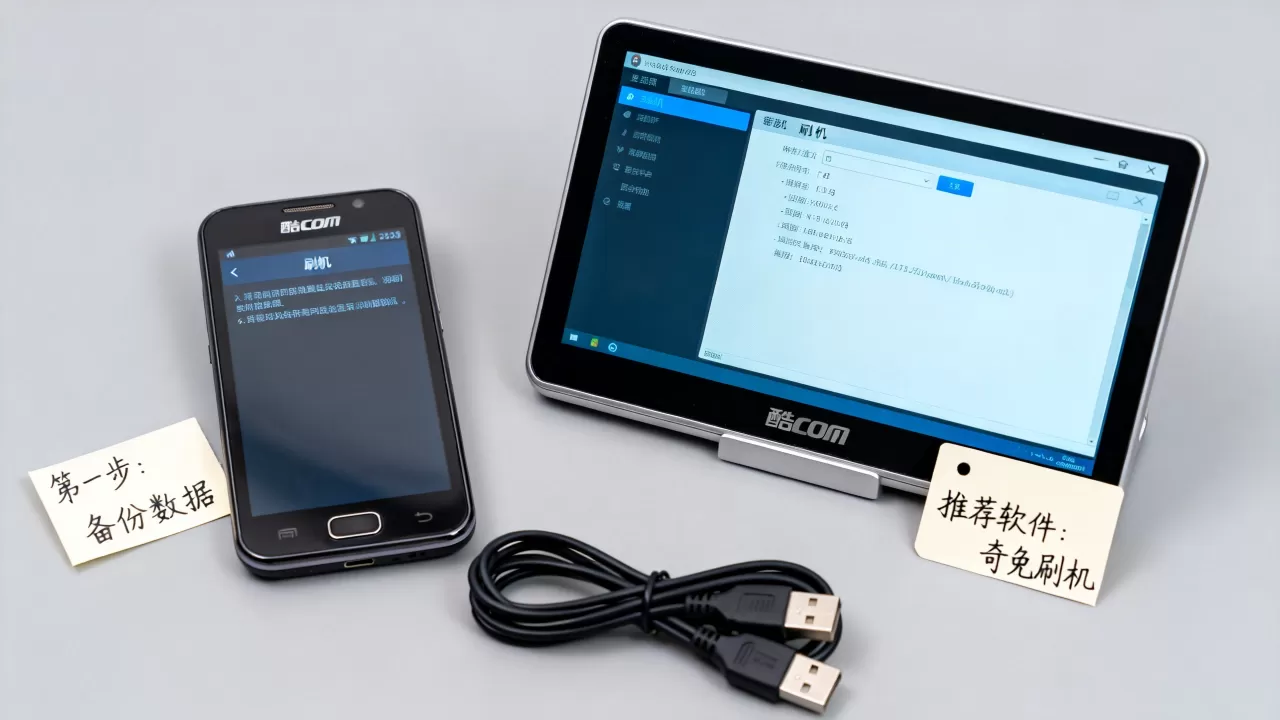
行业共识认为,使用第三方工具时,匹配正确的固件版本是成功的关键,错误的固件不仅会导致无法开机,还可能造成基带损坏,使手机失去信号功能。
极客方案:Fastboot与ADB命令行
对于具备一定技术基础的用户,图形化界面软件往往显得笨重且不可控,基于Android开源项目(AOSP)的Fastboot和ADB工具是更优的选择,这类工具在“酷派刷机用什么软件”的深层搜索中,常被资深玩家提及。
为什么选择命令行工具?
Fastboot是一种比Recovery更底层的刷机模式,它允许用户直接写入分区镜像,相比图形化工具,它具有以下优势:
- 精准控制:用户可以精确选择写入boot、system、recovery等特定分区,避免不必要的文件覆盖。
- 通用性强:只要手机支持Fastboot模式,任何品牌的工具均可使用,不受品牌限制。
- 透明度高:所有操作均在命令行中显示,便于排查错误代码。
基本命令示例
在PC端安装Android SDK Platform-Tools后,可通过以下命令进行操作:
- 进入Fastboot模式:在关机状态下,同时按住音量减和电源键,直至屏幕显示Fastboot字样。
- 连接电脑:使用USB线连接手机与PC。
- 验证连接:在命令行输入
fastboot devices,若显示设备序列号,则连接成功。 - 刷入镜像:使用
fastboot flash boot boot.img等命令刷入对应的镜像文件。
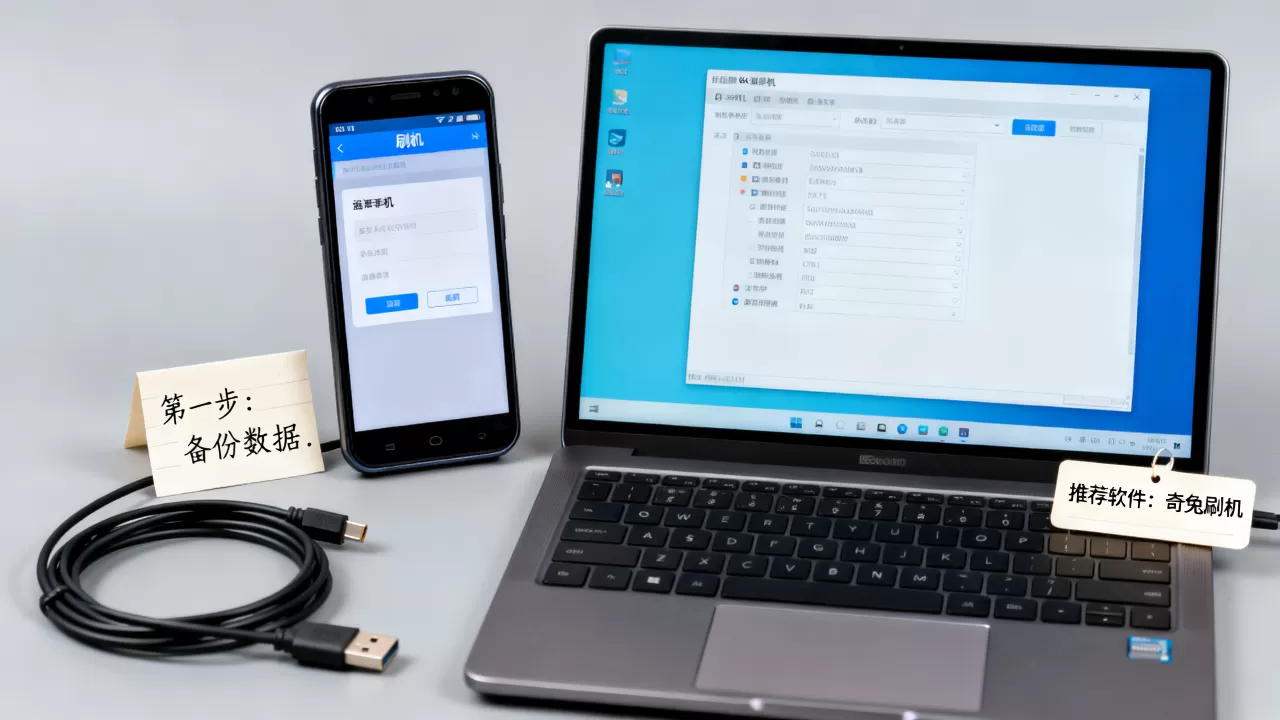
据统计,采用命令行方式的用户,其刷机成功率在排除操作失误后,显著高于依赖自动化工具的用户,因为用户能够实时观察每一步的执行状态。
刷机前的关键准备与风险控制
无论选择哪种软件,准备工作都决定了刷机的成败,许多“变砖”案例并非软件问题,而是准备不足所致。
电量与驱动检查
- 电量充足:确保手机电量在 50%以上,最好连接充电器进行操作,电量不足导致的断电是刷机失败的首要原因。
- 驱动安装:确保PC端已安装正确的USB驱动,对于酷派老机型,可能需要使用“驱动总裁”或“360驱动大师”进行驱动修复。
数据备份的重要性
刷机过程通常会清除用户数据,在“酷派刷机用什么软件”的咨询中,数据丢失是用户最大的痛点,务必在操作前通过云同步或本地备份工具,将照片、视频、通讯录等关键数据迁移至电脑或云端。
常见问题解答:酷派刷机用什么软件
酷派刷机用什么软件才能获取Root权限?
获取Root权限通常需要使用第三方工具如“刷机精灵”或“一键Root大师”,操作前需解锁Bootloader,这会导致保修失效,建议仅在确认设备不再需要官方保修,且具备一定技术能力时尝试,Root后需安装Magisk或SuperSU进行管理,以维持系统稳定性。
酷派刷机用什么软件修复变砖状态?
若手机处于“无限重启”或“无法进入系统”的变砖状态,首选官方“酷派助手”的系统修复功能,若官方工具无法识别设备,则需进入Fastboot模式,使用线刷工具(如Odin的替代版或厂商专用线刷包)重新写入完整固件,图形化软件往往失效,必须依赖命令行或专用线刷工具。
酷派刷机用什么软件最安全?
从安全性角度考量,官方“酷派助手”是最安全的选择,因为它提供的固件经过数字签名验证,确保无恶意代码,第三方工具虽然功能丰富,但存在引入恶意软件或兼容性问题风险,对于普通用户,建议优先使用官方渠道,仅在官方工具无法满足需求时,再谨慎选择信誉良好的第三方工具,并仔细核对固件来源。


