

iphone7plus live怎么开启,iphone7plus live功能

iPhone 7 Plus Live Photo 功能并未随系统更新而消失,但受限于硬件老化与存储策略,其最佳使用场景已转向怀旧记录与特定社交分享,而非日常主力拍摄。
如今再谈起 iPhone 7 Plus,很多人第一反应是“卡顿”或“电池不耐用”,但在摄影爱好者眼中,它依然拥有独特的地位,这款机型凭借双摄系统和 Live Photo(实况照片)功能,曾定义了移动端摄影的一种新语言,即便在 2026 年,许多用户仍在纠结:iphone7plus live照片怎么保存?或者担心老旧设备是否还能胜任当下的社交需求,Live Photo 的核心价值在于捕捉“时间切片”,这种动态记忆在静态图片泛滥的今天,反而显得稀缺且珍贵。
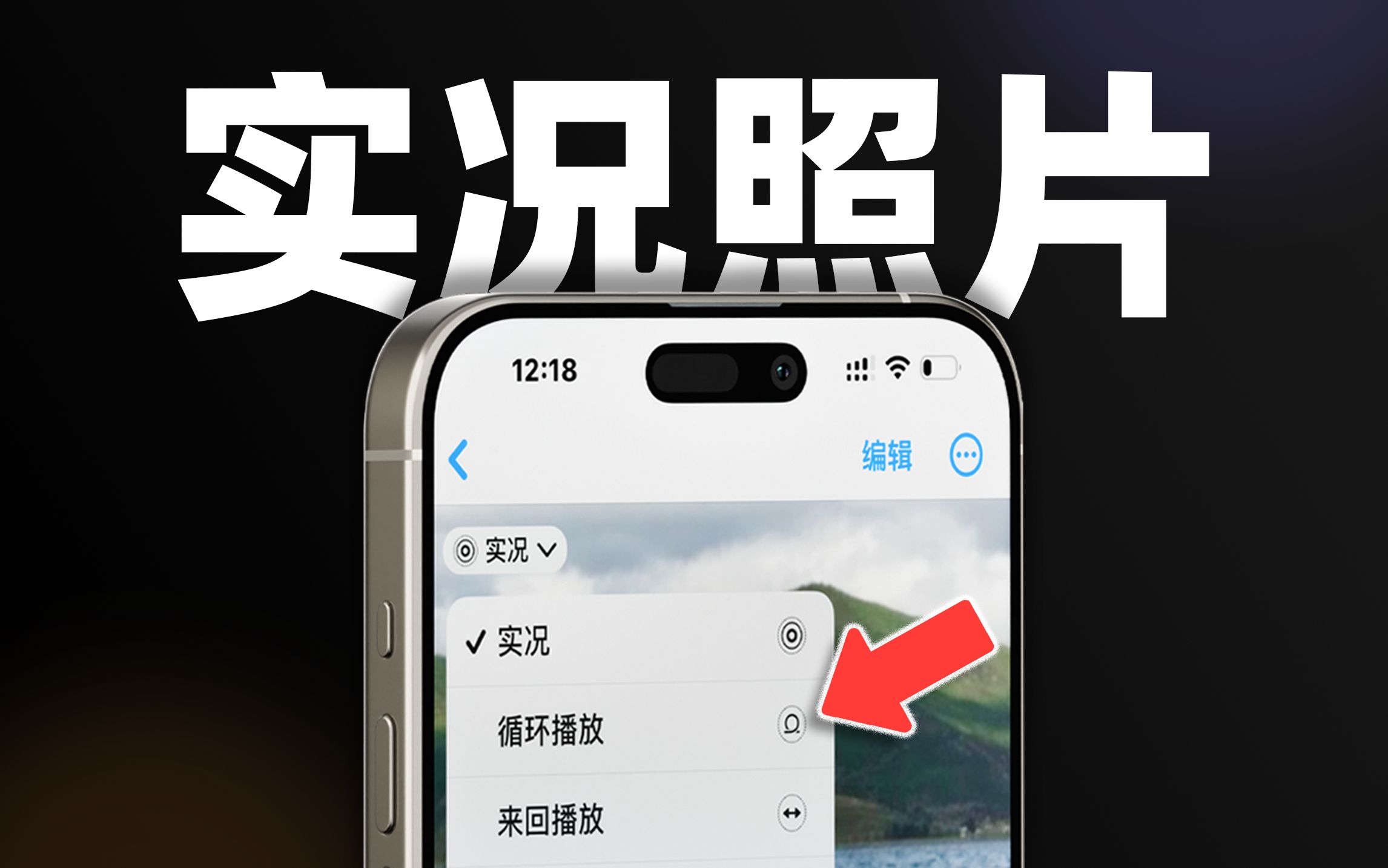

Live Photo 的核心逻辑与现状评估
Live Photo 并非简单的视频,它是按下快门瞬间前后各 1.5 秒的动态画面与静态照片的结合体,对于 iPhone 7 Plus 用户而言,理解这一机制比盲目操作更重要。
技术原理的通俗解读
当你开启 Live Photo 拍摄时,相机传感器一直在工作,快门按下前 1.5 秒和后 1.5 秒的数据被缓存,最终生成一张 JPG 图片和一个 MOV 视频文件,两者在相册中绑定显示,这种设计让静态照片拥有了“呼吸感”。
业内专家指出,这种技术架构在早期 iOS 版本中优化极佳,但在后续系统升级中,由于新系统对后台进程和存储管理的严格限制,老款机型的处理效率有所下降,这意味着,虽然功能仍在,但响应速度和导出稳定性不如从前。
2026 年使用 Live Photo 的现实意义
在 2026 年的今天,智能手机像素普遍突破 1 亿,视频能力更是向 4K/120fps 迈进,iPhone 7 Plus 的 1200 万像素和 1080p 视频录制能力看似落后,但 Live Photo 提供了一种“低负担”的记录方式。
- 情感价值:静态照片定格瞬间,Live Photo 记录氛围,孩子的笑声、宠物的眨眼、海浪的起伏,这些细微动态是静态图无法替代的。
- 存储空间权衡:Live Photo 文件体积约为普通照片的 3-4 倍,对于存储容量有限的 iPhone 7 Plus 用户,合理管理空间是首要任务。
- 社交传播优势:在微信、Instagram 等平台上,Live Photo 的自动播放特性往往能获得更高的互动率,尤其是在没有网络加载视频的情况下。
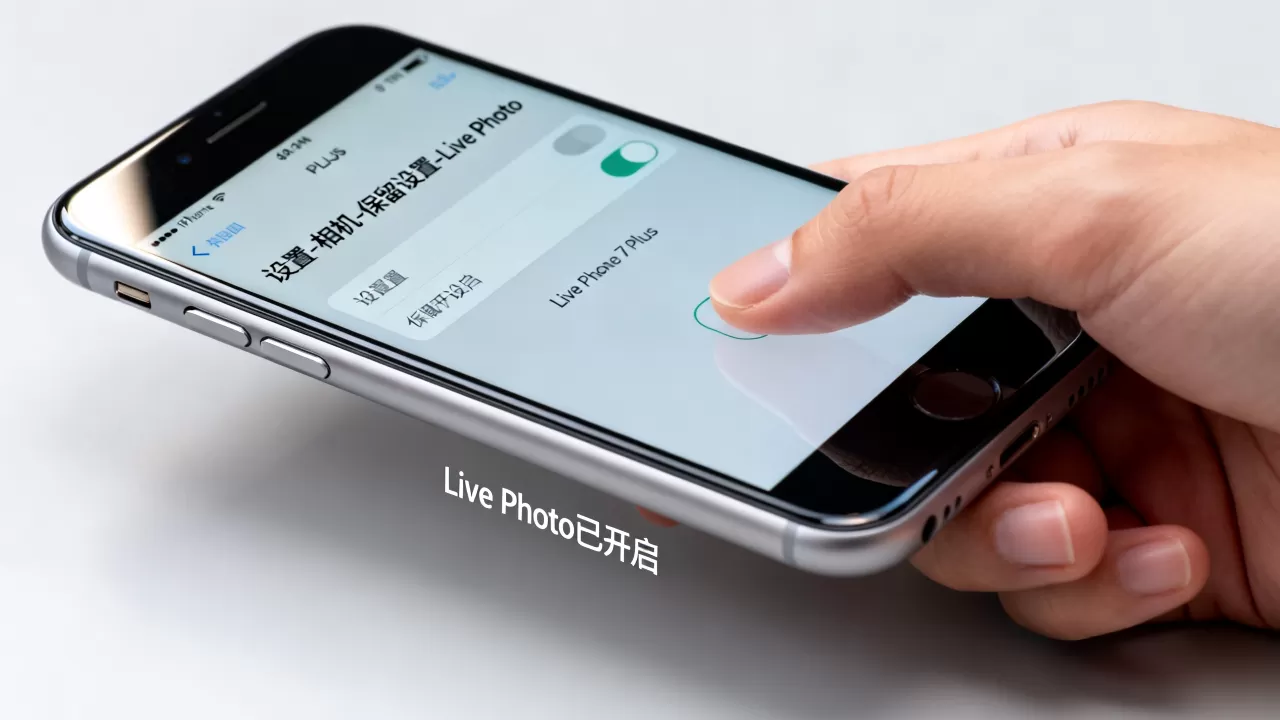
实操指南:如何高效管理与导出
很多用户抱怨找不到 Live Photo 或无法导出,这通常是因为操作路径不清晰,以下是经过验证的具体操作步骤。
在相册中查看与编辑
- 打开“照片”App,找到包含 Live Photo 的图片。
- 点击“编辑”按钮,右上角会出现一个类似靶心的 Live Photo 图标。
- 点击该图标,可以切换“循环”、“来回”、“长曝光”等效果。
- 拖动时间轴,可以选择你想要的“关键帧”作为封面照片,这一步至关重要,决定了别人第一眼看到的是什么。
导出为独立视频文件
有时你需要将 Live Photo 发送给不支持该格式的电脑或旧设备,此时需要将其转换为视频。
- 通过 iCloud 网页版 登录 iCloud.com,选择照片,右键点击(或长按)Live Photo,选择“导出视频”,这是最稳定且保留原始质量的方法。
- 使用第三方工具 在 App Store 搜索“Live Photo to Video”,下载评分较高的工具,注意选择支持“无损导出”的应用,避免压缩画质。
解决“iphone7plus live照片怎么保存”的常见误区
许多用户误以为 Live Photo 会自动保存为视频格式,实际上它始终依附于照片库,若希望单独保存,必须手动导出,开启“优化 iPhone 存储空间”选项可能导致本地 Live Photo 数据被压缩或暂时移除云端,建议在导出前确保照片已完全同步至 iCloud 或电脑。
性能优化与存储管理策略
iPhone 7 Plus 发布于 2016 年,硬件老化是不可逆的事实,为了流畅使用 Live Photo,必须采取针对性的优化措施。
存储空间的精细化管理
Live Photo 占用空间较大,若设备存储已满,拍摄功能将受限。
- 定期清理重复项:iOS 自带“重复项目”清理功能,可释放大量空间。
- 关闭非必要同步:若非必要,可关闭“相机胶卷”与“文件”App 的自动同步,减少后台负担。
- 使用外部存储:对于重要 Live Photo,建议定期备份至电脑硬盘或 NAS 设备,而非长期依赖手机本地存储。
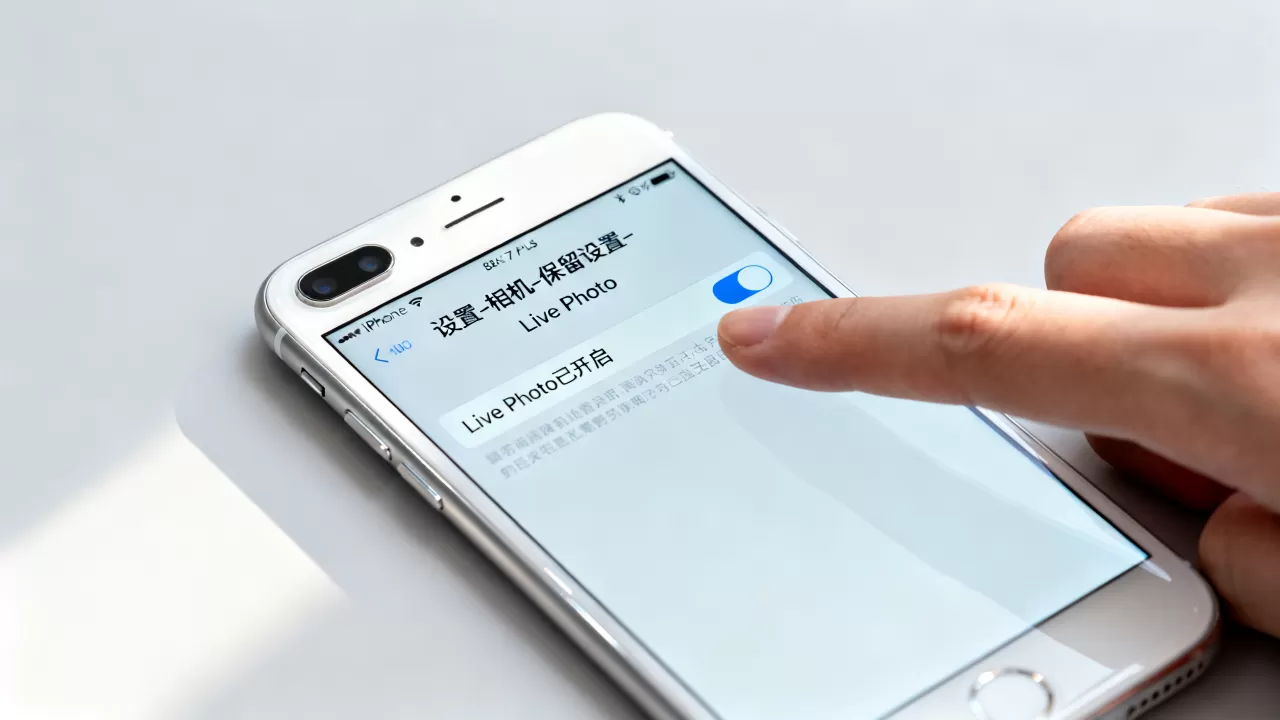
电池续航与发热控制
Live Photo 拍摄涉及前后摄像头数据同步,功耗高于普通拍照。
- 避免连续拍摄:长时间连续拍摄 Live Photo 会导致机身发热,进而触发系统降频,影响快门响应速度。
- 关闭后台应用刷新:在“设置”>“通用”>“后台应用刷新”中,关闭非必需应用的刷新权限,确保 CPU 资源集中于相机应用。
对比分析:iPhone 7 Plus 与其他机型的 Live Photo 体验
为了更直观地理解 iPhone 7 Plus 的定位,我们将其与后续机型进行对比。
| 特性 | iPhone 7 Plus | iPhone 13/14 系列 | iPhone 15 系列 |
|---|---|---|---|
| 主摄传感器 | 1200 万像素,较小尺寸 | 1200 万像素,更大传感器 | 4800 万像素,ProRAW 支持 |
| 视频录制 | 1080p/60fps | 4K/60fps, 杜比视界 | 4K/60fps, ProRes |
| Live Photo 格式 | 标准 JPG+MOV | 优化 HEIF+HEVC | 支持 ProRAW Live Photo |
| 低光表现 | 一般,噪点较多 | 显著提升,夜景模式 |
|
| 存储效率 | 低,文件体积大 | 高,HEIF 压缩技术 | 极高,ProRAW 高效编码 |
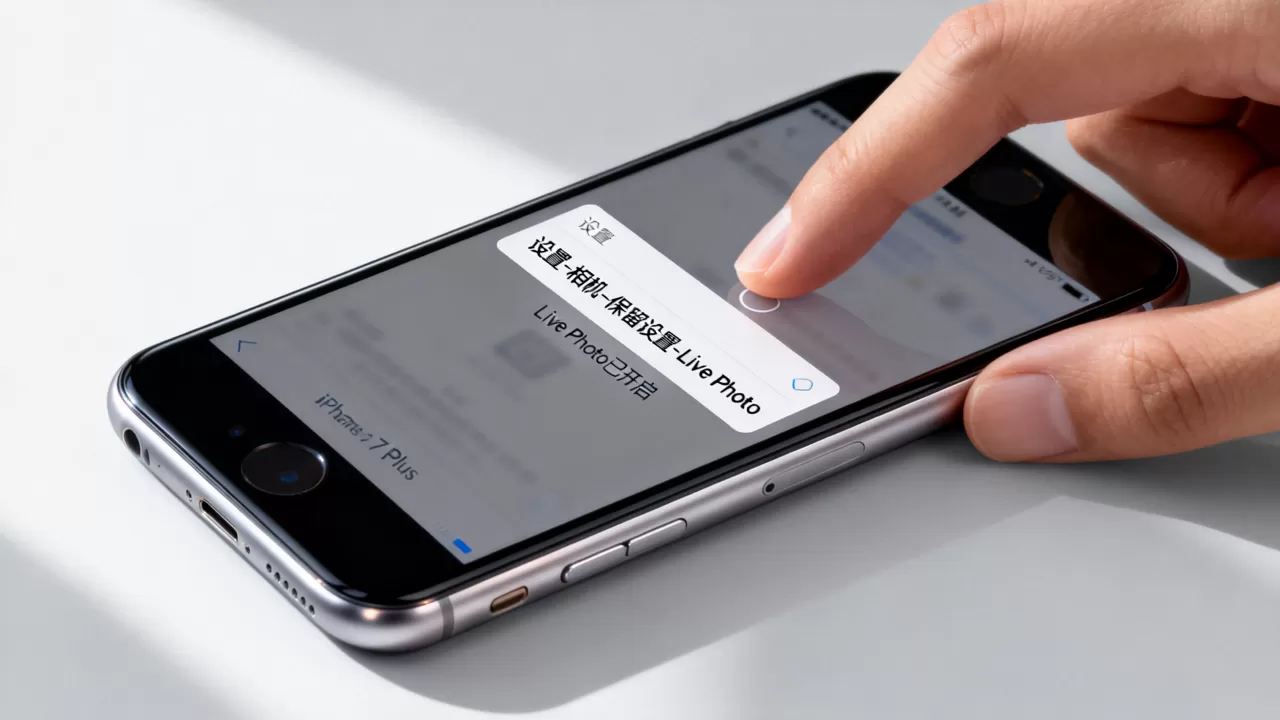
从表中可见,iPhone 7 Plus 在画质和效率上已明显落后,但其 Live Photo 的“原始感”和“即时性”并未改变,对于追求极致画质的用户,升级设备是必然选择;但对于注重情感记录的用户,iPhone 7 Plus 依然能胜任。
常见问题解答(iphone7plus live)
iphone7plus live照片怎么保存到电脑?
最推荐的方式是通过 iTunes 或 Finder(macOS Catalina 及以上)进行有线同步,连接设备后,选择“照片”同步选项,勾选“同步照片”,并选择目标文件夹,此方法可保留 Live Photo 的完整结构,包括关联的视频文件,若使用 Windows 系统,建议安装最新版 iTunes,并确保照片格式设置为“导出未修改的原片”。
为什么我的 iphone7plus live照片无法播放?
无法播放通常由三个原因导致:一是存储空间不足,系统无法加载动态数据;二是 iOS 版本过旧或存在 Bug,尝试重启设备或更新系统;三是文件损坏,若文件损坏,可尝试通过 iCloud 网页版重新下载,或使用数据恢复软件进行修复,多数情况下,重启设备能解决 80% 的临时性故障。
iphone7plus live照片适合发朋友圈吗?
适合,但需注意平台兼容性,微信朋友圈支持 Live Photo 的自动播放,但部分旧版本微信或特定安卓机型可能仅显示静态封面,为确保最佳效果,建议在发送前预览效果,并确认对方设备支持动态图片展示,Live Photo 的文件体积较大,若网络环境不佳,可能导致加载缓慢,此时可考虑转换为 GIF 格式以平衡画质与加载速度。
iPhone 7 Plus 的 Live Photo 功能虽已步入“暮年”,但其承载的记忆价值并未褪色,通过合理的管理与导出策略,你依然能充分利用这一功能,记录下生活中那些稍纵即逝的美好瞬间。


