

iphone从sim导入短信怎么操作,iphone怎么导入短信

iPhone本身不支持直接从SIM卡导入短信,必须通过“转移iPhone数据”功能或第三方电脑软件间接实现,且SIM卡仅能存储极少部分短信。
在2026年的数字生活中,短信早已不再是简单的文本交流工具,而是承载着验证码、重要通知甚至数字资产密钥的关键载体,许多用户在更换iPhone或重置设备时,最焦虑的问题往往不是照片或联系人,而是那些存储在旧设备或SIM卡里的历史短信,这里存在一个巨大的认知误区:很多人认为像Android手机那样,可以直接在设置里找到“从SIM卡导入短信”的选项,苹果iOS系统的封闭性决定了它无法直接读取SIM卡中存储的短信内容,SIM卡的存储容量极其有限,通常只能容纳几十条短信,且不同运营商和手机型号对SIM卡短信的支持程度差异巨大,解决这一问题的核心逻辑并非“直接导入”,而是“数据迁移”或“提取转换”。

为什么iPhone无法直接读取SIM卡短信?
理解技术限制是解决问题的第一步,业内专家指出,SIM卡的设计初衷是用于身份认证和网络接入,而非大容量数据存储,随着移动互联网的发展,短信功能逐渐被即时通讯软件取代,SIM卡存储短信的需求大幅降低。
SIM卡存储机制的局限性
SIM卡采用非易失性存储器,其读写速度远低于手机内置闪存,早期功能机时代,SIM卡能存储约50-100条短信,但每条短信长度受限,且不支持多媒体内容,到了智能手机时代,短信内容日益丰富,包含长文本、链接甚至附件,SIM卡已无法胜任,据统计,多数现代智能手机在插入SIM卡时,默认不再将短信保存至SIM卡,而是直接存储在手机内部存储中,这意味着,如果你的旧设备是iPhone,或者新换的Android手机未开启“保存短信到SIM卡”功能,那么SIM卡里可能根本没有任何短信数据。
iOS系统的封闭生态
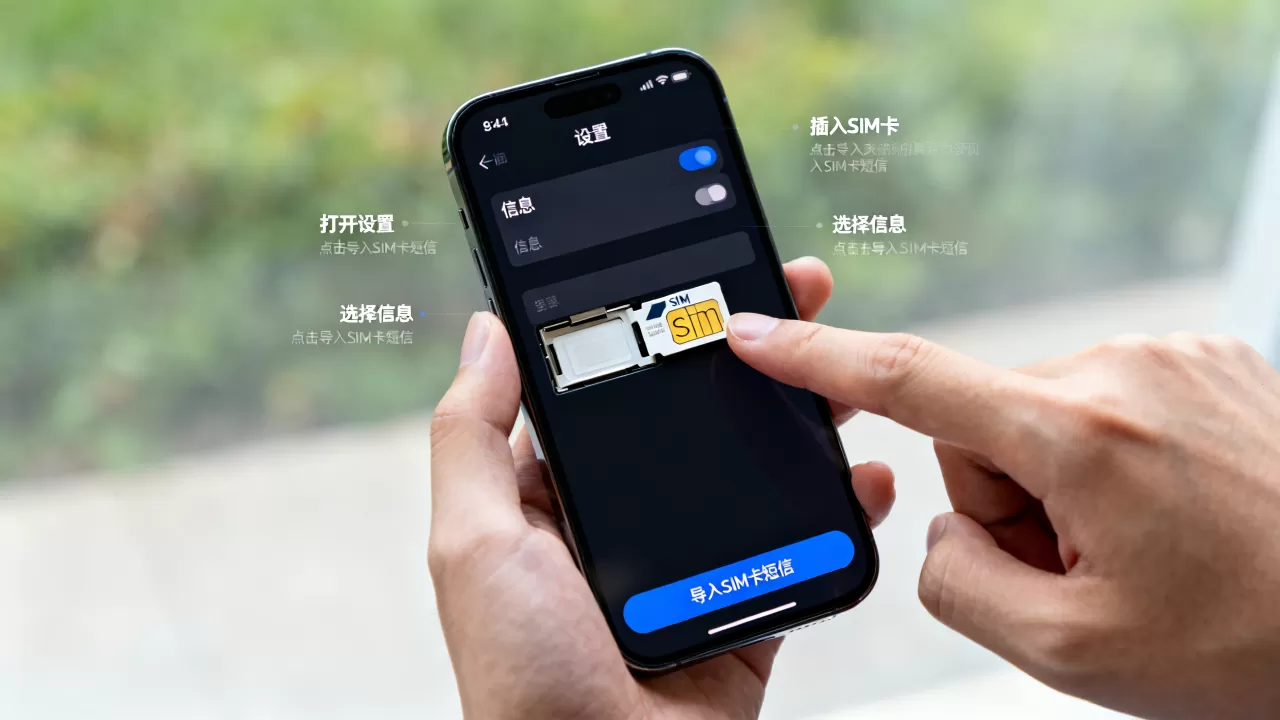
苹果对iOS系统的权限管理极为严格,出于隐私安全和系统稳定性的考虑,苹果不允许第三方应用直接访问SIM卡底层数据,也不提供原生的SIM卡短信读取接口,这与Android系统开放的文件管理系统形成鲜明对比,用户在iPhone上找不到“从SIM卡导入”选项,并非软件缺失,而是系统架构层面的限制。
从Android手机转移数据至iPhone
这是大多数用户面临“从SIM导入短信”需求的真实场景,用户想导入的往往不是SIM卡里的短信,而是Android手机里存储的短信,只是误以为它们都在SIM卡上,苹果官方提供了完美的解决方案。
使用“转移iPhone数据”App
在2026年,苹果依然推荐使用官方工具进行跨平台数据迁移,操作步骤如下:
- 确保iPhone已开机并完成初始设置,进入主屏幕。
- 在Android手机上下载并打开“转移iPhone数据”App。
- 将两部手机靠近,确保它们连接至同一Wi-Fi网络,或开启热点连接。
- 在iPhone上选择“从Android转移数据”选项。
- 按照屏幕提示,在Android手机上扫描iPhone显示的二维码。
- 在数据选择界面,务必勾选“短信”选项。
此过程会将Android手机内部存储的所有短信完整迁移至iPhone,需要注意的是,此方法仅适用于新激活的iPhone,如果iPhone已使用,需先恢复出厂设置,或通过iTunes/Finder进行全盘恢复,才能触发迁移流程。
SIM卡中的短信如何处理?
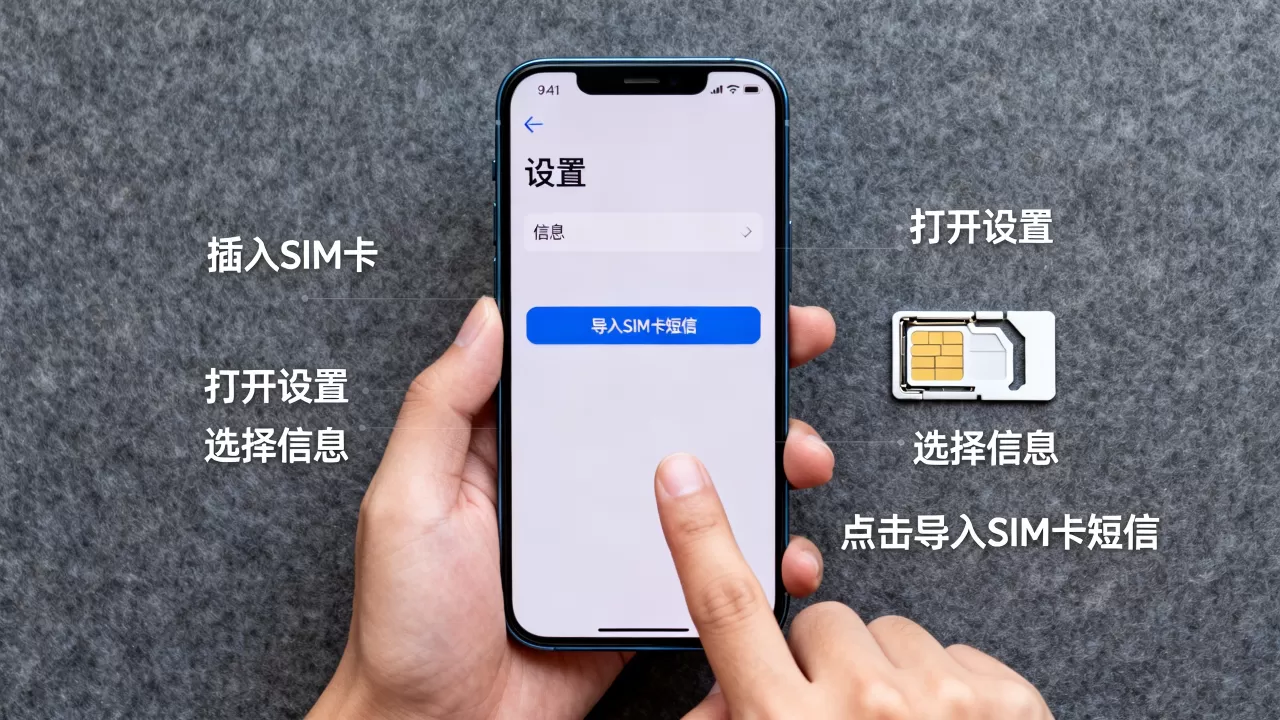
如果在Android手机上确实有短信保存在SIM卡中,上述App通常也能识别并迁移,但若迁移失败,可采用以下备用方案:
通过电脑提取SIM卡短信
部分第三方电脑软件(如iMazing、Dr.Fone等)支持读取SIM卡数据,用户需将SIM卡取出,插入支持读卡器的电脑,使用软件扫描SIM卡内容,导出为CSV或VCF格式,随后,通过iTunes将文件导入iPhone,或使用支持导入VCF格式的第三方短信管理App进行查看,此方法技术门槛较高,且成功率取决于SIM卡编码格式与软件的兼容性。
从旧iPhone转移短信至新iPhone
若用户是从旧iPhone迁移数据,问题则简单得多,因为短信始终存储在iPhone内部,而非SIM卡。
iCloud云备份迁移
这是最便捷的方式,确保旧iPhone和新iPhone登录同一Apple ID,并在设置中开启iCloud云备份,在设置新iPhone时,选择“从iCloud云备份恢复”,系统将自动同步包括短信在内的所有数据,此方法保留短信的完整时间线和附件,且无需额外操作。
通过iTunes或Finder本地备份
对于注重隐私或网络条件不佳的用户,可使用电脑进行本地备份,连接旧iPhone至电脑,打开iTunes(Windows)或Finder(Mac),选择“立即备份”,并勾选“加密本地备份”以保存短信密码和Health数据,随后,连接新iPhone,选择“恢复备份”即可。
常见误区与注意事项
在处理短信迁移时,用户常陷入一些误区,导致数据丢失或迁移失败。
SIM卡能存储大量短信
如前所述,SIM卡容量极小,若用户误以为短信都在SIM卡上,而忽略了手机内部存储,可能导致大量短信被遗漏,建议在迁移前,先在原设备上导出短信备份,或通过短信App查看存储位置。
第三方App可随意读取SIM卡
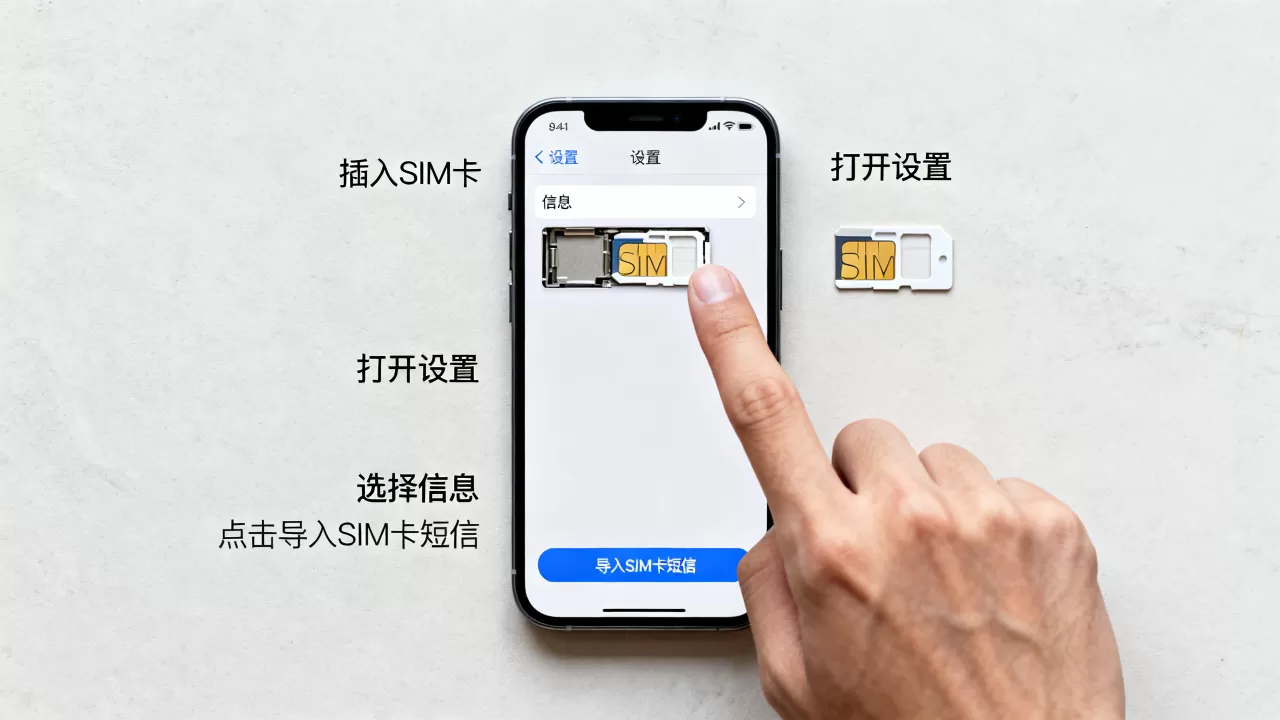
在App Store中,部分第三方短信管理App声称可导入SIM卡短信,由于iOS系统限制,这些App通常只能读取手机内部存储的短信,或通过越狱手段获取权限,对于未越狱的iPhone,此类App大多无法直接访问SIM卡数据,用户需谨慎下载,避免隐私泄露。
注意事项:短信格式兼容性
从Android迁移至iPhone时,部分RCS(富媒体通信)短信可能无法完美显示为传统SMS格式,苹果正在逐步支持RCS,但在2026年,部分运营商的RCS功能仍可能存在兼容性问题,建议用户将重要短信截图或导出为PDF存档,以防格式丢失。
Q&A:关于iPhone短信导入的常见问题
iPhone能从SIM卡直接导入短信吗?
不能,iPhone iOS系统不支持直接读取SIM卡中的短信数据,若SIM卡中有短信,需通过电脑读卡器提取并转换为兼容格式,或通过Android手机迁移时间接导入。
从Android转移到iPhone,短信会丢失吗?
只要使用官方“转移iPhone数据”App,并正确勾选短信选项,短信不会丢失,但需确保两部手机电量充足,网络连接稳定,若迁移过程中断,短信可能部分丢失,建议重试或采用电脑备份恢复方式。
如何查看iPhone中存储的短信位置?
iPhone短信默认存储在手机内部存储中,无法直接查看存储路径,用户可通过“设置”>“通用”>“iPhone存储空间”查看短信占用空间,或通过“信息”App浏览内容,若需备份,建议使用iCloud或电脑iTunes/Finder。


