

innos d10cf刷机教程,innos d10cf刷机失败怎么办

Innos D10CF 刷机并非简单的系统覆盖,而是一次通过官方工具或第三方固件实现设备底层重置与功能解锁的系统级维护操作,核心风险在于数据丢失与变砖,建议优先尝试官方恢复模式。
随着智能终端设备的迭代加速,Innos D10CF 作为一款定位特定的工业或消费级平板设备,其系统稳定性直接影响使用体验,许多用户在遇到系统卡顿、应用闪退或无法安装特定软件时,往往会寻求刷机这一终极解决方案,刷机操作涉及底层分区读写,一旦步骤失误,可能导致设备永久无法启动,理解其原理、掌握正确路径并评估风险,是执行该操作前的必要准备。
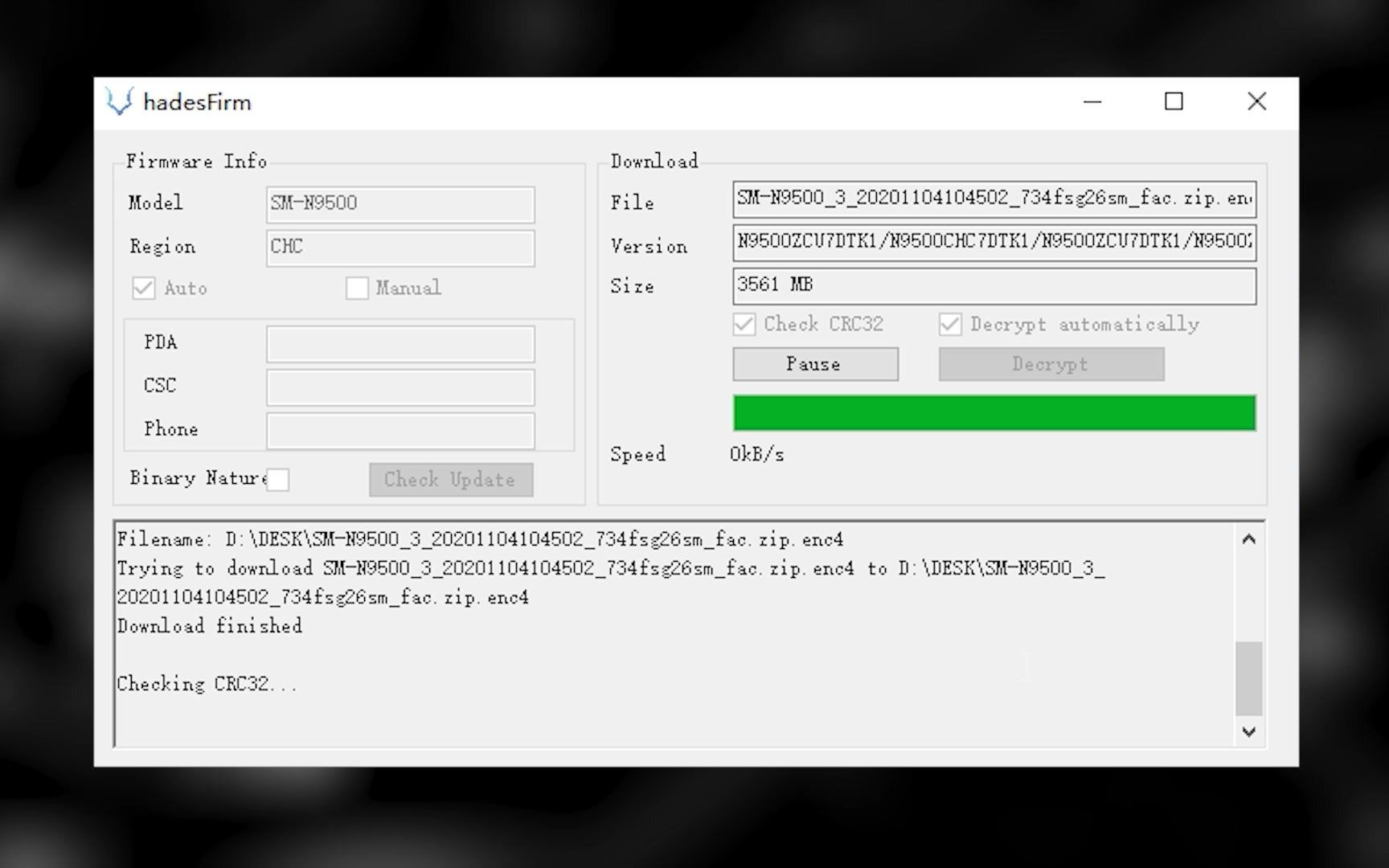

Innos D10CF 刷机前的核心评估与准备
在动手之前,必须明确“为什么要刷”以及“刷什么”,盲目追求最新固件往往得不偿失,因为新固件可能针对新硬件优化,反而导致旧设备性能下降或功能缺失。
确认设备硬件版本与芯片方案
Innos 系列设备可能存在多代硬件迭代,不同批次使用的处理器方案(如瑞芯微 Rockchip、全志 Allwinner 或展锐 Unisoc)完全不同,刷机包具有极强的硬件依赖性,混用固件是导致变砖的首要原因。 * **查看方法**:进入设置 > 关于设备,记录芯片型号、Android 版本及内核版本。 * **硬件识别**:若设备已无法开机,需拆机查看主板上的丝印标识,或连接电脑后通过设备管理器查看 USB 设备描述。 * **工具匹配**:不同芯片方案对应不同的刷机工具,瑞芯微方案通常使用“RKDevTool”或“AndroidTool”,而全志方案则多用“PhoenixSuit”。数据备份与风险隔离
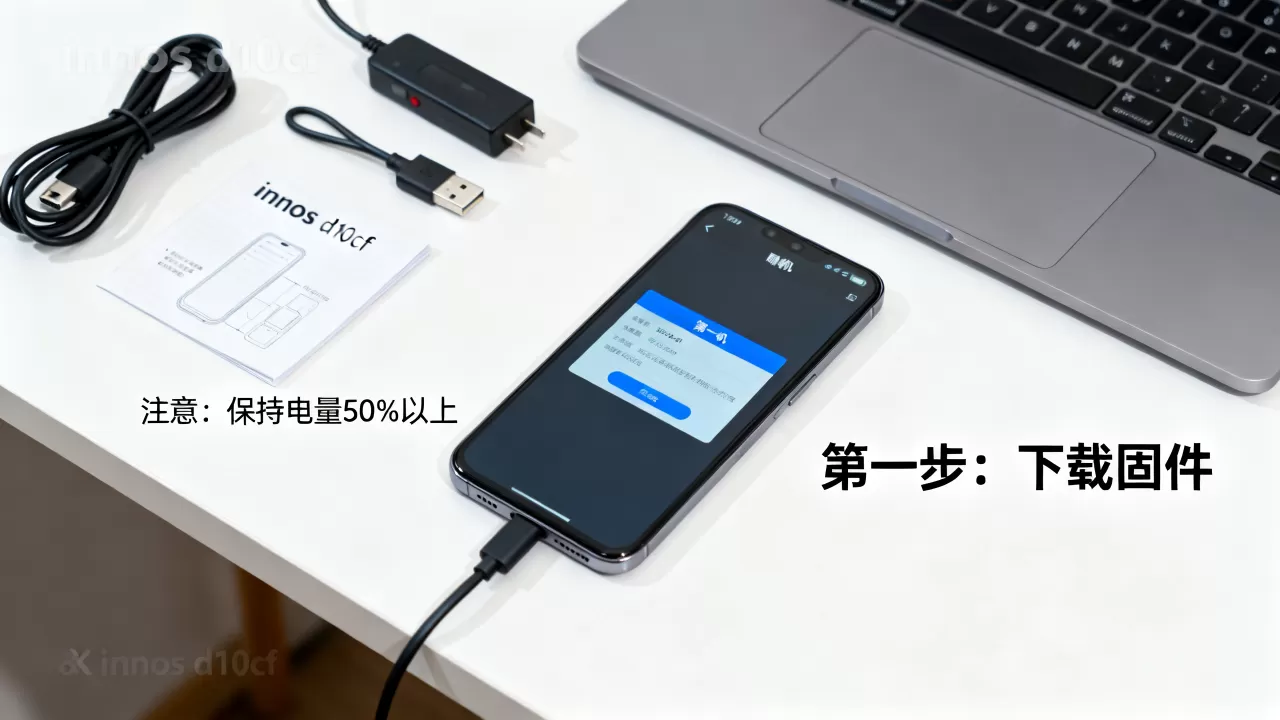
Innos D10CF 官方恢复模式操作指南
对于大多数普通用户,官方提供的恢复模式(Recovery Mode)是首选方案,它无需电脑,安全性高,主要用于修复系统错误或恢复出厂设置。
进入恢复模式的通用路径
虽然不同批次设备按键组合略有差异,但主流路径如下: 1. **关机**:确保设备完全关闭。 2. **组合键**:同时按住【音量加】+【电源键】(部分型号需长按【音量减】+【电源键】)。 3. **等待提示**:屏幕出现 Innos Logo 或菜单界面后松开按键。 4. **菜单导航**:使用音量键上下移动,电源键确认。执行双清与恢复出厂设置
在 Recovery 界面中,找到“Wipe data/factory reset”选项。 * **执行操作**:确认执行后,系统会清除用户数据并重置系统设置。 * **重启设备**:完成后选择“Reboot system now”。 * **效果评估**:此操作可解决因软件冲突、缓存堆积导致的卡顿,但无法解决硬件老化或底层驱动损坏问题。第三方固件刷机与线刷工具详解
当官方恢复模式无效,或用户希望解锁 Bootloader 以获取 Root 权限时,需采用线刷方式,此过程复杂,风险较高,仅建议有经验者尝试。
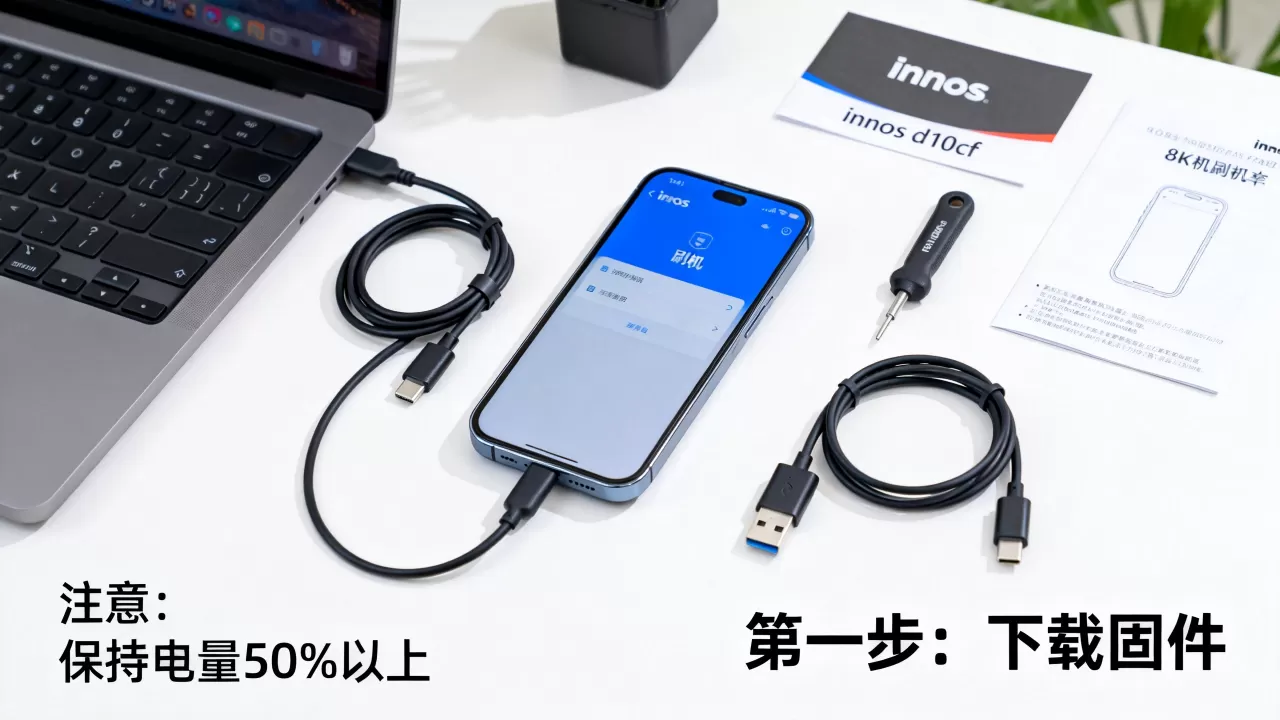
准备刷机工具包
线刷需要特定的软件环境和固件文件。 * **驱动安装**:安装对应芯片方案的 USB 驱动(如 VCOM 驱动、RK 驱动)。 * **刷机软件**:下载官方或社区验证过的刷机工具,如 RKDevTool。 * **固件获取**:从 Innos 官网论坛或可信的第三方固件站下载对应版本的 .img 或 .tar 固件包,注意核对版本号与硬件匹配。线刷具体操作步骤
1. **进入下载模式**:通常需短接主板上的 Test Point 或使用特定按键组合(如按住音量键插入 USB 线)进入 Maskrom 或 Loader 模式。 2. **连接电脑**:通过 USB 数据线连接设备与电脑。 3. **加载固件**:在刷机工具中点击“加载固件”,选择下载好的固件文件。 4. **执行烧录**:点击“执行”或“Start”,等待进度条完成。 5. **自动重启**:烧录完成后设备通常会自动重启,首次启动时间较长,请耐心等待。常见错误与排查
* **连接失败**:检查 USB 线是否为数据线而非充电线,尝试更换 USB 接口或电脑。 * **烧录中断**:检查固件完整性,重新下载;确保电量充足。 * **无限重启**:可能固件版本不匹配或分区表损坏,需重新加载完整固件包。刷机后的优化与长期维护
刷机成功并非终点,后续的优化与维护决定了设备的长期使用体验。
系统稳定性测试
* **应用安装**:逐步安装常用应用,观察是否有闪退现象。 * **性能监控**:使用系统自带或第三方工具监控 CPU 温度、内存占用及电池续航。 * **功能验证**:测试 Wi-Fi、蓝牙、摄像头、扬声器等硬件功能是否正常。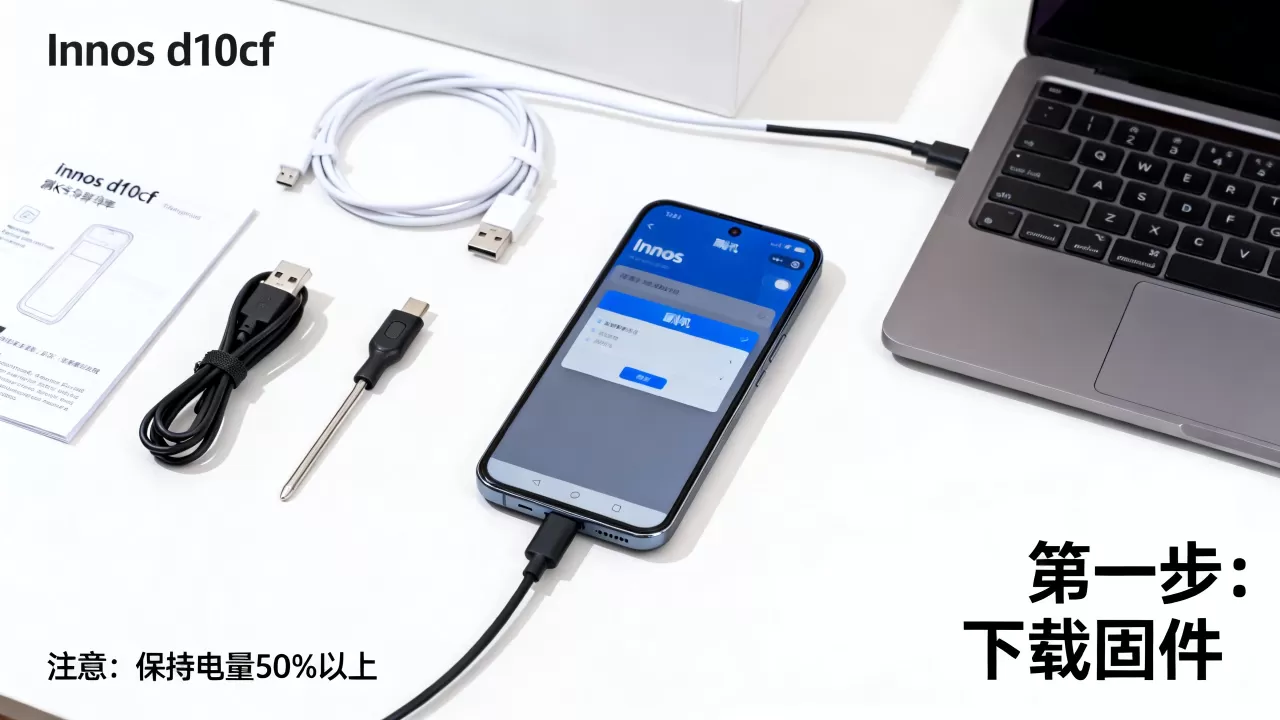
Innos D10CF 刷机常见问题解答
Innos D10CF 刷机后无法开机怎么办?
若刷机后设备黑屏或无限重启,首先尝试强制重启:长按电源键 10-15 秒,若无效,尝试重新进入 Recovery 模式执行“Wipe Cache Partition”(清除缓存分区),若仍无法解决,可能是固件损坏或分区表错误,需重新线刷完整固件包,或联系官方售后进行硬件检测。Innos D10CF 刷机是否会影响保修?
多数情况下,非官方渠道的刷机操作,尤其是解锁 Bootloader 或刷入第三方固件,会被厂商视为人为损坏,从而丧失官方保修资格,若设备仍在保修期内,建议优先使用官方恢复模式或联系售后服务中心,对于已过保设备,用户可自行承担刷机风险,但需确保固件来源可靠。Innos D10CF 刷机后电池续航明显缩短如何解决?
新刷入的系统在首次启动时会进行后台索引、应用优化及数据同步,这会导致短时间内耗电增加,通常在使用 1-2 天后恢复正常,若长期续航异常,检查是否有异常后台应用运行,更新电池驱动,或尝试重新刷入稳定版固件,避免使用未经优化的第三方 ROM,因其可能包含后台服务过多等问题。-- 展开阅读全文 --


