

iphone 7 plus长截图怎么截,iphone 7 plus长截图

iPhone 7 Plus 本身不支持原生长截图功能,目前最稳定且无需越狱的方案是借助第三方截图拼接软件或浏览器自带功能,虽然设备已停产,但通过特定技巧仍能实现完整页面保存。
随着移动互联网内容的碎片化,用户在浏览长文章、聊天记录或电商商品页时,往往需要保存完整信息,对于持有 iPhone 7 Plus 这类经典机型且未升级至最新 iOS 版本的用户来说,系统原生功能的缺失确实带来了不便,业内专家指出,iOS 系统的封闭性决定了其截图机制与 Android 存在本质差异,但这并不意味着无法解决,我们需要从系统限制、替代方案以及实操路径三个维度来拆解这一需求,找到最适合当前设备状态的解决方案。

为什么 iPhone 7 Plus 没有原生长截图?
理解技术背景是解决问题的前提,iPhone 7 Plus 搭载的是 A10 Fusion 芯片,其最高支持的系统版本为 iOS 15,在 iOS 15 及更早版本中,苹果始终未将“滚动截图”或“长截图”作为系统级功能开放,这与 Android 阵营从早期就开始普及该功能形成了鲜明对比。
系统机制的差异对比
Android 手机的长截图逻辑通常是将多张连续截图通过算法自动拼接,或者在截图后直接提供“滚动捕获”选项,而 iOS 的设计哲学更强调单帧画面的完整性与即时性,这种设计导致用户在面对长页面时,只能手动多次截图,再手动拼接。
手动拼接的痛点
- 操作繁琐:每截一张图,需要移动页面,再截图,重复多次。
- 拼接误差:手动拼接时,页面内容容易出现错位、留白或重叠,影响最终效果。
- 时间成本高:对于超过屏幕三倍的长页面,手动操作耗时极长,体验极差。
无需越狱的实用长截图方案
鉴于 iPhone 7 Plus 的系统版本限制,越狱不仅风险高,且随着 App Store 生态的变化,越狱环境下的应用兼容性极差,我们推荐以下几种无需越狱、安全且高效的替代方案,这些方案在 2026 年的今天依然被大量老机型用户广泛使用。
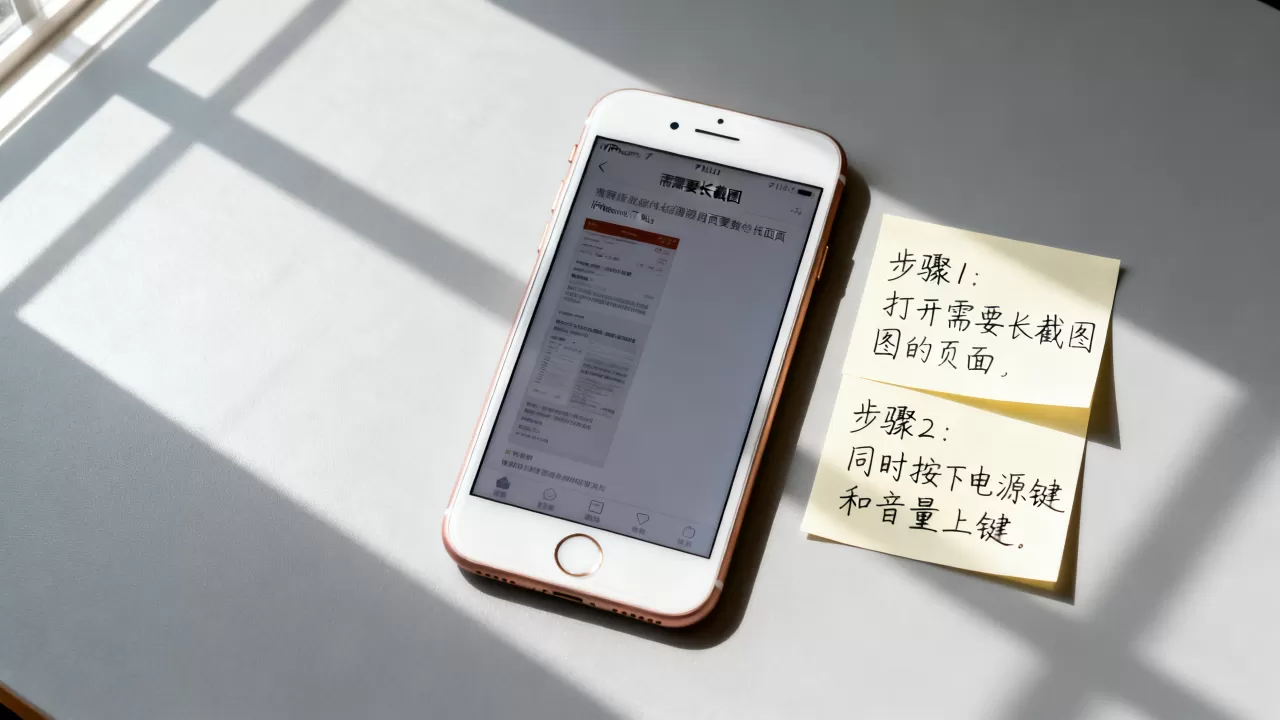
利用浏览器自带功能(推荐 Safari 用户)
如果你需要保存的是网页内容,Safari 浏览器提供了最接近原生体验的解决方案,这是目前最稳定、画质无损的方法。
具体操作步骤
- 打开 Safari 浏览器,访问你需要截图的网页。
- 点击地址栏左侧的“大小”或“分享”图标(取决于 iOS 版本)。
- 选择“整页”选项,Safari 会将当前网页渲染为一张长图片(PDF 格式)。
- 点击“完成”,选择“存储图像”或“共享”。
- 在分享菜单中,选择“存储到文件”或“存储图像”。
方案优势
- 画质清晰:生成的是矢量或高分辨率图像,文字边缘锐利。
- 无需拼接:系统自动完成长页面处理。
- 兼容性好:适用于绝大多数网页,包括新闻、博客和电商详情页。
使用第三方截图拼接 App
对于微信聊天记录、朋友圈长图或非网页类应用,浏览器方案无效,需要借助第三方工具,在应用商店搜索“长截图”或“截图拼接”,会有多款应用可供选择。
推荐应用类型
- 截图拼接类:这类 App 主要功能是将多张本地截图自动拼接,用户需先手动截取多张图,然后在 App 中导入,选择“自动拼接”或“手动对齐”。
- 滚动截图类:部分 App 具备屏幕录制或滚动捕获功能,但受限于 iOS 权限,这类功能通常不如 Android 流畅,且可能需要开启辅助功能权限。
操作路径详解
- 安装应用:从 App Store 下载评分较高、下载量大的截图拼接工具。
- 手动截图:在目标应用中,使用“电源键+音量减”进行常规截图。
- 导入图片:打开拼接 App,从相册中选择刚才截取的连续图片。
- 智能拼接:点击“自动拼接”按钮,App 会通过图像识别算法,寻找重叠区域进行对齐。
- 微调与保存:检查拼接处是否有错位,如有必要手动拖动调整,最后保存至相册。
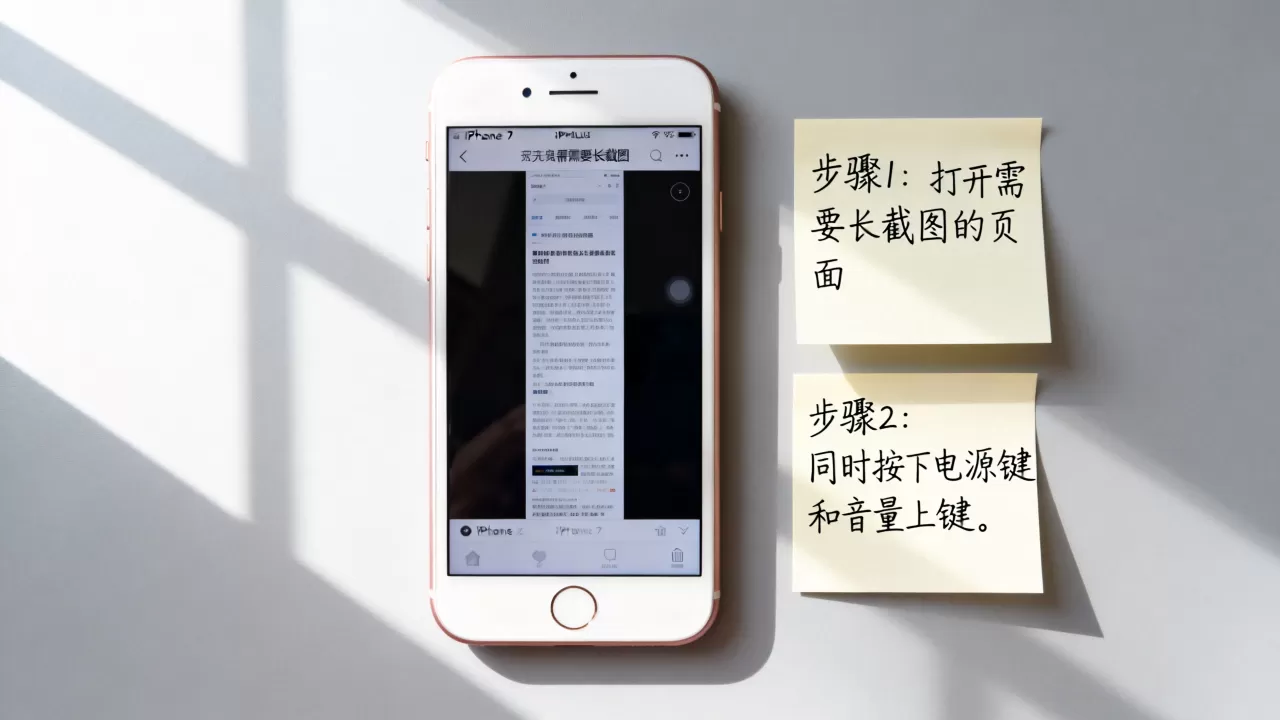
利用微信自带功能(针对聊天场景)
如果长截图的需求主要集中在微信聊天记录上,微信本身提供了便捷的处理方式,无需借助外部 App。
微信长截图技巧
- 在聊天窗口中,长按某一条消息。
- 选择“多选”,勾选需要保存的所有消息。
- 点击右上角的“...”或分享图标。
- 选择“合并转发”给“文件传输助手”。
- 在文件传输助手中,长按合并后的聊天记录卡片。
- 选择“预览”,然后使用 Safari 的“整页”保存功能,或者使用系统截图后拼接。
不同场景下的方案选择建议
为了帮助用户更高效地解决问题,我们将常见场景与推荐方案进行对比。
| 场景类型 | 推荐方案 | 优点 | 缺点 |
|---|---|---|---|
| 网页文章/新闻 | Safari 整页保存 | 画质高,无拼接痕迹 | 仅限网页,非网页应用无效 |
| 微信聊天记录 | 微信合并转发 + Safari | 操作简单,保留上下文 | 步骤稍多,需两次操作 |
| 电商商品详情 | 浏览器整页 或 拼接 App | 通用性强,保留商品全貌 | 拼接 App 可能有水印(免费版) |
| 游戏/视频截图 | 手动截图 + 拼接 App | 唯一可行方案 | 耗时,需手动对齐 |
iPhone 7 Plus 长截图拼接软件价格的考量
许多用户关心此类工具的费用问题,目前市场上主流的图片拼接 App 大多采用“免费+内购”模式。
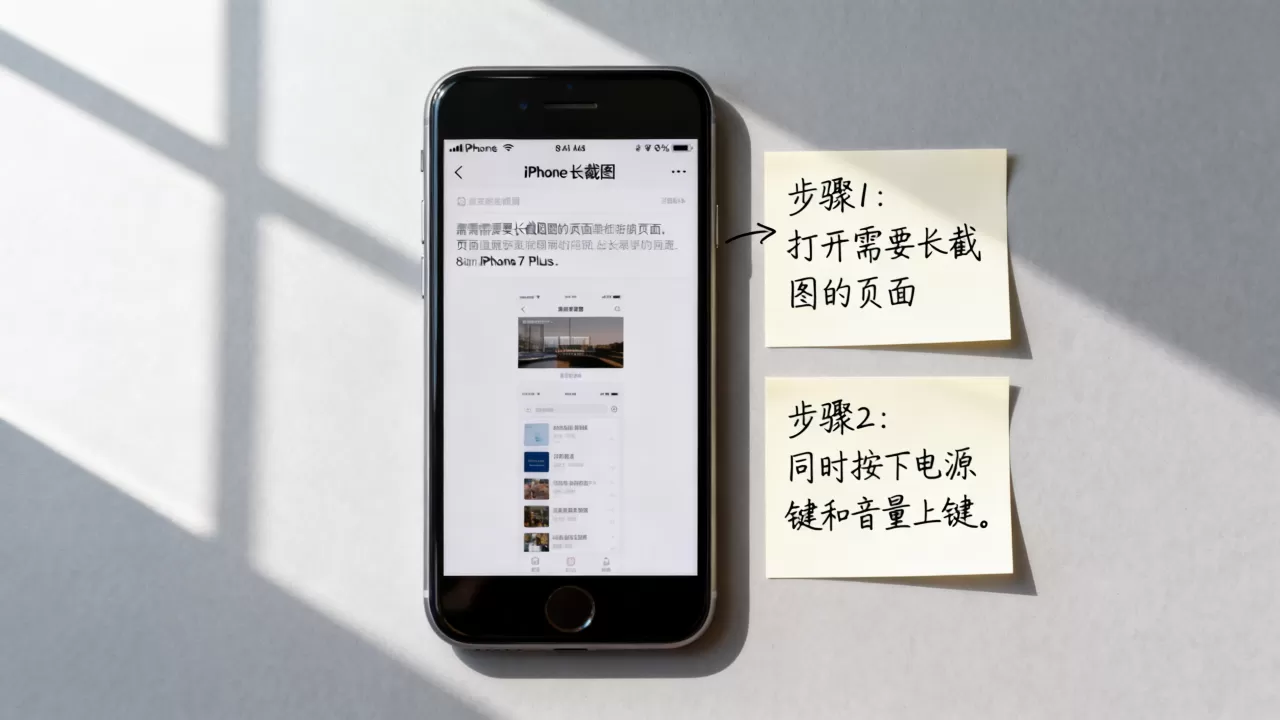
- 基础功能免费:大多数 App 允许用户进行基础的拼接,但可能带有水印或限制拼接数量。
- 高级功能付费:去除水印、支持更多图片数量、提供高清导出等功能通常需要一次性购买或订阅。
- 行业共识认为,对于偶尔使用的用户,免费版本已足够;对于高频用户,建议购买去水印版,以提升效率。
常见问题解答(FAQ)
iPhone 7 Plus 长截图拼接软件哪个最好用?
市面上没有绝对的“最好”,只有最适合,对于追求简洁的用户,推荐使用系统自带的“备忘录”或“照片”应用进行简单拼接,对于需要复杂对齐的用户,建议选择应用商店中评分高、更新频繁的第三方 App,如“长截图”、“Picsew”等,Picsew 因其强大的自动对齐功能和丰富的模板,在业内拥有较高口碑,但其部分高级功能需付费。
iPhone 7 Plus 长截图拼接后图片模糊怎么办?
图片模糊通常由两个原因导致:一是原截图分辨率低,二是拼接算法错误,建议在使用 Safari 整页保存时,确保网络稳定,以便浏览器渲染出清晰页面,若使用拼接 App,请确保导入的图片清晰,并在拼接后检查重叠区域,若仍模糊,可尝试在 App 设置中开启“高清导出”选项,或手动调整拼接位置以减少拉伸。
iPhone 7 Plus 长截图拼接软件免费吗?
绝大多数基础功能免费的 App 足以满足日常需求,用户可以在不付费的情况下完成多次截图的拼接,付费版本主要提供去水印、批量处理和高级编辑功能,对于偶尔保存长截图的用户,免费版本完全够用,无需额外支出。
虽然 iPhone 7 Plus 缺乏原生长截图功能,但通过 Safari 整页保存、第三方拼接 App 以及微信内置功能,用户依然可以高效地保存长页面内容,选择哪种方案,取决于具体的使用场景和对画质的要求,掌握这些技巧,能让老机型依然保持实用的生产力。


