

欧恩m2刷机教程,欧恩m2刷机失败怎么解决

欧恩M2刷机并非简单的系统重装,而是通过官方或第三方工具重写底层固件以解决卡顿、解锁权限或恢复变砖设备的操作,核心在于确保供电稳定与固件版本严格匹配,操作风险可控但需具备基础动手能力。
对于许多手持欧恩M2设备的用户而言,当系统出现无故重启、应用闪退或存储空间异常占用时,刷机往往被视为“起死回生”的最后手段,这不仅仅是技术操作,更是一次对设备底层逻辑的重塑,业内专家指出,固件的本质是硬件与软件之间的翻译官,一旦翻译出错,设备便无法正确执行指令,理解刷机的底层逻辑,比盲目跟随教程更为重要。
欧恩M2刷机前的核心准备与风险预判
在动手之前,绝大多数用户容易忽略前置环境的搭建,导致后续操作频频受阻,刷机不是点击一个按钮那么简单,它涉及数据迁移、驱动安装和工具下载等多个环节。
数据备份的必要性
刷机过程通常会清除设备内的所有用户数据,包括照片、通讯录和安装的应用,虽然部分第三方工具声称支持“保留数据刷机”,但在实际操作中,这种成功率极低且极易导致数据损坏。
- 云端同步:利用手机自带的云服务或第三方网盘,将重要照片、视频和文档上传至云端。
- 本地备份:对于不愿上传云端的数据,建议使用电脑端备份软件进行完整镜像备份。
- 账号记录:记下所有应用的登录账号和密码,特别是涉及支付和社交的核心账号,防止刷机后无法快速恢复。
驱动与工具的兼容性
电脑端驱动是连接欧恩M2与PC的桥梁,如果驱动未正确安装,电脑将无法识别设备,刷机软件会一直显示“等待连接”。
- 官方驱动优先:建议优先从欧恩官网或授权经销商处获取最新驱动包,避免使用第三方驱动精灵类软件,以免安装冗余组件。
- USB接口选择:务必使用电脑后置的USB 2.0或3.0接口,避免使用前置面板接口,因为前置接口供电稳定性较差,容易在刷机过程中因电压波动导致中断。
欧恩M2刷机教程:官方与第三方路径对比
市面上存在多种刷机方案,选择何种路径取决于你的具体需求:是解决系统Bug,还是追求极致性能?
官方固件升级:最稳妥的“软刷新”
对于大多数普通用户,官方提供的OTA升级或本地固件包升级是最安全的选择,这种方式不会清除用户数据,且能修复已知的系统漏洞。
- 下载固件:访问欧恩官方网站,进入“支持”或“下载中心”,找到M2型号对应的最新固件包。
- 验证完整性:下载完成后,务必核对文件MD5值,确保文件未损坏或被篡改。
- 执行升级:将固件包放入设备指定目录(通常是根目录或Download文件夹),在设置中选择“本地升级”。
- 等待重启:设备会自动重启并安装,期间严禁断电或按键。
第三方Recovery刷机:进阶用户的“硬刷新”
当官方系统出现严重故障,或用户希望获得更高权限时,第三方Recovery(如TWRP)成为主流选择,这种方式风险较高,但自由度极大。
解锁Bootloader
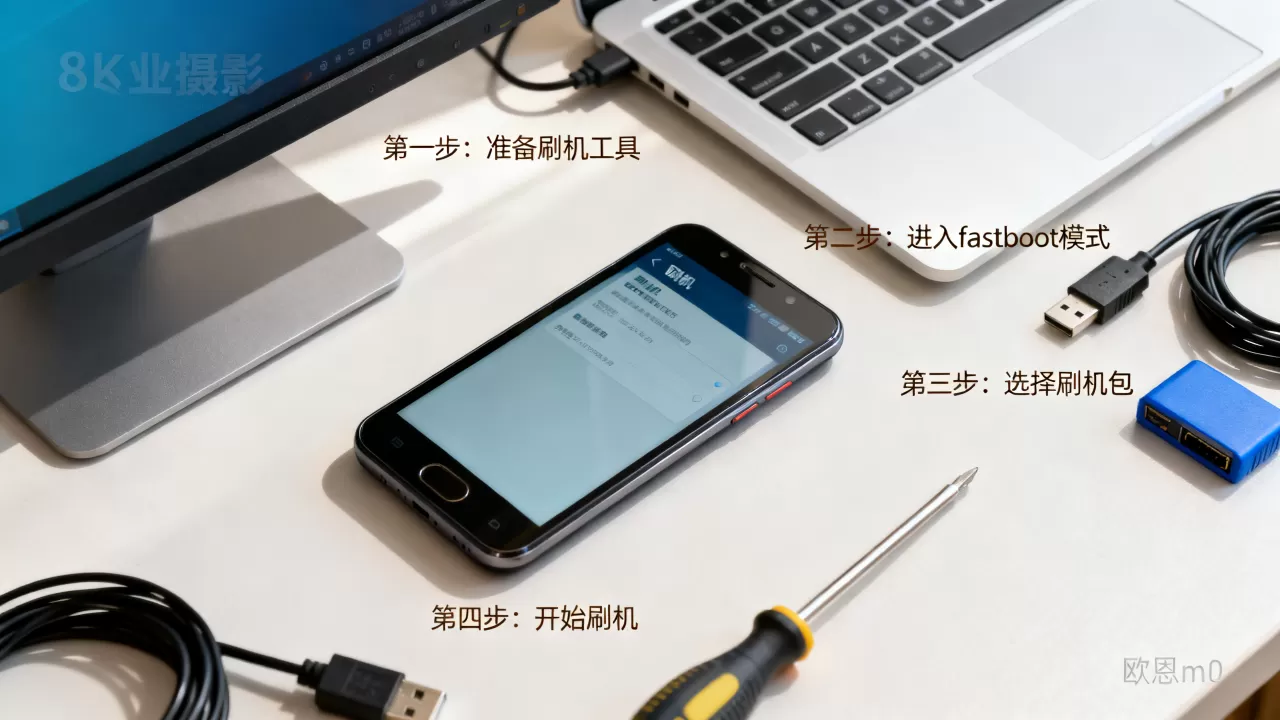
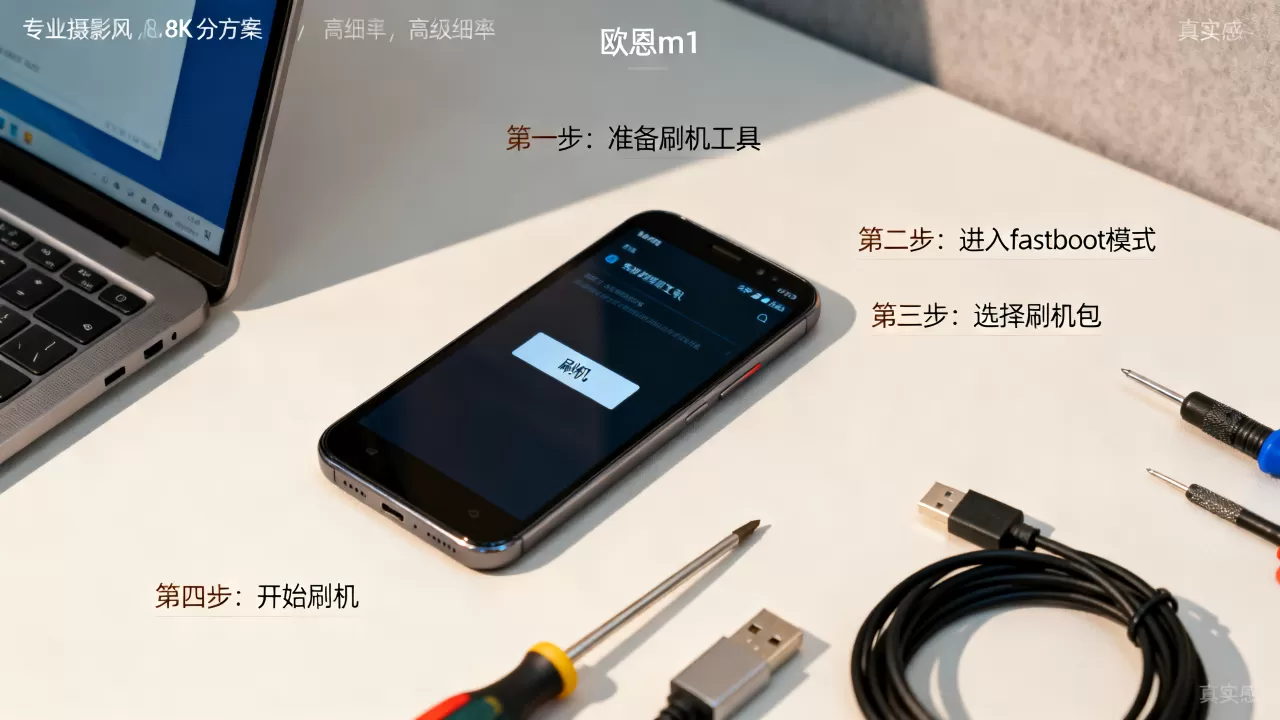
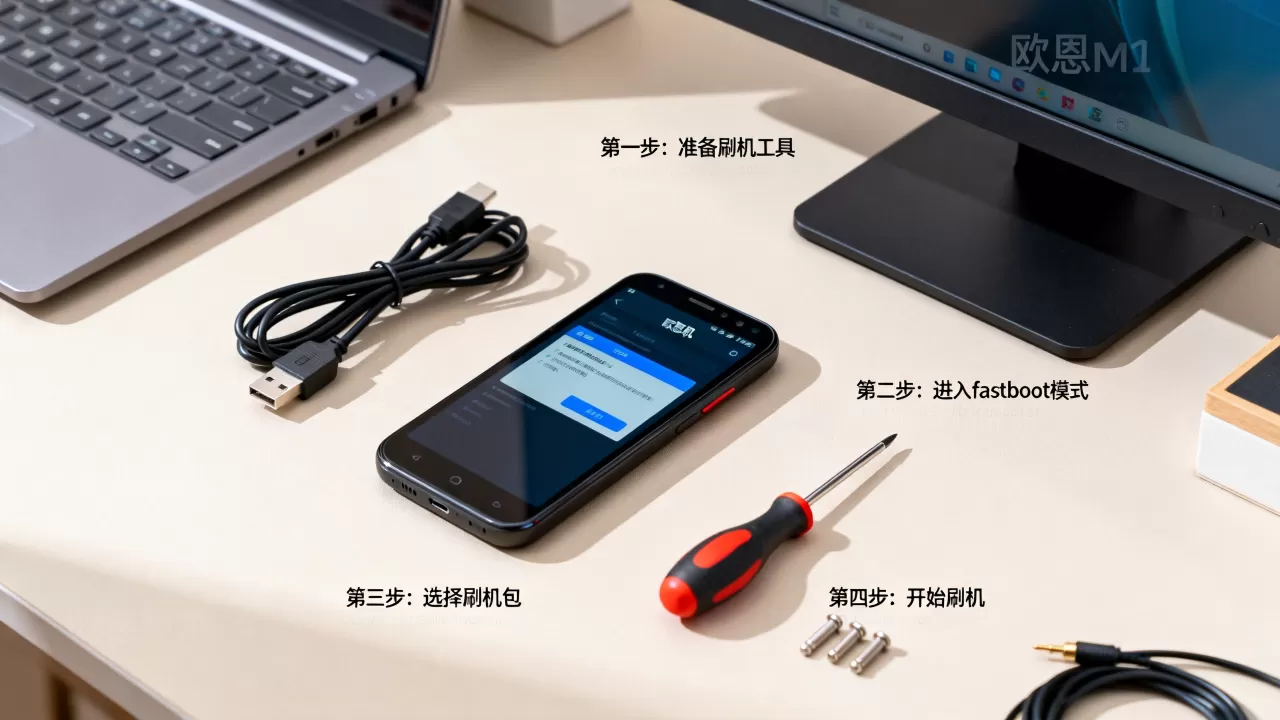
这是使用第三方Recovery的前提,不同品牌的解锁方式不同,欧恩M2通常需要通过工程模式或特定按键组合进入Fastboot模式,并使用电脑端的ADB工具执行解锁命令。
- 注意:解锁Bootloader会触发设备的“熔断机制”,导致保修失效,且部分安全功能(如指纹支付)可能无法使用。
刷入自定义ROM
一旦Recovery安装成功,用户可以选择刷入社区开发的自定义ROM,这些ROM往往去除了厂商预装的广告软件,提供了更纯净的体验。
- 选择ROM:需根据M2的硬件配置(如处理器型号、内存大小)选择匹配的ROM版本,切勿刷入其他机型的固件。
- 双清操作:在刷入新ROM前,建议在Recovery中进行“Wipe Data/Factory Reset”和“Wipe Cache Partition”,以清除旧系统残留文件,避免冲突。
欧恩M2刷机常见问题与故障排除
即使按照步骤操作,用户仍可能遇到各种意外情况,以下是几种典型场景的解决方案。
刷机变砖:设备无法开机
如果刷机过程中断电或固件不匹配,设备可能进入“无限重启”或“黑屏”状态。
- 强制重启:长按电源键10-15秒,尝试强制重启。
- 线刷救砖:若软刷无效,需使用官方线刷工具进入EDL(紧急下载)模式或Fastboot模式,重新刷入官方底层固件,此过程需连接电脑,使用专用工具如Odin(针对部分安卓设备)或官方提供的Flash Tool。
- 寻求专业帮助:若上述方法均无效,可能是硬件底层损坏,建议联系官方售后进行芯片级维修。
刷机后信号丢失或WiFi无法连接
这通常是因为基带固件(Modem Firmware)与系统固件不匹配所致。
- 单独刷入基带:在Recovery中,尝试单独刷入与当前ROM匹配的基带文件。
- 恢复出厂设置:在设置中执行“恢复出厂设置”,有时能重新初始化网络模块。
- 检查IMEI码:若刷入第三方ROM后IMEI码变为0或乱码,说明基带数据已损坏,需使用专用工具恢复IMEI码,否则无法通话。
刷机后耗电异常增加
新刷入的系统可能需要几天时间进行索引和优化,初期耗电增加属正常现象。
- 观察期:建议正常使用3-5天,观察耗电情况是否趋于稳定。
- 关闭后台服务:检查是否有异常应用占用大量CPU资源,必要时卸载或禁用。
- 重新刷机:若一周后耗电仍无改善,可能是ROM存在Bug,建议更换其他版本的ROM或刷回官方系统。
欧恩M2刷机后的优化与维护建议
刷机成功只是第一步,后续的优化才能发挥设备最大潜力。
- 更新Google服务:对于国际版ROM,需确保Google Play服务和框架已正确安装,否则许多应用无法正常运行。
- 禁用预装应用:利用ADB命令禁用不必要的系统预装应用,释放存储空间和后台资源。
- 定期清理缓存:养成定期清理系统缓存的习惯,保持系统流畅。
- 备份当前状态:在系统稳定后,使用Recovery备份当前完整的系统镜像,以便日后出现问题时快速恢复。
Q&A:欧恩M2刷机常见疑问解答
欧恩M2刷机后保修是否失效?
若通过官方渠道进行系统升级,保修不受影响,但若解锁Bootloader或刷入非官方第三方ROM,厂商通常有权拒绝保修服务,除非能证明硬件故障与刷机无关。
欧恩M2刷机需要多少钱?
自行刷机完全免费,仅需承担网络流量和可能的数据恢复成本,若寻求第三方服务商协助,费用通常在几十至几百元不等,取决于故障复杂程度。
欧恩M2刷机失败变砖了怎么办?
首先尝试强制重启,若无效则使用官方线刷工具进行救砖操作,若线刷也无法识别设备,可能是底层硬件故障,需送至官方售后中心进行专业维修。


