

联想a800刷机教程,联想a800怎么刷机

联想A800刷机失败的核心原因通常在于驱动未安装或包不匹配,建议优先尝试官方恢复模式,若需解锁Bootloader则必须使用第三方工具并备份数据。
这款发布于2013年的经典机型,如今在二手市场仍有一席之地,许多老用户保留它,并非因为硬件有多强劲,而是出于对经典设计的怀念,或是将其作为轻量级的备用机、MP3播放器甚至简单的电子书阅读器,随着Android系统的快速迭代,官方系统早已停止更新,导致应用兼容性差、卡顿严重,刷机成为延续其生命周期的唯一手段,但刷机并非简单的“下载-安装”,它涉及底层分区、引导加载程序以及驱动程序的复杂交互,对于普通用户而言,盲目操作极易导致变砖,掌握正确的刷机逻辑和工具链,比单纯寻找一个“万能包”更为重要。
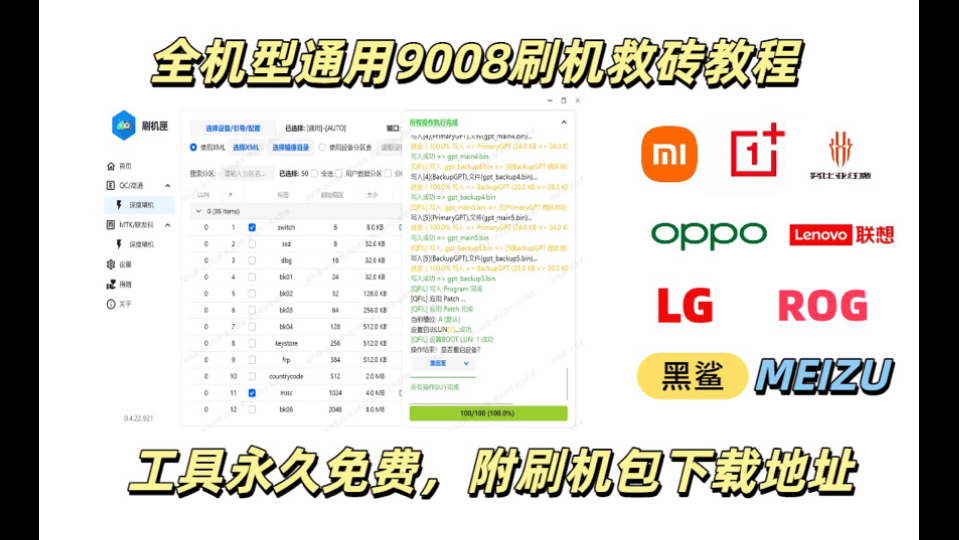

刷机前的核心准备与风险评估
在动手之前,明确“为什么刷”比“怎么刷”更关键,业内专家指出,多数刷机失败源于准备不足,联想A800基于MTK平台,这意味着你不能直接使用针对高通或联发科其他系列的通用工具,必须精准匹配。
数据备份:不可逆操作的底线
刷机本质上是对手机存储分区的重写,一旦进入Fastboot或Recovery模式,原有数据将面临被清空的风险。
- 通讯录与短信:通过SIM卡导出或同步至云端账号,这是最稳妥的方式。
- 相册与文件:连接电脑,将DCIM文件夹完整拷贝至硬盘,注意,部分隐藏文件夹如Android/data下的应用数据,刷机后大概率丢失,需提前截图或记录重要信息。
- 应用列表:虽然APK文件可以保留,但系统设置、登录状态、游戏进度等云端同步数据,务必确认已备份至对应服务商。
环境搭建:驱动与工具的完整性
电脑端的环境是刷机成功的基石,许多用户抱怨“电脑识别不到手机”,90%以上是因为驱动问题。
- 安装MTK VCOM驱动:这是联发科芯片手机在Fastboot模式下通信的关键,若设备管理器中显示为“Unknown Device”或带有黄色感叹号,说明驱动未生效。
- 安装联想官方驱动:用于正常模式下的数据备份和文件传输。
- 下载专用工具:针对A800,SP Flash Tool(Smart Phone Flash Tool)是行业标准工具,切勿使用版本过旧的SP版本,建议下载2014-2016年间的稳定版,以兼容该时期的固件结构。
官方恢复模式:最安全的救砖方案
对于大多数因系统卡顿、应用闪退而想要刷机的用户,首选方案并非第三方Recovery,而是联想自带的官方恢复模式,这种方式风险最低,且能保留大部分用户数据。
操作步骤详解
- 关机:确保手机完全关闭。
- 组合键进入:同时按住“音量上键”和“电源键”,直到出现联想Logo后松开电源键,继续按住音量上键,直到进入Recovery界面。
- 选择Wipe Data:使用音量键移动光标,选择“Wipe data/factory reset”,此操作会清除所有用户数据,恢复出厂设置。
- 重启系统:选择“Reboot system now”。
适用场景与局限性
此方法适用于解决系统小故障、清理缓存堆积,但它无法更换Android版本,也无法解锁Bootloader,如果你的痛点是“无法安装新版微信”或“系统版本过低”,此方法无效,需进入下一阶段的深度刷机。
深度刷机:解锁Bootloader与第三方固件
这是技术含量最高的部分,也是导致“变砖”的高发区,联想A800的Bootloader默认锁定,直接刷入非官方固件会导致启动失败。
解锁Bootloader的逻辑
解锁意味着允许写入非签名的镜像文件,对于MTK平台,解锁通常需要通过特定的工程模式或使用官方提供的解锁码工具。
- 获取解锁码:早期联想机型可通过官方论坛申请,但A800作为老机型,官方通道已关闭,目前社区中流传的解锁工具多为第三方修改版,存在安全风险。
- 执行解锁命令:在电脑CMD中输入
fastboot oem unlock(具体命令因机型而异,需查阅特定A800的教程),注意,执行此命令后,手机数据将被强制清空。
刷入第三方Recovery与ROM
解锁后,才能刷入如TWRP等第三方Recovery,进而刷入LineageOS等轻量级Android系统。
- 下载对应固件:务必确认固件版本与A800硬件版本(如A800T, A800i等)完全一致,硬件差异虽小,但分区表可能不同。
- 连接电脑:手机关机,按住音量下键插入USB,进入Fastboot模式。
- 使用SP Flash Tool:
- 加载
scatter.txt文件,该文件定义了分区结构。 - 选择“Download Only”或“Firmware Upgrade”。
- 点击绿色“Download”按钮,连接手机。
- 进度条走完后,点击“OK”,手机自动重启。
- 加载
常见错误代码解析
- Error -1003:通常表示驱动未正确安装或USB连接不稳定。
- Error -2001:固件文件损坏或版本不匹配。
- BROM Error:底层通信失败,可能需更换USB线或尝试不同的USB接口(建议使用USB 2.0接口,稳定性更高)。
刷机后的优化与日常维护
刷入新系统只是开始,后续的优化才能发挥老机型的余热。
GApps的选择
许多精简版ROM不包含Google服务框架,若你需要使用Gmail或YouTube,需手动刷入GApps,对于A800这种低配机型,建议选择“Pico”或“Nano”版本,避免安装臃肿的完整包,导致内存不足。
性能调优建议
- 关闭动画
:在开发者选项中,将窗口动画、过渡动画、动画程序缩放比例全部设为“关闭”,这能显著提升老设备的操作流畅度。
- 限制后台进程:将后台进程限制设置为“不超过1个或2个”,防止多任务切换时内存溢出。
- 使用轻量级应用:避免安装大型社交软件或高清视频APP,推荐使用极简版浏览器、轻量级笔记应用,将A800定位为纯文本阅读器或离线音乐播放器。
常见问题解答:联想A800刷机教程
联想A800刷机后无法开机怎么办?
若刷机后卡在Logo界面或黑屏,首先尝试强制重启:长按电源键10秒以上,若无效,可能是固件写入不完整或分区错误,此时需重新进入Fastboot模式,使用SP Flash Tool重新刷入完整的官方固件(选择“Firmware Upgrade”模式,而非Download Only),以修复底层分区表。
联想A800刷机需要多少钱?
刷机本身是免费的技术操作,无需支付任何费用,若因操作不当导致硬件损坏(如eMMC芯片损坏),维修成本可能超过手机残值,购买第三方解锁工具或购买现成的刷机包可能存在小额费用,但官方提供的工具和固件均为免费公开资源,建议优先使用官方渠道资源,避免付费陷阱。
联想A800刷机后信号变差如何处理?
信号问题通常与基带(Baseband)有关,刷入第三方ROM时,若未正确备份或刷入基带分区,会导致无服务,解决方法是:在刷入新ROM前,务必通过SP Flash Tool单独备份Baseband分区,若已变砖,需寻找包含完整Baseband的官方固件进行全量刷写,若仍无法解决,可能是天线排线松动,需拆机检查硬件连接。
刷机是一项高风险高回报的操作,它赋予了老旧硬件第二次生命,但也要求操作者具备严谨的逻辑和细致的耐心,对于联想A800而言,适度优化、合理定位,比盲目追求最新系统版本更具实际意义。


