

怎么看显卡是16,显卡型号怎么看

判断显卡是否为16GB显存,最直接的方法是查看显卡背面标签或包装盒上的规格参数,其次通过Windows任务管理器或专业软件如GPU-Z读取显存容量,若显示为15.5GB至16.0GB区间,则确认为16GB显存显卡。
在2026年的硬件市场中,显存容量已成为影响游戏帧数、AI绘图效率以及视频剪辑流畅度的关键指标,许多用户在选购二手显卡或升级旧设备时,常面临“怎么看显卡是16”的困惑,这不仅关乎性能体验,更直接影响预算分配,本文将通过实操步骤、软件检测及物理标识三个维度,彻底解决这一疑问,帮助你精准识别显卡规格。


物理标识与包装识别:最直观的判断依据
对于刚入手的新卡或拆机卡,物理外观和包装是最可靠的初步判断来源,显卡厂商通常会在显眼位置标注核心参数,但不同品牌、不同系列的标识习惯存在差异,需要仔细甄别。
查看显卡背面标签信息
绝大多数主流显卡都会在PCB板背面贴有一张包含序列号、型号及关键规格的标签,这是验证显存容量最权威的方式之一。
- 寻找显存标识:标签上通常会印有“Memory”、“VRAM”或“显存”字样,随后跟随具体数值。“16GB GDDR6”或“16GB GDDR6X”。
- 注意单位混淆:部分老旧或特定型号可能标注为“16384MB”,这在数值上等同于16GB,若看到“8GB”或“12GB”,则显然不是目标型号。
- 核对型号后缀:标签上的完整型号(如RTX 4070 SUPER或RX 7800 XT)可以直接对应到官方规格表,通过手机搜索该完整型号,即可确认其标配显存是否为16GB。
解读包装盒规格参数表
如果保留原包装,包装盒侧面的规格表(Specs)提供了最详细的信息。
- 定位显存区域:在“Memory”或“显存”一栏中,查找容量数值。
- 对比不同版本:部分显卡系列存在“标准版”与“Super/XT版”之分,显存容量可能不同,务必确认包装盒上的具体型号后缀,避免将12GB版本误认为16GB版本。
- 注意批次差异
:极少数情况下,不同生产批次的显卡可能使用不同供应商的显存颗粒,但容量规格必须一致,若标签显示容量不符,极可能是假货或翻新卡,需立即停止使用并联系售后。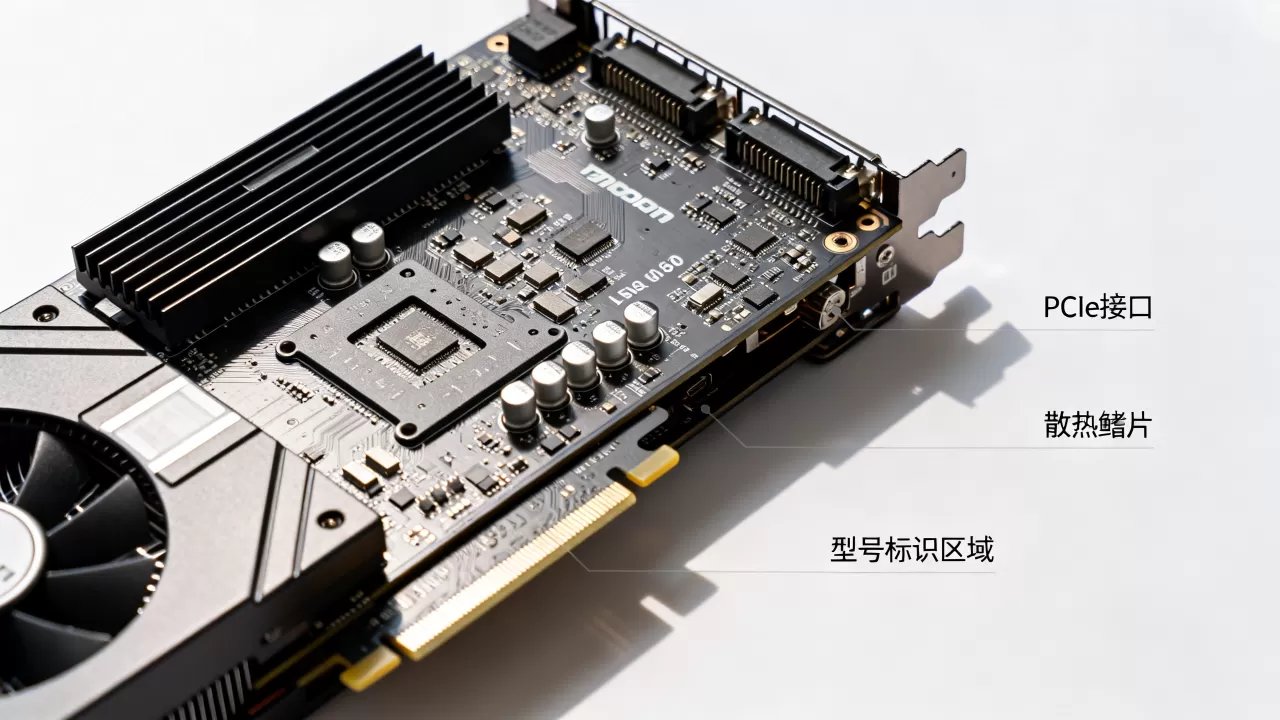
系统内软件检测:精准读取显存容量
当显卡已安装在电脑中,且无法查看物理标签时,通过操作系统或专用软件读取显存信息是最高效的方法,这种方法不仅能确认容量,还能查看显存类型、频率及实时占用情况。
使用Windows任务管理器快速查看
Windows 10和Windows 11系统内置的任务管理器提供了基础的显存查看功能,适合快速验证。
- 打开任务管理器:按下快捷键
Ctrl + Shift + Esc,或直接右键点击任务栏选择“任务管理器”。 - 切换至性能选项卡:点击左侧的“性能”标签,然后在右侧列表中找到“GPU 0”或“GPU 1”。
- 查看显存专用内存:在GPU详情页的右下角,找到“专用GPU内存”(Dedicated GPU Memory),该数值即为显卡的物理显存总量。
- 判断标准:若显示数值接近16 GB(如15.5 GB或16.0 GB),则确认为16GB显卡,若显示为7.5 GB或11.7 GB,则分别为8GB或12GB显卡。
使用GPU-Z专业工具深度检测
对于需要更详细信息的用户,GPU-Z是业内公认的标准检测工具,它能提供显存类型、位宽、带宽等深层数据,有效防止商家虚标。
- 下载与安装:访问GPU-Z官网下载绿色便携版,无需安装即可运行。
- 查看Graphics Card标签页:
- Memory Size:直接显示显存容量,如“16384 MB”。
- Memory Type:显示显存类型,如“GDDR6”或“GDDR6X”,2026年主流16GB显卡多采用GDDR6或GDDR6X。
- Bus Interface:显示总线接口,如“PCIe 4.0 x16”。
- 验证真实性:对比GPU-Z读取的型号与官方发布型号,若型号显示为“Unknown”或数值异常,可能为刷BIOS的假卡。
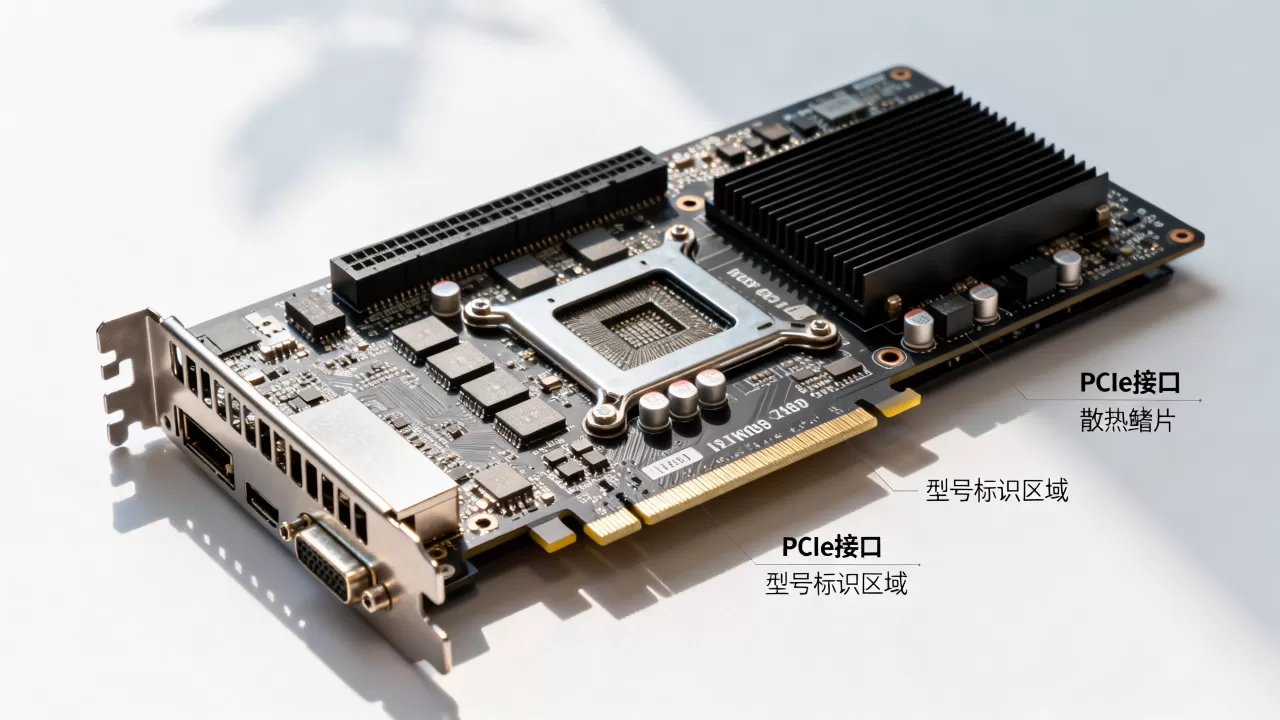
对于熟悉命令行的用户,PowerShell或CMD也可快速获取显存信息,适合批量检测或远程管理。
- 打开PowerShell:右键点击开始菜单,选择“Windows PowerShell”或“终端”。
- 输入查询命令:输入
Get-CimInstance -Namespace root\wmi -ClassName MSFT_GPUAdapter并按回车。 - 解析输出结果:在返回的信息中查找“VideoMemorySize”字段,该值单位为字节(Bytes),将其除以1024^3,即可得到GB数值,若结果约为16,则为16GB显卡。
常见误区与避坑指南
在识别16GB显卡的过程中,用户常因概念混淆或商家误导而产生误判,以下场景需特别警惕,确保判断准确。
区分显存容量与共享内存
任务管理器中的“共享GPU内存”(Shared GPU Memory)并非物理显存,而是系统内存中预留给显卡使用的部分。
- 误区:将“专用GPU内存”与“共享GPU内存”相加,误以为总显存更大。
- 正解:仅关注“专用GPU内存”,共享内存速度慢且不稳定,不能作为性能评估依据,16GB显卡的专用显存必须接近16GB,而非16GB加上共享内存。
警惕“显存扩容”假卡
部分不良商家通过修改显卡BIOS,将8GB或12GB显卡伪装成16GB显卡出售。
- 检测方法:使用GPU-Z查看“Memory Type”和“Bus Width”,若容量显示16GB但位宽仅为128bit或显存类型为GDDR5,极大概率为假卡,真16GB显卡通常配备256bit位宽及GDDR6/X显存。
- 压力测试:运行大型游戏或AI渲染软件,若频繁报错、花屏或帧数骤降,可能是显存虚标或颗粒故障。
不同品牌标识差异
NVIDIA、AMD及Intel显卡的标识方式略有不同,但核心逻辑一致。
- NVIDIA:通常标注“GDDR6”或“GDDR6X”,容量直接显示为GB。
- AMD:标注“GDDR6”或“GDDR6”,部分老款标注“MB”,需注意单位换算。
- Intel Arc:作为新兴品牌,其显存标注较为统一,直接显示GB数值,但需注意部分型号采用共享显存架构,需结合具体型号查询。
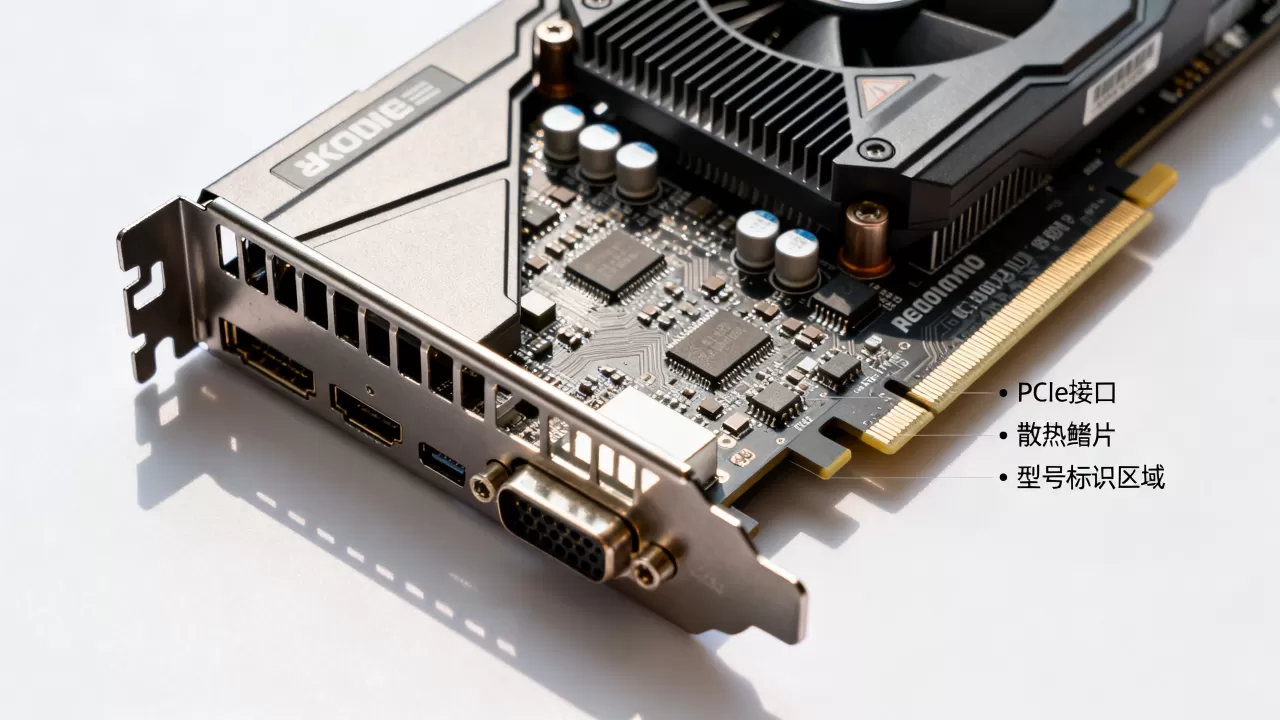
16GB显卡应用场景与选购建议
确认显卡为16GB后,用户需明确其适用场景,避免性能过剩或不足。
游戏玩家
在2026年,16GB显存已成为3A大作高画质运行的入门标准。
- 4K游戏:多数4K游戏需12GB以上显存,16GB可确保纹理全开不爆显存。
- 未来兼容性:新游戏引擎对显存需求逐年增加,16GB提供更长的使用寿命。 创作者
视频剪辑、3D建模及AI绘图对显存容量要求极高。
- AI绘图:Stable Diffusion等工具在生成高分辨率图像时,16GB显存可显著提升速度并支持更大批量处理。
- 视频剪辑:4K/8K视频编辑需加载大量缓存,16GB显存可减少卡顿,提升预览流畅度。
专业用户
对于科学计算、深度学习等场景,16GB显存是基础门槛。
- 深度学习:训练小型模型或进行推理,16GB显存可容纳更多参数,提升效率。
- 专业软件:如Maya、Blender等,大场景渲染需充足显存支持,16GB是性价比之选。
Q&A:怎么看显卡是16相关问题
怎么看显卡是16GB显存最准确?
使用GPU-Z软件查看“Memory Size”字段,若显示16384 MB或16 GB,且“Memory Type”为GDDR6或GDDR6X,则为准确的16GB显卡,物理标签核对可作为辅助验证。
怎么看显卡是16GB还是12GB?
在Windows任务管理器中,查看“专用GPU内存”数值,12GB显卡显示约11.7 GB,16GB显卡显示约15.5 GB至16.0 GB,两者数值差异明显,不易混淆,若使用GPU-Z,直接对比“Memory Size”数值即可。
怎么看显卡是16GB显存适合玩什么游戏?
16GB显存适合运行2026年主流3A大作,如《黑神话:悟空》续作、《赛博朋克2077》未来版本等,可在2K/4K分辨率下开启高画质,它也适用于《我的世界》大型模组包、《微软模拟飞行》等高显存需求游戏,确保帧数稳定不爆显存。


