

mac和iphone蓝牙连接不上怎么办?Mac与iPhone蓝牙连接

Mac和iPhone通过蓝牙连接不仅能实现隔空投送和通用控制,还能利用连续互通功能让两台设备协同工作,这是苹果生态用户提升效率的核心基础。
很多用户在使用Mac和iPhone时,经常遇到蓝牙连接不稳定、无法发现设备或功能失效的情况,这通常不是因为硬件故障,而是系统设置、网络环境或软件版本不匹配导致的,理解这两台设备背后的通信逻辑,比盲目重启更能解决问题。


蓝牙连接的基础原理与必要条件
Mac和iPhone之间的蓝牙连接并非简单的配对,而是基于Apple ID的深层生态整合,业内专家指出,这种连接依赖于蓝牙低功耗(BLE)和Wi-Fi的直接协同,因此仅仅打开蓝牙开关是不够的。
必须满足的硬件与系统门槛
要实现无缝连接,你的设备需要满足以下硬性指标:
- 系统版本一致:Mac需运行macOS Monterey或更新版本,iPhone需运行iOS 15或更新版本,这是启用“通用控制”和“连续互通”功能的前提。
- Apple ID相同:两台设备必须登录同一个Apple ID,且开启了双重认证。
- 距离限制:蓝牙有效连接范围通常在10米以内,且中间无明显金属遮挡。
- 功能开关开启:在“系统设置”或“控制中心”中,确保“AirDrop”、“隔空投送”、“通用控制”等开关处于开启状态。
检查蓝牙是否正常工作
如果连接失败,首先排除蓝牙模块本身的问题。
Mac端检查步骤
1. 点击屏幕左上角苹果菜单,选择“系统设置”。 2. 进入“蓝牙”,确认开关为绿色开启状态。 3. 查看下方设备列表,若看到iPhone但显示“未连接”,尝试右键点击并选择“忘记此设备”,然后重新配对。iPhone端检查步骤
1. 从屏幕右上角下滑打开控制中心。 2. 长按左上角的网络控制卡片。 3. 确认蓝牙图标为蓝色高亮状态。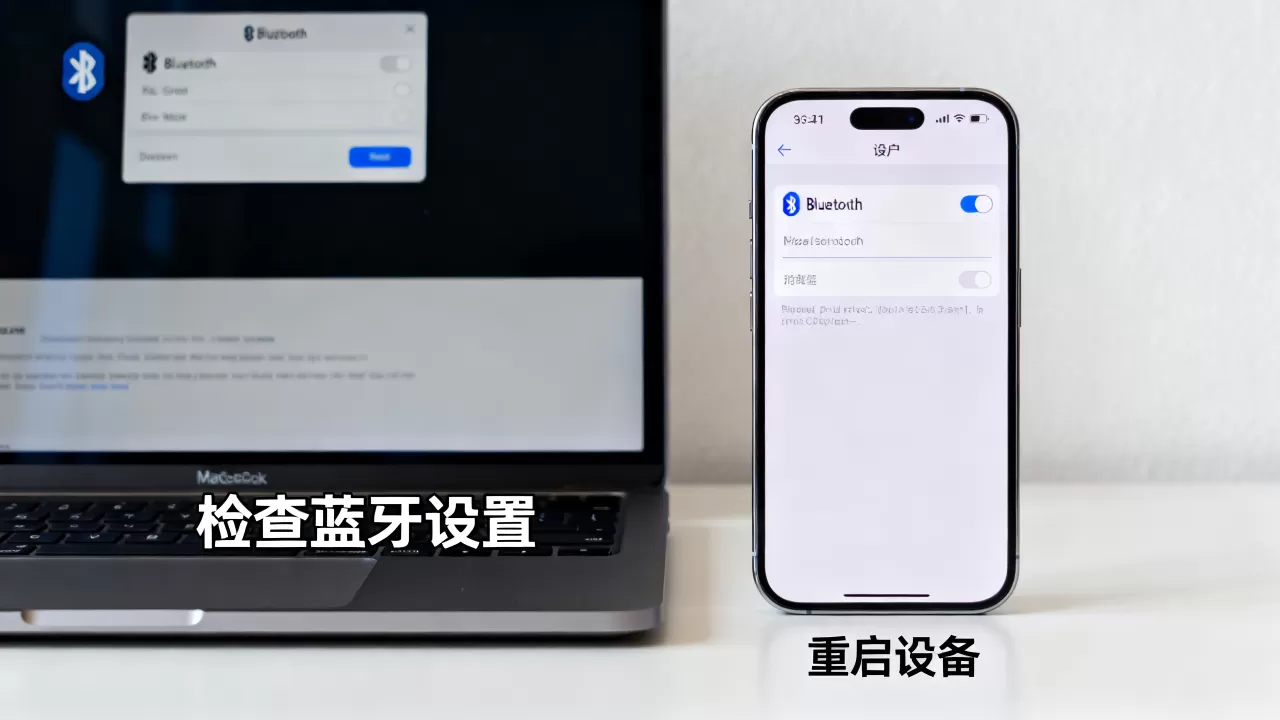
当Mac和iPhone蓝牙连接出现断连或无法配对时,多数情况下是缓存冲突或网络干扰所致,按照以下逻辑进行排查,可以解决90%以上的连接问题。
网络环境对蓝牙的影响
蓝牙和Wi-Fi在2.4GHz频段共存,容易相互干扰,特别是当周围Wi-Fi信号密集时,蓝牙连接稳定性会下降。
- 切换Wi-Fi频段:建议将Mac和iPhone连接到5GHz频段的Wi-Fi网络,以减少对蓝牙信号的干扰。
- 关闭热点干扰:如果iPhone开启了个人热点,而Mac正在连接该热点,蓝牙连接可能会受到限制,尝试关闭热点后重新测试蓝牙功能。
重置网络设置与蓝牙缓存
如果常规重启无效,重置网络配置是更彻底的解决方案。
Mac端重置蓝牙模块
按住键盘上的Shift和Option键,同时点击菜单栏右上角的蓝牙图标,在下拉菜单中,选择“重置蓝牙模块”,系统会提示重启,重启后蓝牙列表将被清空,需重新配对。iPhone端重置网络设置
进入“设置” > “通用” > “传输或还原iPhone” > “还原” > “还原网络设置”,注意,这会清除保存的Wi-Fi密码,但不会删除个人数据。检查防火墙与安全软件
部分第三方安全软件或Mac自带的防火墙可能会阻止设备间的发现请求。
- 在Mac的“系统设置” > “网络” > “防火墙”中,暂时关闭防火墙测试连接。
- 如果连接恢复正常,说明是安全软件拦截,需在安全软件设置中,将Mac和iPhone加入信任列表。
进阶功能:如何利用蓝牙实现高效协同
连接成功只是第一步,真正提升效率的是利用蓝牙底层支持的进阶功能,这些功能让Mac和iPhone不再是孤立的个体,而是一个整体。
通用控制:一套键鼠操控多台设备
通用控制允许你使用Mac的键盘和鼠标直接控制iPhone或iPad,反之亦然,光标可以跨越屏幕边界,无缝切换。
开启通用控制的具体路径
1. 在Mac上,进入“系统设置” > “通用” > “通用控制”。 2. 勾选“允许您的Mac和iPad或iPhone互相控制”。 3. 确保Mac和iPhone彼此靠近,且屏幕朝向一致。 4. 将鼠标移动到Mac屏幕边缘,光标会自动滑入iPhone屏幕。连续互通:复制粘贴与电话接力
这是最实用的功能之一,它利用蓝牙和Wi-Fi的协同,实现剪贴板共享和电话接听。
剪贴板共享操作
在iPhone上复制一段文字或图片,直接在Mac上按下Command+V即可粘贴,无需任何额外操作,系统会自动同步。电话接力操作
当iPhone有来电时,Mac屏幕右上角会弹出接听提示,点击即可通过Mac的麦克风和扬声器接听电话,通话结束后,iPhone屏幕会自动恢复。隔空投送:快速传输大文件
虽然隔空投送主要依赖Wi-Fi Direct,但蓝牙用于初始的设备发现和握手。
优化隔空投送速度
* 确保两台设备的蓝牙和Wi-Fi均已开启。 * 在Mac上,打开访达,在侧边栏选择“隔空投送”,设置为“接收来自:所有人”或“仅联系人”。 * 在iPhone上,长按控制中心网络卡片,点击“隔空投送”,选择“所有人”或“仅联系人”。不同场景下的连接策略对比
针对不同使用场景,蓝牙连接的表现和优化策略有所不同,理解这些差异,有助于你在特定情况下做出正确选择。
办公场景:追求稳定与低延迟
在办公室环境中,Wi-Fi信号复杂,蓝牙干扰较多。
- 策略:优先使用有线连接或5GHz Wi-Fi。
- 注意:避免在蓝牙音箱、无线鼠标密集的区域使用隔空投送。
- 建议:定期重启路由器,减少信道拥堵。
居家场景:注重便捷与自动化
在家中,设备距离较近,干扰相对较少。
- 策略:充分利用通用控制和连续互通。
- 注意:确保Apple ID登录状态一致,避免多账号切换导致连接断开。
- 建议:使用HomeKit自动化,当iPhone靠近Mac时,自动解锁或唤醒屏幕。
差旅场景:应对陌生网络环境
在酒店或机场,网络环境陌生且不稳定。
- 策略:关闭不必要的后台应用,减少蓝牙扫描频率。
- 注意:避免连接公共Wi-Fi,使用个人热点或蜂窝数据。
- 建议:提前更新系统和固件,确保兼容性。
mac和iphone蓝牙连接常见问题解答
mac和iphone蓝牙连接不上怎么办
首先检查两台设备的Apple ID是否一致,并确保蓝牙和Wi-Fi均已开启,如果仍无法连接,尝试在Mac上重置蓝牙模块,并在iPhone上还原网络设置,多数情况下,重启两台设备即可解决问题,若问题持续,可能是系统版本过低,请更新至最新版本。
mac和iphone蓝牙连接不稳定如何解决
连接不稳定通常由信号干扰或距离过远引起,建议将设备保持在10米以内,并移除中间的金属障碍物,切换到5GHz Wi-Fi频段可以减少干扰,如果周围Wi-Fi信号密集,尝试更改路由器的信道,关闭不必要的蓝牙外设,如无线鼠标或耳机,也能提升连接稳定性。
mac和iphone蓝牙连接后无法隔空投送
隔空投送依赖蓝牙进行设备发现,但主要使用Wi-Fi传输数据,请确保两台设备的隔空投送接收设置均为“所有人”或“仅联系人”,且联系人信息中包含了彼此的Apple ID,检查防火墙设置,确保未阻止局域网通信,如果仍无法使用,尝试在Mac上删除~/Library/Caches/com.apple.airplaystack.plist文件后重启。


