

htc one m9 刷机教程,htc one m9 刷机失败

HTC One M9 刷机成功的关键在于解锁 Bootloader 并刷入第三方 Recovery,随后安装定制 ROM 以彻底解决系统卡顿和电池续航问题,这是目前让这款老旗舰重获新生的唯一有效途径。
HTC One M9 作为曾经的安卓旗舰,其硬件底子依然扎实,但官方系统早已停止维护,导致应用兼容性差、系统响应迟缓,许多用户面临的核心痛点是:如何在不丢失数据的前提下,通过刷机让这台设备重新流畅运行日常应用?答案并非简单的“一键刷机”,而是一套严谨的操作流程,业内专家指出,正确的刷机路径能显著延长设备生命周期,但操作不当极易导致变砖,因此每一步都需精确执行。

HTC One M9 刷机前必须确认的硬件与软件环境
在动手之前,明确你的设备状态是避免悲剧的第一步,HTC 的设备有着独特的安全机制,盲目操作只会让手机变成“砖头”。
解锁 Bootloader 的核心意义
Bootloader 是安卓设备启动时的第一道关卡,HTC 官方默认锁定此锁,防止非授权系统写入,解锁它是刷入第三方 Recovery(如 TWRP)的前提。
- 风险认知:解锁会清除手机内所有用户数据,包括照片、联系人和应用,务必提前备份。
- 保修状态:虽然 M9 已停产多年,但理论上解锁会改变设备状态标识,不过对于二手市场或自用老机,这已非主要考量。
- 官方工具:HTC 提供过官方解锁工具,但目前官网入口可能已隐藏,需寻找可靠的社区存档或第三方引导工具。
驱动与电脑环境的准备
刷机过程依赖电脑与手机的稳定通信,Windows 系统下,驱动程序的正确安装至关重要。
- HTC Sync Manager:建议安装官方同步管理器以获取基础驱动,但需注意其可能捆绑广告软件,安装时请仔细取消勾选非必要组件。
- ADB 与 Fastboot 工具:这是刷机的核心命令行工具集,请从可靠的安卓开发者社区下载最新稳定版,并解压至一个无中文路径的文件夹,如
C:\Android\Tools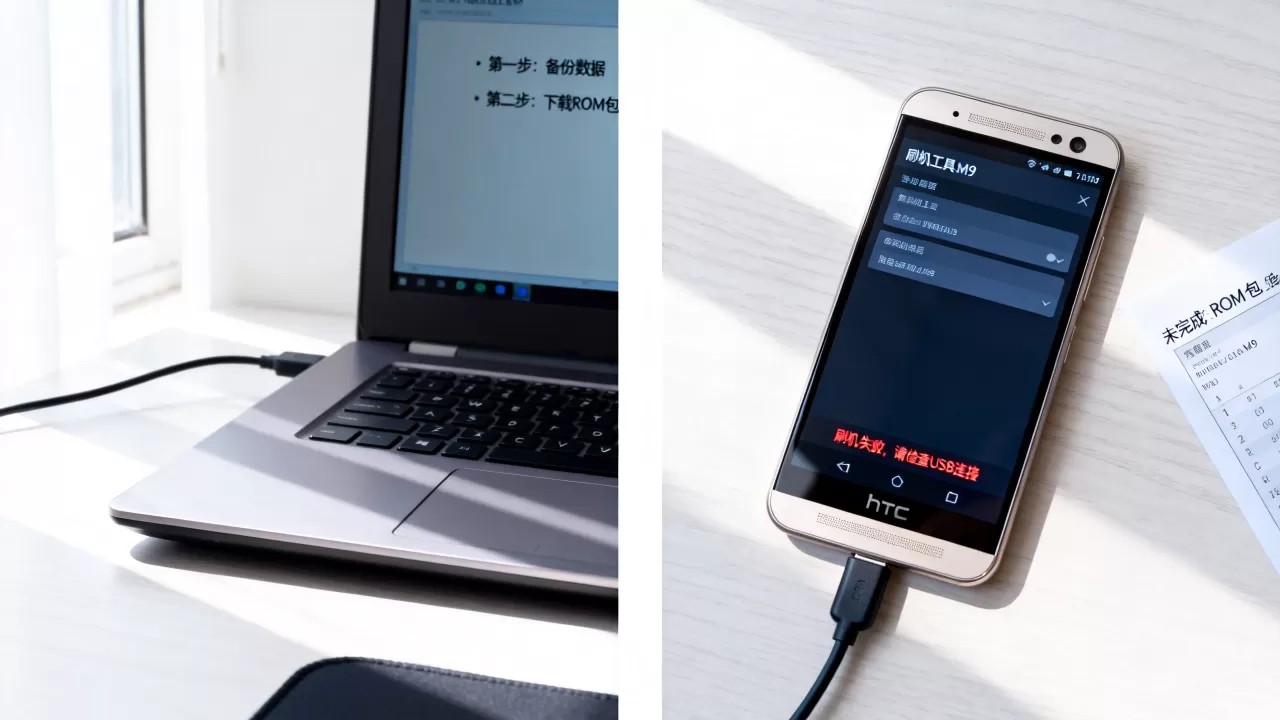
- USB 调试权限:在手机“设置”>“开发者选项”中开启“USB 调试”,若未看到开发者选项,需连续点击“版本号”七次以激活。
HTC One M9 刷机详细步骤与操作路径
这一步是实操的核心,请严格按照顺序执行,切勿跳步。
第一步:进入 Fastboot 模式
- 关闭手机电源。
- 同时按住 音量减 和 电源键 约 5-10 秒。
- 屏幕亮起后,你会看到红色的 Fastboot 界面,显示“FASTBOOT MODE”。
- 用 USB 线将手机连接至电脑。
第二步:解锁 Bootloader
在电脑命令行窗口中,输入以下命令并回车:
fastboot oem get_identifier_token
屏幕会输出一长串字符,你需要将这串字符复制到 HTC 官方解锁网站(或社区提供的替代解锁服务)进行申请,审核通过后,你会收到一个解锁码(Unlock Code)。
输入以下命令进行解锁:
fastboot oem unlock [你的解锁码]
手机会提示确认,按音量键选择“Yes”,电源键确认,手机将自动重启并清除数据。
第三步:刷入第三方 Recovery (TWRP)
解锁后,手机运行的是官方系统,但我们可以直接刷入 TWRP 进行后续操作,下载适用于 HTC One M9 的 TWRP 镜像文件(通常为 .img 格式),确保文件名简短且无中文。
在 Fastboot 模式下(若重启后未进入,需再次按住音量减+电源键进入),执行:
fastboot flash recovery twrp-3.x.x-x-m9.img
刷入完成后,不要直接开机,而是按住 音量加 和 电源键 进入 Recovery 模式,如果成功进入 TWRP 界面,说明解锁和刷入成功。
第四步:刷入定制 ROM 或 GApps
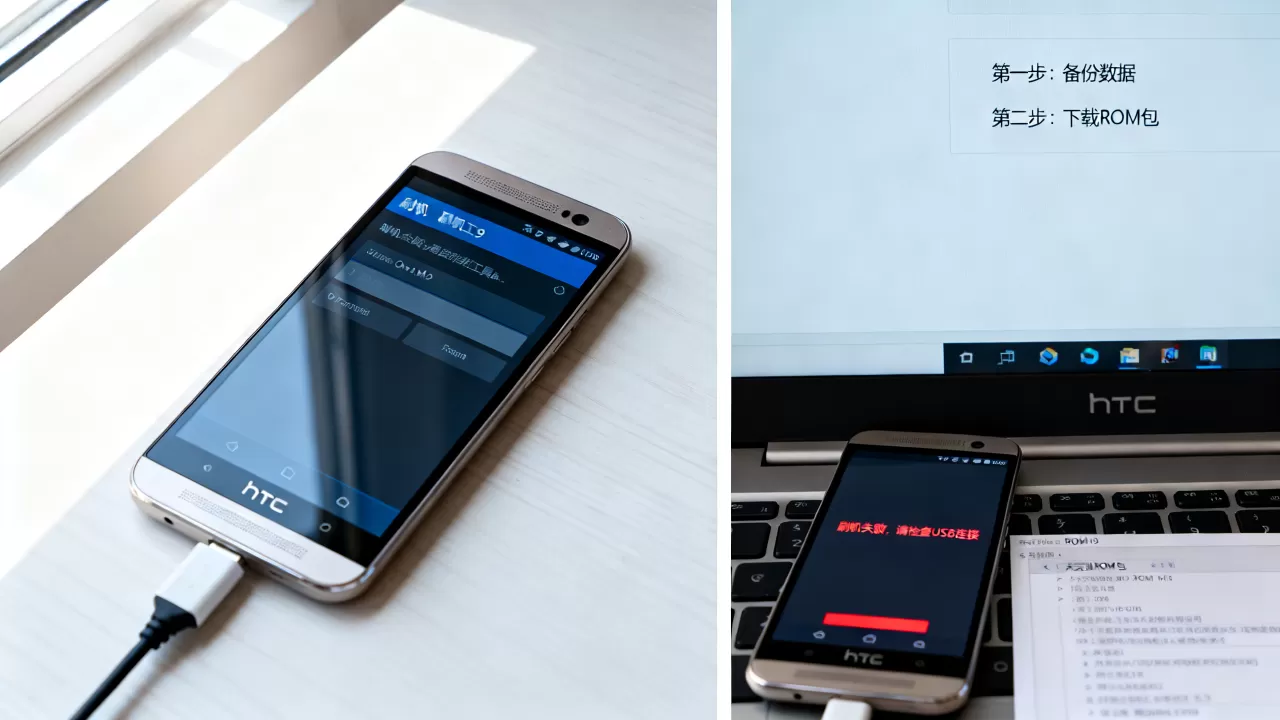
这是赋予手机新生命的时刻,你可以选择刷入基于 Android 11 或更高版本的定制 ROM(如 LineageOS 的移植版,需确认社区支持情况),或者仅刷入 Google 服务包(GApps)以恢复原生体验。
- 将下载好的 ROM 包和 GApps 包放入手机存储或 SD 卡。
- 在 TWRP 中,点击“Wipe”(清除),选择“Advanced Wipe”,勾选 Dalvik/ART Cache、System、Data 和 Internal Storage(如需格式化)。
- 点击“Swipe to Wipe”执行清除。
- 返回主菜单,点击“Install”,选择 ROM 包,滑动确认刷入。
- 刷入 ROM 后,再刷入 GApps 包(顺序不可颠倒)。
- 最后点击“Reboot System”重启手机。
HTC One M9 刷机常见误区与避坑指南
许多用户在刷机过程中失败,往往是因为忽略了细节或使用了错误的资源。
ROM 版本的匹配问题
HTC One M9 有多个变种,包括 M9、M9+、M9 dual sim 等,不同版本的基带和分区结构略有差异,刷入错误的 ROM 会导致无法开机或信号丢失。
- 核对型号:在 TWRP 或设置中确认设备代号(通常为
m9或m9ul)。 - 社区验证:优先选择 XDA Developers 论坛中经过大量用户测试的 ROM,避免使用来源不明的修改版。
电池电量与连接稳定性
刷机过程对电力供应敏感,若中途断电,可能导致分区损坏。
- 电量要求:确保手机电量在 50% 以上,最好连接充电器进行操作。
- 线材选择:使用原装或高品质数据线,避免使用仅能充电的劣质线,USB 2.0 接口通常比 3.0 更稳定,若遇连接问题,可尝试更换接口。
数据备份的必要性
刷机前的备份是最后的防线,TWRP 支持完整备份(Nandroid Backup),可将整个系统状态保存为镜像文件。
- 备份路径:将备份文件导出至电脑或外部 SD 卡,而非仅保存在手机内部存储。
- 应用数据:部分应用数据可能无法通过 TWRP 完整备份,建议使用 Google 云备份或第三方备份工具单独处理重要应用数据。
HTC One M9 刷机后的优化与维护
刷机完成并非终点,后续的优化才能确保长期流畅。
性能调优建议
- 内核选择:若 ROM 支持,可刷入针对 M9 硬件优化的内核,提升 CPU 调度效率。
- 内存管理:关闭不必要的后台服务,限制动画效果,可显著提升响应速度。
安全与更新
定制 ROM 的安全补丁可能滞后于官方,对于涉及支付或隐私的应用,需谨慎评估风险。
- 定期更新:关注 ROM 开发者的更新日志,及时安装安全补丁。
- Root 权限管理:若需 Root,建议使用 Magisk 等现代管理工具,避免直接修改系统分区。
HTC One M9 刷机相关常见问题解答
HTC One M9 刷机后信号丢失怎么办?
信号问题通常源于基带(Modem)与 ROM 不匹配,请确认刷入的 ROM 是否包含正确的基带文件,若信号完全丢失,尝试在 TWRP 中清除 Dalvik/ART Cache 和 System 分区后重新刷入 ROM,若问题依旧,可能是硬件故障或基带损坏,需寻求专业维修。
HTC One M9 刷机变砖如何救砖?
若手机进入无限重启或无法进入系统,可尝试进入 Fastboot 模式重新刷入官方 Recovery 或 ROM,若 Fastboot 也无法识别,可尝试使用 HTC 官方解锁工具或第三方救砖软件(如 Odin 的 HTC 版本,但需注意兼容性),若硬件接口损坏,则需送修。
HTC One M9 刷机价格是多少?
自行刷机无需任何费用,仅需下载免费的 ROM 和工具,若寻求第三方服务,市场报价通常在 50 元至 150 元 之间,具体取决于是否包含数据备份、ROM 选择及后续技术支持,建议具备一定技术能力的用户自行操作,以节省成本并掌握设备控制权。
刷机是一项技术活,也是一次对老设备的重生之旅,对于 HTC One M9 用户而言,通过科学的刷机流程,不仅能解决系统卡顿问题,更能体验定制 ROM 带来的个性化功能,尽管设备已老,但通过技术手段赋予其新的生命,依然是数码爱好者不可忽视的乐趣所在。


