

魅族mx电脑刷机教程,魅族mx怎么刷机?

魅族MX系列手机无法直接刷入电脑操作系统,因为两者硬件架构完全不同;若需体验类电脑操作,建议通过“魅族桌面模式”连接显示器,或考虑使用安卓转Linux的开源项目,但后者风险极高且不再主流。
很多人看到“魅族MX”和“刷机”这两个词凑在一起,脑海里浮现的可能是给手机装个Windows系统,或者把它变成一台迷你电脑,这种想法在2010年代初期确实有过讨论,但随着移动互联网技术的迭代,这种“手机变电脑”的硬核玩法早已成为历史,我们讨论这个话题,更多是为了厘清技术边界,避免走弯路,或者寻找更实用的替代方案。

魅族MX硬件架构与电脑系统的根本差异
要理解为什么不能直接刷机,得先看看魅族MX系列手机的“心脏”,魅族MX系列,从初代到MX4、MX5,再到后来的PRO系列,搭载的都是高通骁龙或联发科的移动处理器,这些芯片采用的是ARM架构,而传统电脑(Windows/macOS)使用的是x86或x64架构,这就好比你想给一辆自行车装上法拉利的引擎,不仅接口对不上,连底盘结构都完全不支持。
业内专家指出,不同架构之间的指令集存在本质区别,ARM指令集是为了低功耗、高能效设计的,而x86指令集则是为了高性能计算优化的,虽然理论上可以通过模拟器或虚拟机进行转换,但在资源有限的移动设备上运行完整的桌面操作系统,会导致严重的性能瓶颈、发热失控以及续航崩塌。
移动芯片与桌面芯片的性能鸿沟
在2026年的今天,虽然手机芯片性能已经非常强大,甚至超越了许多入门级笔记本,但软件生态的兼容性依然是不可逾越的鸿沟,Windows系统依赖大量的驱动程序来识别硬件,而手机厂商通常只针对Android系统提供驱动,这意味着,即使你强行刷入了Windows镜像,显卡、声卡、触摸屏等核心组件也无法正常工作,最终得到的只是一块无法交互的“砖头”。
驱动程序的缺失问题
- 显卡驱动:手机GPU通常不支持DirectX等桌面级图形接口。
- 音频驱动:手机音频芯片与电脑声卡架构不同,无法输出标准音频。
- 输入设备:触摸屏在Windows下需要特定的多点触控驱动,而手机驱动通常不兼容。
“魅族桌面模式”:最接近电脑体验的官方方案
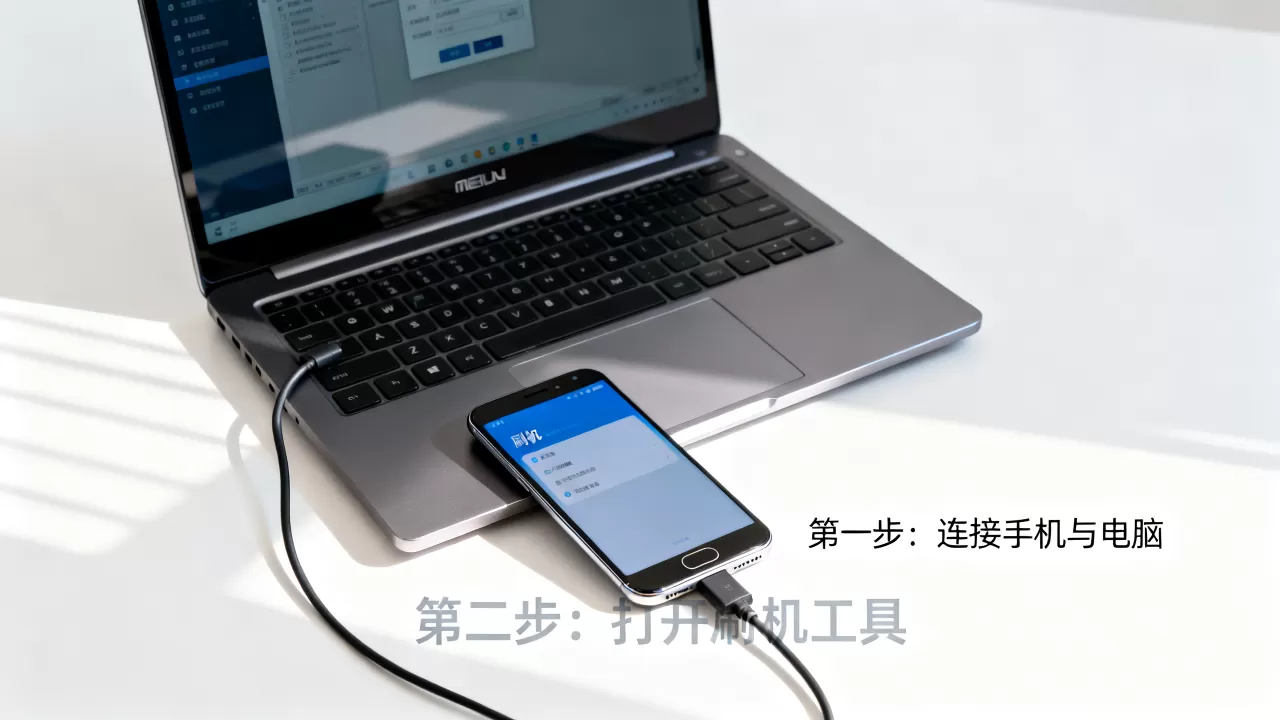
既然无法真正刷成电脑,那么有没有办法让魅族手机在连接显示器时,提供类似电脑的操作体验呢?答案是肯定的,魅族在Flyme系统中引入了“桌面模式”(Desktop Mode),这是目前最安全、最实用的替代方案。
当你的魅族手机(支持该功能的型号,如MX6及之后的部分机型)通过Type-C接口连接显示器时,屏幕会切换为一个类似Windows桌面的界面,你可以使用鼠标和键盘进行操作,窗口化运行应用,实现多任务处理。
如何开启和使用桌面模式
这一功能的核心在于软件层面的优化,而非硬件层面的颠覆,以下是具体的操作步骤:
- 硬件准备:你需要一个支持视频输出的Type-C转HDMI扩展坞,以及一台显示器、鼠标和键盘。
- 连接设备:将扩展坞连接至手机,再连接显示器和键鼠。
- 自动切换:连接成功后,手机屏幕会自动显示桌面模式界面,如果未自动切换,可以在通知栏下拉,找到“桌面模式”开关并点击开启。
- 操作逻辑:手机屏幕可作为触控板或第二屏幕使用,显示器则作为主显示区域,你可以打开浏览器、文档编辑器等应用,进行办公操作。
桌面模式的局限性
尽管桌面模式提供了良好的体验,但它依然基于Android系统,这意味着:
- 应用兼容性:只能运行Android应用,无法运行.exe格式的Windows软件。
- 性能限制:对于大型游戏或专业视频剪辑软件,依然力不从心。
- 功能缺失:部分系统级功能在桌面模式下可能受限。
安卓转Linux:极客玩家的边缘尝试
对于一部分技术爱好者来说,他们可能不满足于桌面模式,而是希望手机能运行真正的Linux发行版,如Ubuntu Touch或PostmarketOS,这类项目旨在将Android硬件转化为Linux设备,提供完整的桌面体验。
PostmarketOS与魅族MX的兼容性
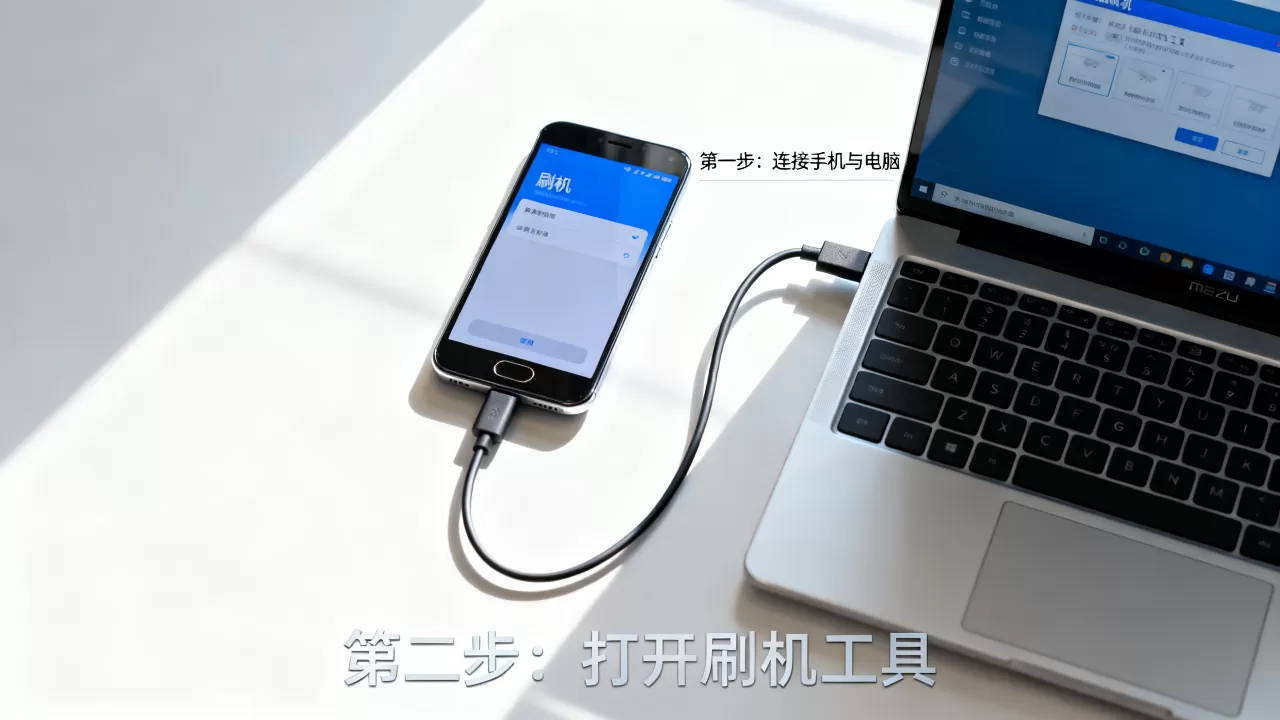
PostmarketOS是一个开源项目,致力于延长旧设备的生命周期,魅族MX系列由于发布年代较早,且硬件驱动开源程度有限,目前在该项目中的支持非常有限,多数情况下,用户需要自行编译内核、修补驱动,这对普通用户来说门槛极高。
刷机前的风险评估
如果你仍然决定尝试此类非官方方案,请务必注意以下风险:
- 变砖风险:刷机过程中任何一步出错,都可能导致手机无法开机。
- 数据丢失:刷机通常会清除所有用户数据,备份至关重要。
- 保修失效:非官方刷机操作会使官方保修失效。
- 功能残缺:即使成功启动,摄像头、指纹识别等功能可能无法使用。
2026年视角下的实用建议与替代方案
站在2026年的时间节点回望,手机与电脑的界限正在逐渐模糊,但并非通过“刷机”这一极端方式实现,云电脑、远程桌面、以及强大的移动办公套件,才是更符合时代潮流的解决方案。
云电脑:无需刷机的“真电脑”体验
近年来,云电脑技术日益成熟,通过5G网络或高速Wi-Fi,你可以将手机连接到云端的高性能服务器,在屏幕上显示完整的Windows或Linux桌面,这种方式不仅解决了硬件兼容性问题,还能享受强大的计算能力。
- 优势:无需修改手机硬件,随时随地可用。
- 劣势:依赖网络质量,可能存在延迟。
- 适用场景:临时办公、轻度游戏、远程协助。
远程桌面:利用现有电脑资源
如果你已经拥有一台电脑,可以通过TeamViewer、ToDesk等远程桌面软件,在魅族手机上控制电脑,这种方式同样无需刷机,且能完整调用电脑的所有软件和硬件资源。
选择适合你的方案
| 方案 | 难度 |
|
体验相似度 | 推荐指数 |
|---|---|---|---|---|
| 官方桌面模式 | 低 | 低(需扩展坞) | 中 | ⭐⭐⭐⭐ |
| 云电脑 | 低 | 中(订阅费) | 高 | ⭐⭐⭐⭐⭐ |
| 远程桌面 | 低 | 低 | 高 | ⭐⭐⭐⭐ |
| 安卓转Linux | 极高 | 中(时间成本) | 高 | ⭐⭐ |
| 刷Windows | 极高 | 中 | 低 | ⭐ |
常见问题解答
魅族MX电脑刷机教程是否还存在?
目前市面上已无官方或稳定的魅族MX刷入Windows系统的教程,早期存在的非官方镜像大多已失效,且存在严重兼容性问题,建议用户放弃此念头,转而使用桌面模式或云电脑方案。
魅族手机如何连接显示器获得最佳体验?
使用支持视频输出的Type-C扩展坞,连接显示器、鼠标和键盘,在Flyme系统中开启“桌面模式”,即可实现窗口化操作,确保扩展坞支持MHL或DP Alt Mode协议,以获得稳定的视频信号。
2026年还有必要为旧手机刷机吗?
除非你是极客玩家且具备深厚的技术背景,否则不建议为旧手机刷机,现代移动办公生态已足够完善,云技术和远程桌面提供了更稳定、更安全的替代方案,刷机带来的风险远大于收益,且无法获得真正的电脑体验。


