

iphone更新后无法连接互联网怎么办,iphone更新后连不上网

iPhone 更新后互联网连接异常或网速变慢,核心原因通常在于系统缓存冲突、网络设置重置或基站信号适配问题,通过重置网络设置或检查运营商配置即可解决。
iPhone 更新后网络连接异常的常见场景与排查逻辑
当 iOS 系统完成重大版本迭代后,许多用户会发现原本稳定的 Wi-Fi 或蜂窝数据突然变得“抽风”,这种体验并非个例,而是系统底层架构调整带来的短期阵痛,业内专家指出,新系统往往伴随着新的安全协议或网络栈重构,这会导致旧有的网络配置出现兼容性问题。


Wi-Fi 连接频繁断开的痛点分析
最让人头疼的莫过于在客厅刷视频时,画面突然卡顿,切换几个房间后信号又恢复正常,这种现象通常不是路由器坏了,而是 iPhone 在更新后对 Wi-Fi 频段的扫描逻辑发生了变化。
- 4GHz 与 5GHz 频段切换滞后:新系统可能更倾向于优先连接 5GHz 频段,但在信号覆盖边缘,切换不及时会导致瞬间断连。
- IP 地址冲突:更新过程中,手机的网络配置可能被重置,但路由器端仍保留旧的 DHCP 租约,导致 IP 分配混乱。
- 隐私保护功能增强:iOS 近年来强化了 MAC 地址随机化功能,部分老旧路由器无法识别随机 MAC 地址,从而拒绝提供网络服务。
蜂窝数据流量消耗异常的疑虑
很多用户担心更新后手机在“偷偷”消耗流量,系统更新后首次启动时,后台会进行大量的索引重建和应用数据同步。
- 后台应用刷新机制调整:新系统可能重新评估了哪些应用需要高频后台刷新,导致短期内流量激增。
- 地图与照片元数据下载:如果开启了“优化 iPhone 存储空间”,系统会在联网状态下下载高清照片元数据,这在更新初期尤为明显。
深度解析 iPhone 更新后网速慢的解决方案
面对网络波动,盲目重启并非最佳策略,我们需要按照从软到硬、从内到外的顺序进行排查,以下是经过验证的实操路径,能有效解决绝大多数网络问题。
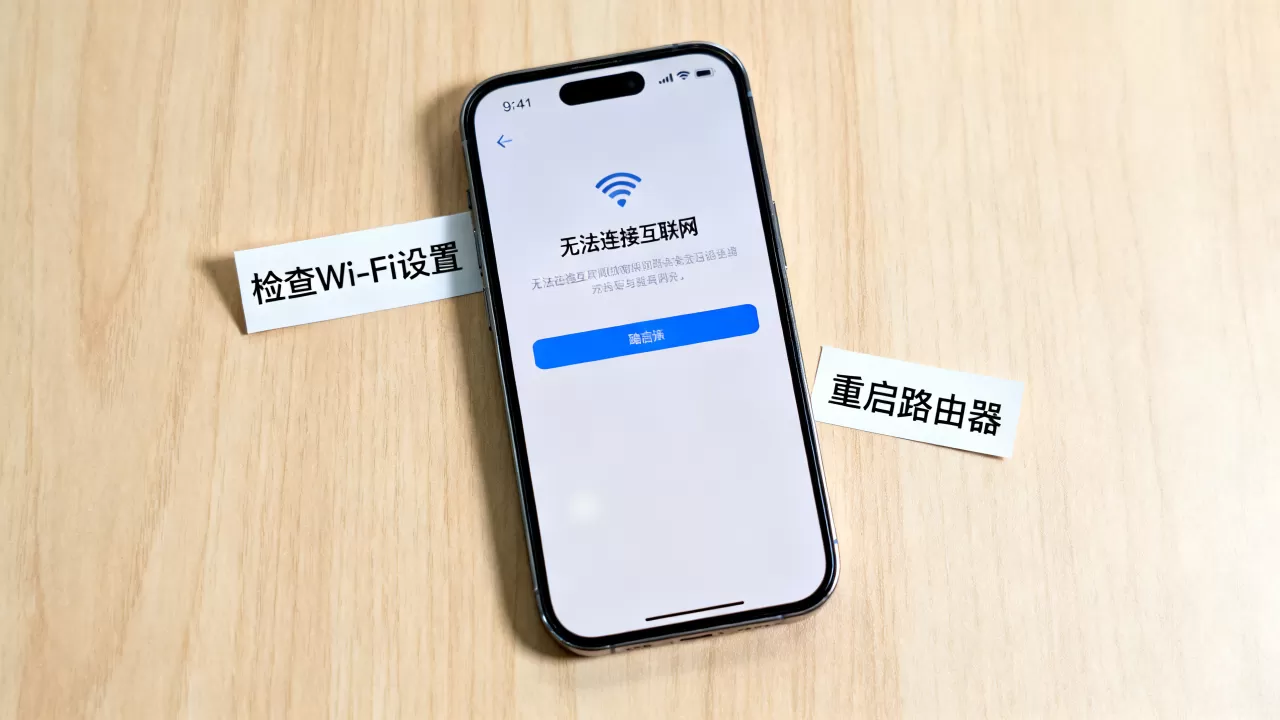
重置网络设置的操作路径
这是解决 iOS 更新后网络故障最有效的手段之一,此操作会清除保存的 Wi-Fi 密码和蓝牙配对记录,但不会删除照片或应用数据。
- 打开“设置”,点击“通用”。
- 向下滑动找到“传输或还原 iPhone”,点击“还原”。
- 选择“还原网络设置”。
- 输入锁屏密码,确认操作。
为什么这一步至关重要?
重置网络设置会清除所有与网络相关的配置缓存,包括 DNS 记录、VPN 配置和 Wi-Fi 偏好设置,这相当于让手机的网络模块“失忆”后重新学习,从而绕过因配置错误导致的连接障碍。
检查运营商蜂窝网络配置更新
对于使用蜂窝数据的用户,运营商配置文件(Carrier Settings)的更新往往滞后于 iOS 系统更新,如果更新后出现无法上网或信号格数异常,需检查此项。
- 自动更新机制:通常情况下,iPhone 会在连接 Wi-Fi 时自动下载并安装最新的运营商配置。
- 手动触发方法:进入“设置” > “通用” > “关于本机”,如果弹出运营商配置更新提示,点击“更新”即可。
对比分析:iPhone 更新前后网络性能差异
为了更直观地理解更新对网络的影响,我们可以从几个关键维度进行对比,这种对比有助于用户建立合理的心理预期,避免不必要的焦虑。
| 对比维度 | 更新前状态 | 更新后初期状态 | 稳定后状态 |
|---|---|---|---|
| Wi-Fi 连接稳定性 | 稳定,但可能存在旧协议漏洞 | 可能出现短暂断连或握手失败 | 更稳定,支持最新 Wi-Fi 6E/7 协议 |
| 蜂窝数据吞吐量 | 正常,符合当前基站标准 | 可能因后台同步导致短暂降速 | 优化调度算法,能效比提升 |
| 蓝牙网络共享 | 正常,但偶有延迟 | 配对列表可能需重新建立 | 连接延迟降低,音频传输更流畅 |
| 隐私保护级别 | 基础 MAC 地址随机化 | 增强型随机化,可能影响部分局域网 | 最高级别隐私保护,兼容主流设备 |
特定场景下的网络优化建议
不同使用场景下,网络问题的表现形式各异,针对高频出现的特定场景,采取针对性措施能显著提升体验。
居家办公场景
在居家办公时,视频会议的稳定性至关重要,如果更新后出现视频卡顿,建议:
- 固定 IP 地址:在路由器中为 iPhone 设置静态 IP,避免 DHCP 租约过期导致的断连。
- 关闭流量节省模式:检查“设置” > “蜂窝网络” > “蜂窝数据选项”,确保未开启“低数据模式”,该模式会限制后台流量,影响视频质量。
移动通勤场景
在地铁或高铁等移动场景中,基站切换频繁,iOS 更新后,基带固件可能进行了微调。
- 开启 5G 自动模式:确保“设置” > “蜂窝网络” > “蜂窝数据选项” > “语音与数据”中选择了“5G 自动”,而非“5G 开启”,以避免在信号弱时强行维持 5G 连接导致耗电和断流。
- 飞行模式刷新:当信号完全丢失时,开启飞行模式等待 10 秒后关闭,强制手机重新搜索并注册最佳基站。
长期维护:保持 iPhone 网络健康的日常习惯
解决更新后的网络问题只是第一步,建立长期的网络维护习惯才能确保持续流畅的体验。
- 定期重启路由器:路由器长期运行会导致缓存堆积,建议每月重启一次,这与手机更新频率无关,但能显著提升整体网络环境。
- 关注系统小版本更新:iOS 的小版本更新(如从 18.1.0 到 18.1.1)通常包含关键的基带修复和安全补丁,在重大版本发布后的 1-2 个月内,及时更新小版本能有效修复初期出现的网络 Bug。
- 清理 DNS 缓存:如果特定网站无法访问,可在“设置” > “Wi-Fi”中点击当前连接网络旁边的“i”图标,关闭“私有 Wi-Fi 地址”并重新开启,以刷新 DNS 解析。
Q&A:iPhone 更新 互联网 常见问题解答
iPhone 更新后 Wi-Fi 密码全部丢失怎么办?
这是还原网络设置后的正常现象,用户需要重新输入 Wi-Fi 密码连接网络,建议用户在执行还原操作前,记录下常用 Wi-Fi 密码,或确保路由器已绑定手机 MAC 地址(若支持),以便快速识别设备。
为什么 iPhone 更新后蜂窝数据流量消耗变多?
更新后初期,系统会在后台进行应用索引重建、照片元数据下载以及地图数据更新,这些操作通常发生在连接 Wi-Fi 时,但若 Wi-Fi 不可用,系统可能会默认使用蜂窝数据,新系统可能调整了后台应用刷新策略,通常在一周左右,随着索引完成和策略稳定,流量消耗会回归正常水平。
iPhone 更新后信号格数变少是硬件故障吗?
多数情况下并非硬件故障,iOS 更新可能改变了信号强度的显示算法,或者基带固件进行了微调,导致信号格数的计算方式发生变化,新系统可能更严格地过滤弱信号基站,导致显示格数减少但实际连接质量更优,若信号问题持续存在且伴随通话质量下降,建议联系运营商检查 SIM 卡状态或前往官方售后检测天线组件。


