

iPhone上怎么设置邮箱,iphone添加邮箱账号

在iPhone上设置邮箱,最直接的方式是进入“设置”应用,选择“邮件”并添加账户,系统会自动配置绝大多数主流邮箱,对于特殊企业邮箱则需手动填写IMAP或POP3服务器信息。
如今智能手机已成为我们处理工作与生活信息的核心枢纽,而邮件依然是商务沟通中不可替代的正式渠道,许多用户在更换新iPhone或重置系统后,面对繁琐的邮箱设置界面往往感到困惑,只要掌握正确的路径,整个过程可以非常顺畅,本文将结合2026年最新的iOS系统逻辑,为你拆解从自动配置到手动调试的全流程,确保你的邮件收发稳定高效。
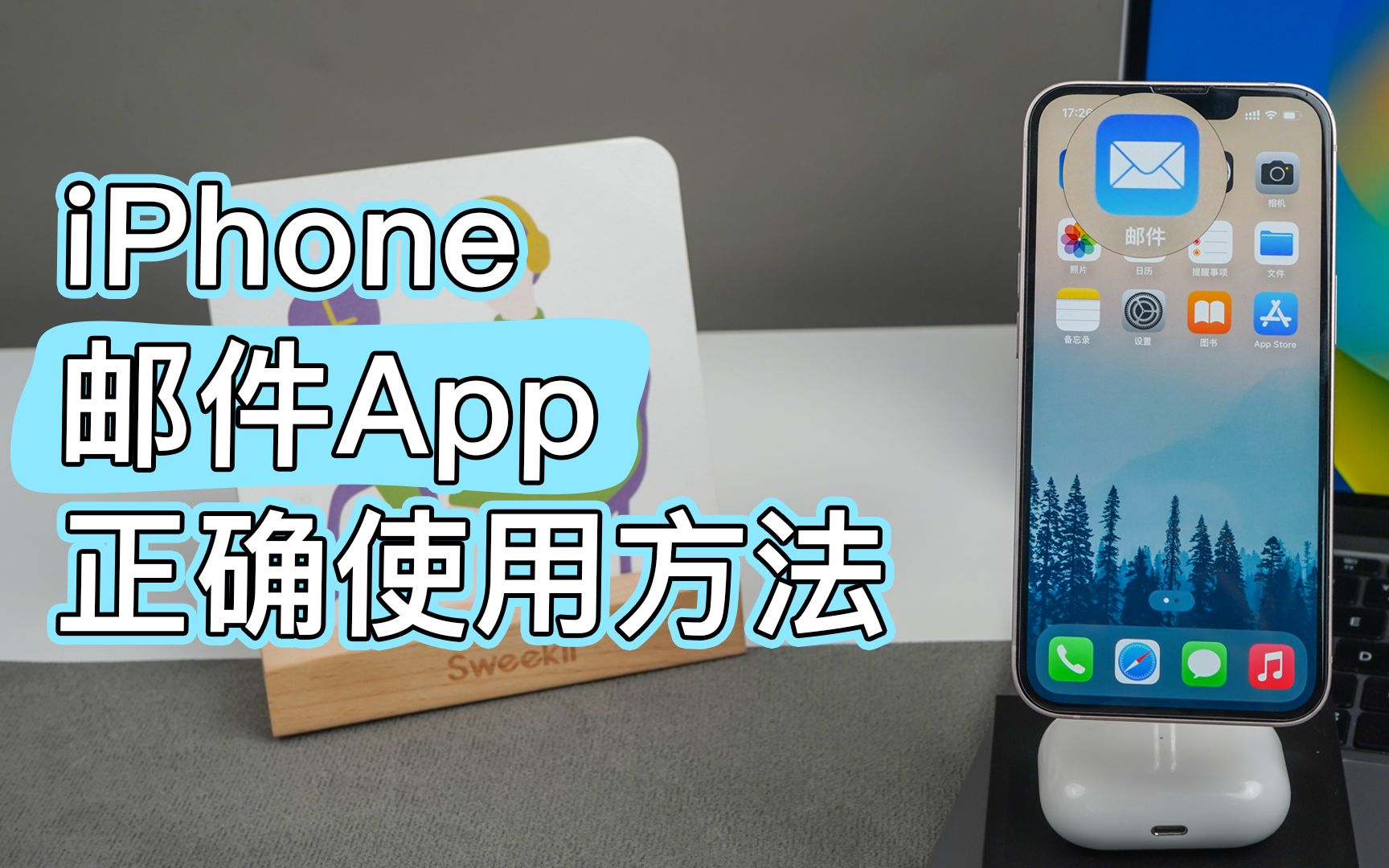

iPhone邮箱设置的核心路径与自动配置
对于大多数普通用户而言,无需了解复杂的网络协议,系统自带的“邮件”应用足以满足需求,苹果在iOS系统中内置了庞大的邮箱服务商数据库,这意味着你只需提供账号和密码,系统就能完成剩余的配置工作。
通过设置应用添加标准邮箱
这是最通用且推荐的首选方案,请按照以下路径操作:
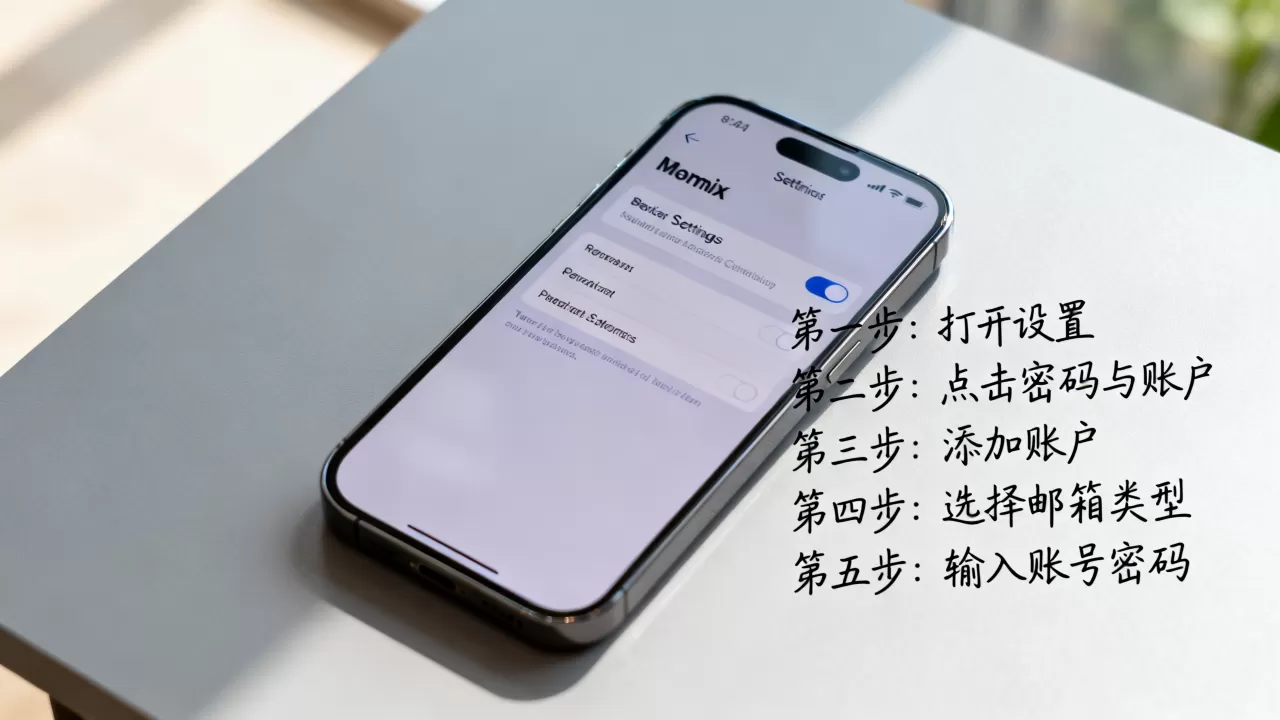
- 打开iPhone桌面上的“设置”图标。
- 向下滑动,找到并点击“邮件”选项。
- 选择“账户”,然后点击“添加账户”。
- 在弹出的列表中,选择你使用的邮箱服务商,如QQ邮箱、网易163邮箱、Gmail或Outlook。
- 输入你的邮箱地址和密码,点击“下一步”。
在此过程中,系统会尝试通过自动发现协议连接服务器,如果成功,你会看到“邮件”、“通讯录”、“日历”等选项,建议全部勾选,这样邮件、联系人和日程表就能同步到iPhone中,点击“存储”即可完成。
自动配置失败时的常见原因
有时,点击“下一步”后会出现“登录失败”或“无法验证”的提示,这通常不是手机的问题,而是以下两个原因导致:
- 未开启POP/IMAP服务:许多国内邮箱(如163、QQ)默认关闭第三方客户端登录权限,你需要登录网页版邮箱,在“设置”中找到“账户”或“安全设置”,手动开启“POP3/IMAP/SMTP服务”,并获取专门的
授权码代替密码使用。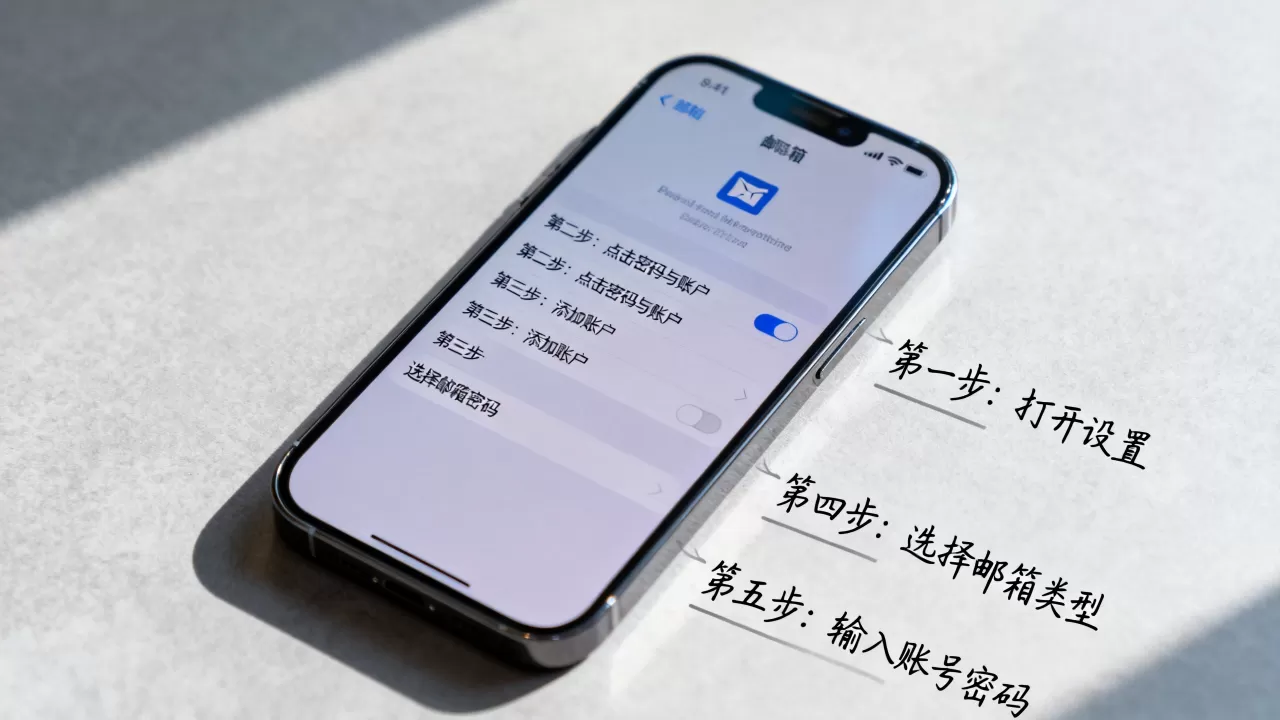
- 网络环境限制:部分企业内网或公共Wi-Fi可能会拦截邮件服务器的端口连接,建议切换到4G/5G移动数据再次尝试。
手动配置高级邮箱与特殊场景
当自动配置无法识别你的邮箱服务器,或者你需要连接公司的Exchange企业邮箱、私人自建邮件服务器时,就需要进入手动配置模式,这也是许多职场人士在寻找iPhone手动设置企业邮箱教程时最常遇到的痛点。
识别服务器类型:IMAP与POP3的区别
在手动配置前,你必须明确服务器类型,这直接决定了邮件的管理方式:
- IMAP(互联网消息访问协议):推荐首选,邮件保留在服务器上,手机上的操作(删除、标记已读)会同步到服务器和其他设备,适合多设备同时使用邮箱的用户。
- POP3(邮局协议版本3):邮件下载到本地后,通常从服务器删除,适合只有一台设备使用,且希望节省服务器空间的用户,但在2026年的多设备办公场景下,POP3已逐渐被淘汰。
手动填写服务器信息的步骤
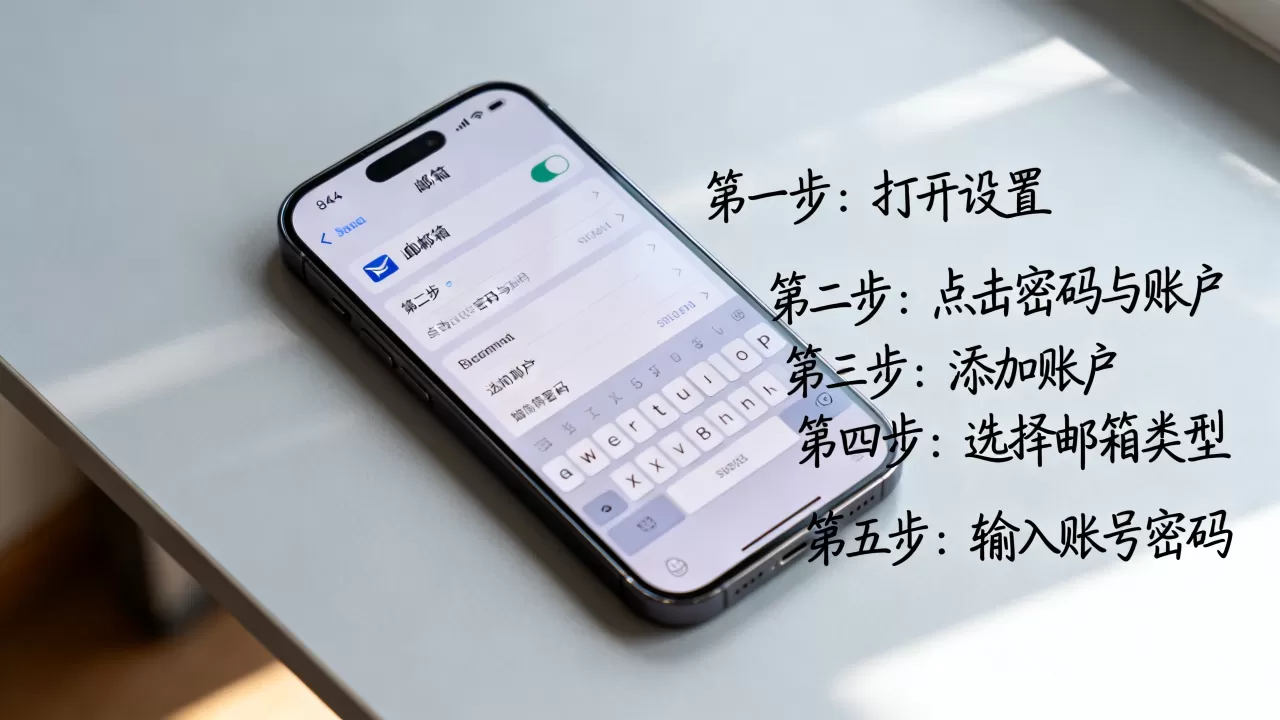
在“添加账户”页面,选择最下方的“其他”,然后选择“添加邮件账户”,此时界面将变为手动输入模式:
- 描述:随意填写,如“工作邮箱”,用于在发件人列表中显示。
- 姓名:收件人看到的发件人名字。
- 电子邮件地址:你的完整邮箱地址。
- 密码:如果是国内邮箱,务必填写授权码而非登录密码。
- 收件服务器:
- 主机名:例如QQ邮箱为
imap.qq.com,163邮箱为imap.163.com。 - 用户名:通常与邮箱地址相同。
- 主机名:例如QQ邮箱为
- 发件服务器(SMTP):
- 主机名:例如QQ邮箱为
smtp.qq.com,163邮箱为smtp.163.com。 - 用户名:同样与邮箱地址相同。
- 主机名:例如QQ邮箱为
- 点击“下一步”,系统会验证服务器信息,若验证成功,即可保存。
业内专家指出,手动配置中最容易出错的是端口号,通常IMAP默认端口为143(非加密)或993(SSL加密),SMTP默认端口为25(非加密)或465/587(SSL加密),在2026年的安全标准下,建议始终勾选“使用SSL”选项,以确保数据传输安全。
解决同步延迟与收发故障的实操指南
设置完成后,用户最关心的往往是邮件是否能及时收到,如果出现问题,不要急于重新设置,先检查以下关键设置项。
检查获取新邮件的频率
iPhone默认可能不会实时推送邮件,这会导致“延迟接收”的错觉。
- 进入“设置” > “邮件” > “账户” > “获取新数据”。
- 确保顶部的“推送”开关已打开。
- 在下方账户列表中,点击你的邮箱账户,确保“推送”处于开启状态。
- 对于不支持推送的邮箱,选择“手动”或设置较短的“每15分钟”获取一次。
清理缓存与重置网络配置
如果邮件反复出现“正在同步...”或发送失败,可能是本地数据缓存冲突。
- 删除后重新添加:在“账户”列表中删除该邮箱,重启手机,然后重新按照上述步骤添加,这是解决90%同步问题的最有效方法。
- 检查存储空间:如果iPhone存储空间已满,邮件无法下载附件,请确保剩余空间大于1GB。
不同邮箱服务商的专属设置细节
不同服务商在安全策略和服务器地址上存在差异,了解这些细节能避免大量试错成本。
QQ邮箱与网易163邮箱
这两款是国内用户最常用的邮箱,它们的核心区别在于
imap.qq.com,而163邮箱是imap.163.com,切勿混淆。
Gmail与Outlook
这两者通常支持自动配置,体验最为流畅,Gmail用户需注意,如果开启了两步验证,可能需要使用应用专用密码,Outlook账户则可以直接登录微软账号,自动同步日历和联系人,无需手动输入服务器信息。
企业Exchange邮箱
许多公司使用Microsoft Exchange或Zimbra系统,这类邮箱在添加账户时,选择“Microsoft Exchange”选项,输入邮箱地址后,系统通常会通过自动发现(Auto-Discover)直接定位服务器,如果失败,请联系公司IT部门获取具体的Exchange服务器地址和域名后缀。
iPhone邮箱设置常见问题解答
iPhone邮箱设置中授权码是什么?
授权码是第三方客户端登录邮箱的专用密码,由于安全策略,主流邮箱服务商不再允许使用登录密码供APP直接登录,用户需登录网页版邮箱,在“设置-账户-安全”中开启POP3/IMAP服务,系统会生成一个随机字符串,即为授权码,在iPhone密码栏输入此码即可登录。
为什么iPhone设置好邮箱后收不到邮件?
主要原因有三:一是未开启“推送”功能,导致手机需手动下拉刷新;二是服务器地址或端口填写错误,特别是SSL加密选项未勾选;三是邮箱账户被冻结或欠费,建议先检查“获取新数据”设置,再核对服务器信息,最后确认账户状态正常。
iPhone邮箱设置支持多少种邮箱类型?
iPhone原生支持POP3、IMAP、Exchange、Gmail、Yahoo、AOL等主流协议和平台,对于国内用户,QQ、163、126、Sina、Sohu等邮箱均完美兼容,对于小众企业自建邮箱,只要提供正确的IMAP/SMTP服务器地址和端口,均可通过“其他”选项手动添加。


