

moto g二代刷机教程,moto g2刷机失败怎么办

moto g二代刷机可行,核心在于解锁Bootloader并刷入第三方Recovery,操作虽有一定门槛,但能显著提升旧机流畅度并延长使用寿命。
对于许多依然持有摩托罗拉moto g二代(Moto G 2nd Generation)这款发布于2014年的经典机型如今已显得力不从心,系统卡顿、应用兼容性差、电池续航衰减,这些问题让原本性价比极高的手机变成了“电子垃圾”,通过刷机这一技术手段,完全可以赋予它第二次生命,这不仅是技术折腾的乐趣,更是环保与实用主义的结合,本文将为你拆解具体的实操路径,避开常见陷阱,让你的老设备重新焕发活力。
![[刷机教程]2022年小米红米手机通用刷机教程](https://i2.hdslb.com/bfs/archive/669e61a7479f952d9506dc0f11feb1475016ea4f.jpg)

刷机前的核心准备与风险预警
在动手之前,必须明确刷机并非“一键美化”,而是一次对系统底层的重构,业内专家指出,绝大多数刷机失败案例源于准备不足或操作急躁,严谨的前期准备是成功的关键。
数据备份:不可逆操作的最后防线
刷机过程会彻底清除手机内部存储的所有数据,这包括联系人、短信、照片、应用数据等,一旦进入Fastboot模式并执行擦除命令,数据恢复的难度极大且成本高昂。
- 云端同步:确保所有重要联系人和照片已同步至Google账户或本地电脑。
- 应用数据导出:对于微信聊天记录等关键应用数据,务必使用应用自带的备份功能导出至电脑或云端。
- APK备份:如果某些旧应用无法在应用商店下载,建议提前使用备份工具提取APK安装包。
驱动与环境配置:Windows用户的必经之路
很多用户在连接电脑时遇到“设备无法识别”的问题,根源在于驱动程序缺失,摩托罗拉设备需要特定的USB驱动才能被电脑正确识别。
- 下载官方驱动
:前往摩托罗拉官网或可信的第三方驱动库下载Moto USB Driver。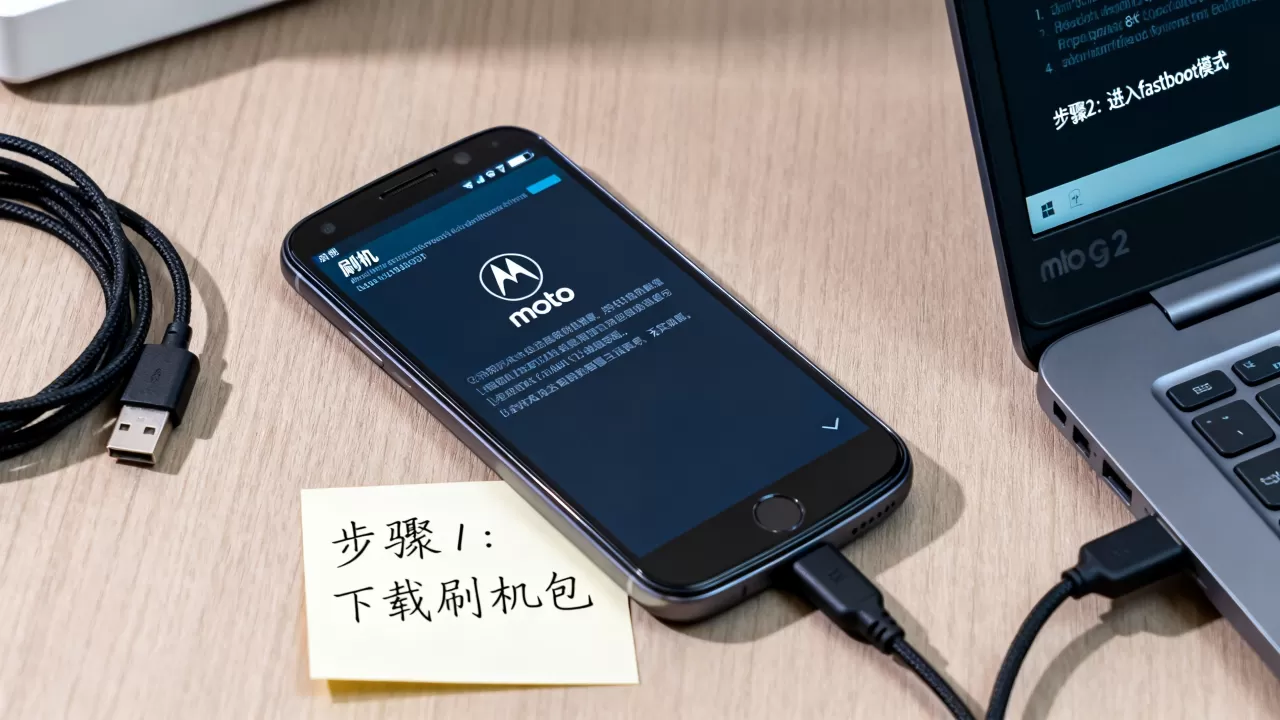
- 安装ADB工具:下载Android SDK Platform-Tools,这是执行刷机命令的核心工具集。
- 安装驱动:在设备管理器中,找到带有黄色感叹号的Moto设备,手动指定驱动路径进行安装。
电量与硬件检查
- 电量充足:确保手机电量在50%以上,防止刷机过程中因断电导致变砖。
- 数据线质量:使用原装或高质量的数据线,劣质线材会导致数据传输中断,引发刷机失败。
解锁Bootloader:刷机的第一道门槛
Bootloader是手机启动时的第一道安全锁,默认状态下它是锁定的,禁止安装非官方系统,解锁它是刷入第三方Recovery的前提。
获取解锁码
摩托罗拉对Bootloader解锁相对友好,但仍需通过官方渠道申请。
- 访问Motorola官方解锁网站,注册并登录账号。
- 在手机上输入特定命令以获取设备ID:
fastboot oem get_unlock_data。 - 复制输出的四行代码,粘贴至官网申请页面。
- 提交申请后,你会收到一封包含解锁码的邮件。
执行解锁命令
收到解锁码后,在电脑命令行中输入以下命令:
fastboot oem unlock <你的解锁码>
注意:此操作将永久擦除手机内所有数据,并导致保修失效(视地区政策而定),屏幕会提示确认,使用音量键选择“Yes”,电源键确认,手机将重启并进入恢复出厂设置状态。
刷入第三方Recovery:掌控系统的钥匙
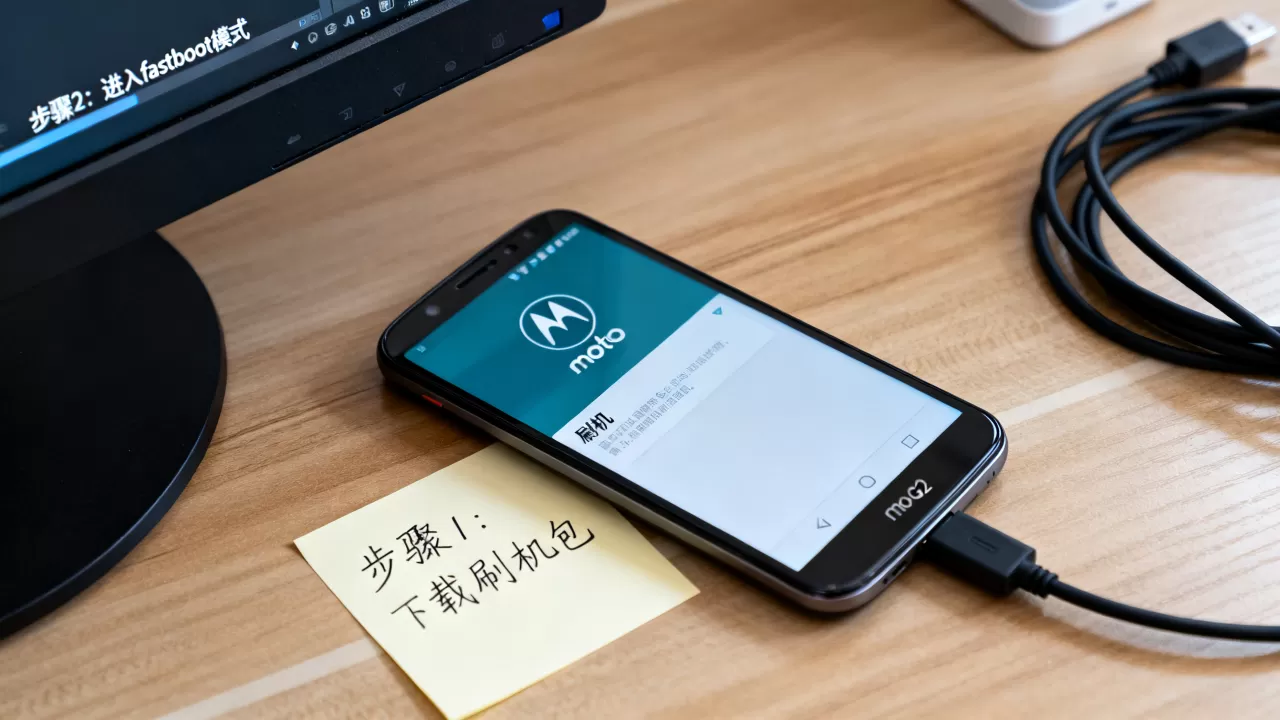
解锁Bootloader后,手机仍运行官方系统,为了刷入更轻量、更流畅的ROM,我们需要先刷入第三方Recovery,如TWRP(Team Win Recovery Project)。
下载匹配文件
务必确认下载的Recovery镜像文件与你的具体型号(如XT1063、XT1068等)完全匹配,不同地区的版本硬件可能存在细微差异,刷错文件可能导致无法开机。
刷入步骤
- 将下载好的
twrp-xxx.img文件放入手机内部存储或电脑当前目录。 - 手机进入Fastboot模式(关机状态下,同时按住音量减+电源键)。
- 连接电脑,执行命令:
fastboot flash recovery twrp-xxx.img - 等待提示“OKAY”后,断开连接。
关键点:切勿直接重启进入系统,否则官方Recovery可能会覆盖你刚刷入的TWRP,应直接在Fastboot模式下选择“Recovery Mode”进入TWRP。
刷入定制ROM:赋予新生命
这是最核心的步骤,对于moto g二代,LineageOS是社区支持最广泛、稳定性最好的选择之一,它基于Android原生系统,去除了冗余软件,提升了运行效率。
下载ROM与GApps
- ROM包:前往XDA Developers论坛或LineageOS官网,下载对应你机型的最新稳定版ROM ZIP包。
- GApps包:由于LineageOS默认不含Google服务,需下载对应Android版本的GApps(推荐Pico或Nano版本,体积小且功能够用)。
- 存放位置:将ROM和GApps包拷贝至手机内部存储根目录,确保文件名无中文或特殊字符。
执行刷机流程
- 进入TWRP:通过Fastboot命令或音量键进入TWRP界面。
- Wipe数据:点击“Wipe”->“Format Data”,输入“yes”确认,这一步至关重要,用于清除旧系统残留,避免冲突。
- 刷入ROM:点击“Install”,选择ROM ZIP包,滑动确认刷入。
- 刷入GApps:刷完ROM后,再次点击“Install”,选择GApps ZIP包,滑动确认。
- 清除缓存:建议点击“Advanced Wipe”->“Dalvik/ART Cache”和“Cache”,点击滑动清除。
- 重启系统:点击“Reboot”->“System”。
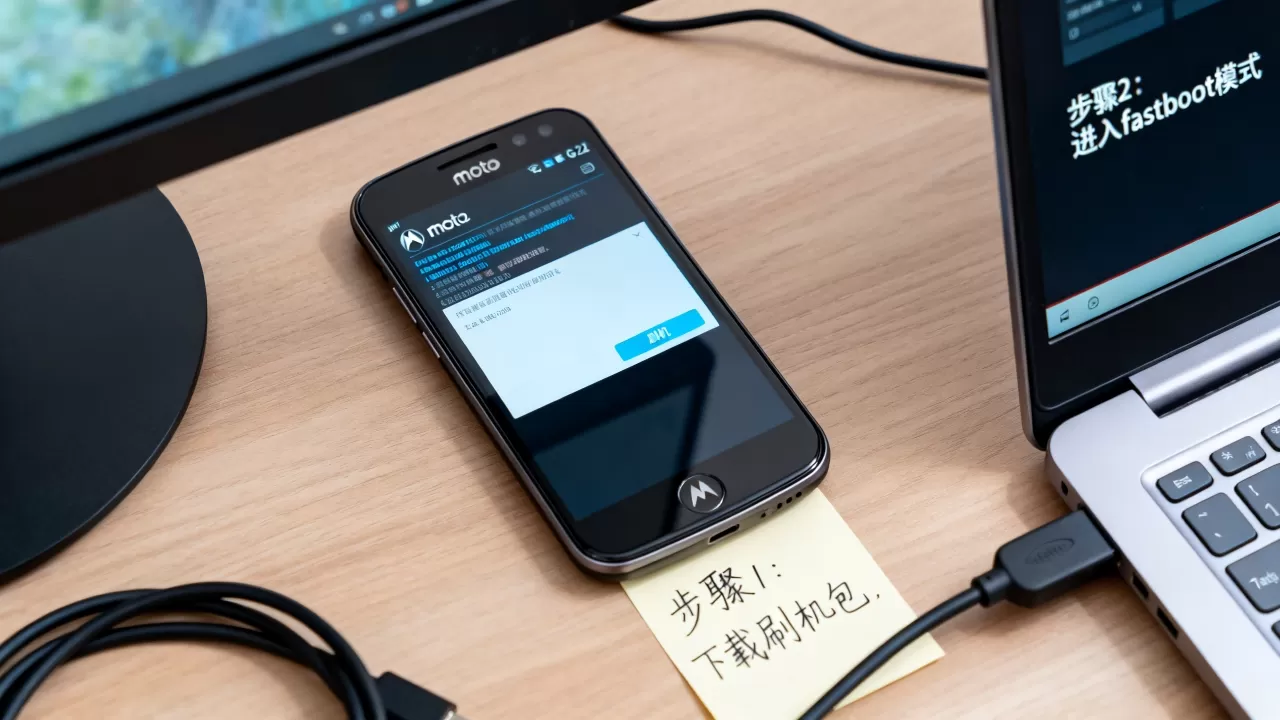
首次启动可能耗时较长,请耐心等待10-15分钟,这是系统在优化新安装的应用和库文件。
刷机后的优化与日常维护
刷入新系统后,合理的设置能进一步提升体验。
- 关闭自动更新:在设置中关闭系统自动更新,避免意外刷回官方或下载不稳定的Beta版。
- 管理后台进程:使用轻量级任务管理器,限制不必要的应用自启动。
- 电池保养:新系统可能重新校准电池,初期续航波动属正常现象,使用一周后会趋于稳定。
常见问题解答
moto g二代刷机后信号变差怎么办?
信号问题通常源于基带固件不匹配,建议重新刷入官方基带文件,或在TWRP中尝试清除Modem分区,若问题依旧,可能是天线硬件老化,软件手段难以彻底解决。
刷机失败变砖如何救砖?
若手机卡在开机Logo或无法进入Fastboot,可使用Moto Rescue and Smart Assistant工具进行官方修复,连接电脑,选择“Repair”模式,下载对应固件进行修复,此操作会再次清除数据,但能最大程度恢复设备可用性。
2026年moto g二代刷机还有必要吗?
尽管时间已至2026年,但对于预算有限或作为备用机的用户,刷机依然具有显著价值,它能将一款老旧设备转化为功能正常的通讯工具或轻量级媒体播放器,只要社区仍有维护,刷机就能延续设备的生命周期,避免电子浪费。


