

索尼电视如何镜像iPhone屏幕,索尼手机投屏iphone

iPhone用户通过索尼屏幕镜像功能,最稳定且低延迟的方案是使用支持Miracast或AirPlay兼容协议的索尼电视及显示器,配合官方应用或第三方投屏软件即可实现高清画面同步。
很多iPhone用户在使用索尼设备时,常遇到画面卡顿、音画不同步或连接不稳定的问题,这并非硬件故障,而是协议匹配与网络环境设置不当所致,随着2026年智能家居生态的进一步融合,跨品牌投屏技术已趋于成熟,但不同场景下的最佳实践仍有讲究,本文将拆解从无线投屏到有线连接的全链路操作指南,帮助你在家庭娱乐、商务演示及游戏场景中,获得最流畅的索尼屏幕镜像体验。

无线投屏的核心协议与设备匹配
iPhone原生支持AirPlay协议,而索尼设备则主要依赖Miracast、DLNA以及自家的Screen Mirroring功能,理解这些协议的差异,是解决连接问题的第一步。
AirPlay与索尼电视的兼容现状
近年来,索尼中高端智能电视(如Bravia XR系列)已内置AirPlay 2支持,这意味着在2026年的今天,无需额外安装插件,iPhone与索尼电视可以直接对话。
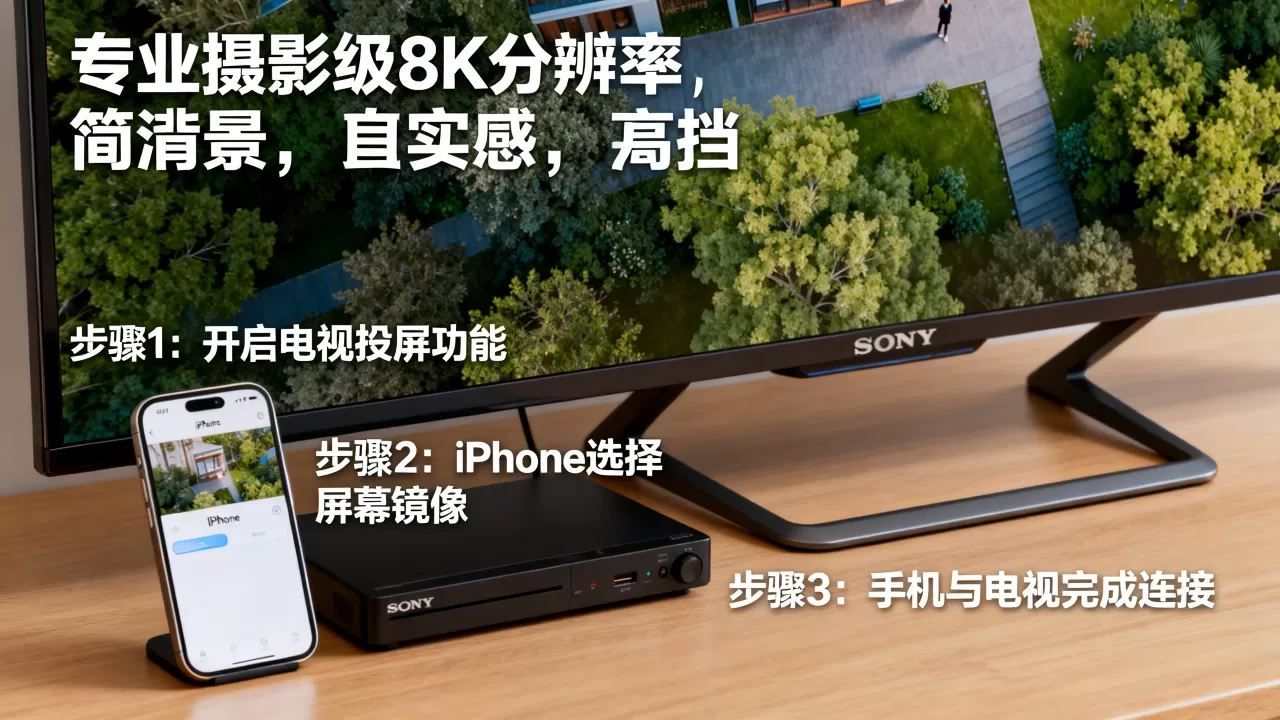
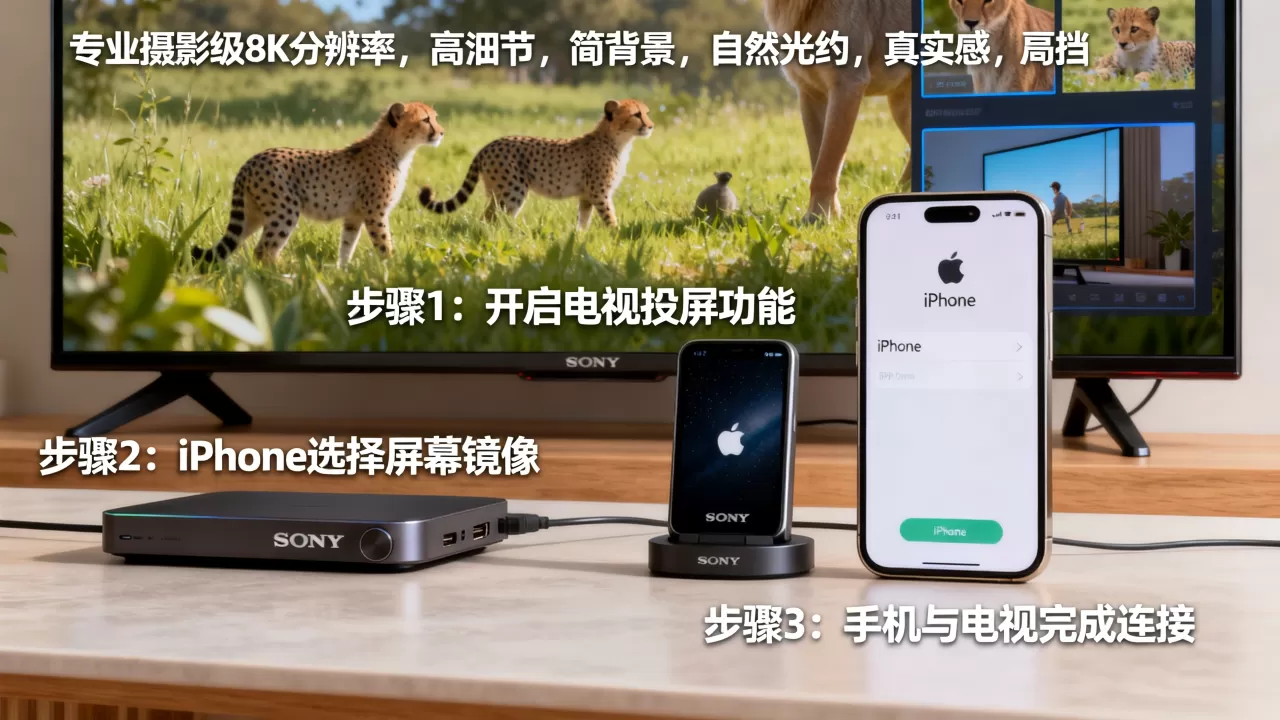
- 操作路径:确保iPhone与索尼电视连接至同一Wi-Fi网络,从iPhone屏幕右上角向下滑动,打开控制中心,点击“屏幕镜像”图标,在列表中选择你的索尼电视名称。
- 优势:延迟极低,画质无损,支持音频自动切换至电视扬声器。
- 注意:部分老旧索尼型号可能不支持原生AirPlay,此时需通过索尼官方应用“Sony | Select”或电视自带的“Screen Mirroring”应用作为中转。
第三方投屏软件的桥梁作用
对于不支持AirPlay的入门级索尼显示器或老款电视,第三方软件成为关键桥梁,业内专家指出,选择具备H.265编码优化能力的投屏应用,能显著降低带宽占用。
- 推荐场景:商务演示、非4K内容分享。
- 常见应用:ApowerMirror、LonelyScreen等,这些应用通过建立本地局域网服务器,将iPhone画面编码后传输至索尼设备。
- 设置要点:在索尼设备上安装对应的接收端应用(如有),或在电视应用商店下载“乐播投屏”等通用型接收软件,确保两端版本兼容。
有线连接的极致稳定性方案
当无线环境复杂,如会议室人多、Wi-Fi干扰大时,有线连接是绝对可靠的选择,2026年的接口标准虽趋向无线化,但HDMI依然是画质传输的黄金标准。
Lightning转HDMI适配器方案
这是最传统的物理连接方式,适用于任何支持HDMI输入的索尼显示器或电视。
- 所需硬件:苹果官方Lightning数字AV适配器(或认证第三方品牌)、HDMI线缆。
- 操作步骤:
- 将Lightning适配器插入iPhone充电口。
- 使用HDMI线连接适配器与索尼设备的HDMI接口。
- 使用索尼遥控器切换信号源至对应的HDMI通道。
- 优势:零延迟,无压缩,画质完全无损。
- 劣势:iPhone无法同时充电,需搭配支持PD充电的Hub扩展坞使用。
USB-C直连新型号方案
随着iPhone 15系列及后续机型全面转向USB-C接口,直连成为可能,但需注意,并非所有USB-C接口都支持视频输出。
- 兼容性判断:仅支持DisplayPort Alt Mode的USB-C接口才能输出视频信号。
- 连接方式:使用支持视频传输的USB-C转HDMI线,直接连接iPhone与索尼显示器。
- 优势:一线通,可同时充电与传输视频,极大简化桌面布线。
常见故障排查与优化技巧
即使拥有正确的硬件和协议,实际使用中仍可能遇到问题,以下是基于行业共识的高频问题解决方案。
画面卡顿与黑屏
多数情况下,卡顿源于网络拥堵或编码格式不匹配。
- 网络优化
:确保Wi-Fi为5GHz频段,2.4GHz频段干扰严重,极易导致投屏延迟,据工信部数据,5GHz频段在家庭环境中的抗干扰能力显著优于2.4GHz。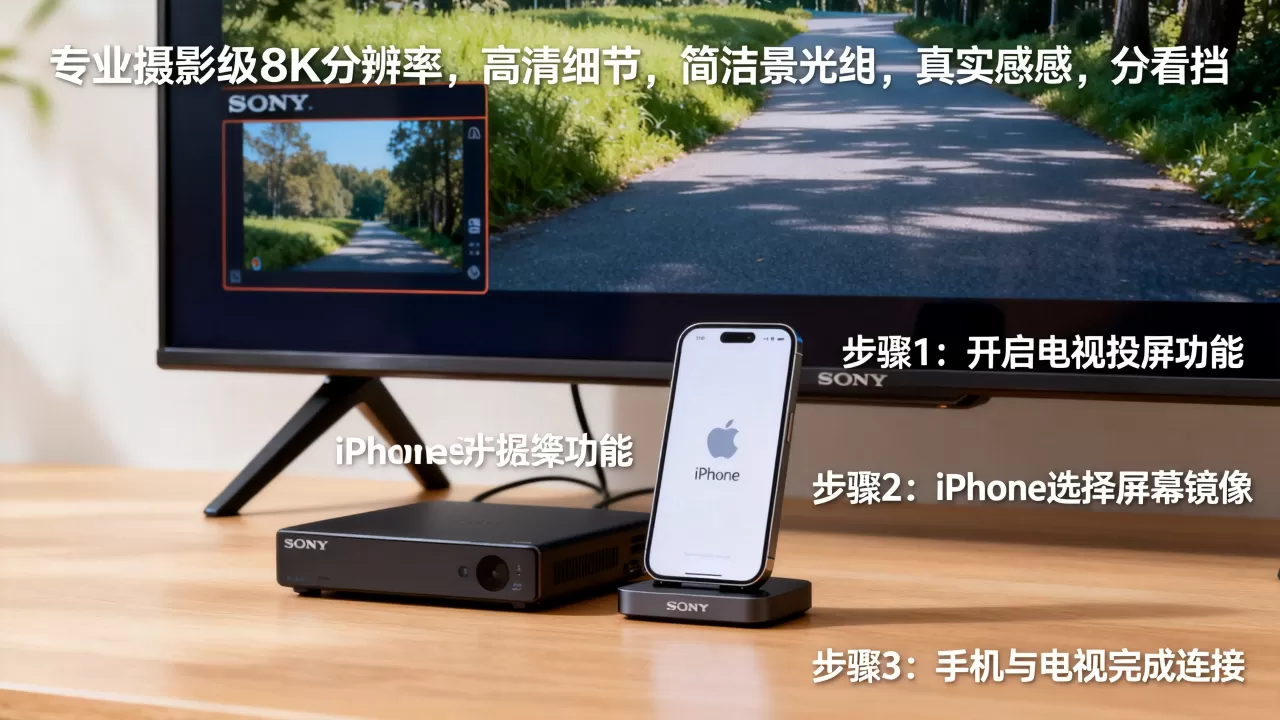
- 重启服务:尝试关闭并重新打开iPhone的Wi-Fi,或重启索尼电视的网络模块。
- 关闭省电模式:iPhone的低电量模式会限制后台数据处理能力,导致投屏帧率下降,建议连接电源后使用。
音画不同步
这是无线投屏的通病,尤其在播放高码率视频时明显。
- 调整缓冲:在投屏软件设置中,手动增加音频/视频缓冲时间。
- 降低画质:将投屏分辨率从4K降至1080P,可大幅降低传输压力,提升同步率。
- 使用有线:若对音画同步要求极高,如用于音乐制作或专业剪辑预览,务必使用HDMI有线连接。
2026年索尼屏幕镜像价格与选型建议
选择何种方案,取决于你的预算与使用场景,以下是不同层级的投入对比。
| 方案类型 | 适用设备 | 预估成本 | 画质表现 | 延迟水平 | 推荐场景 |
|---|---|---|---|---|---|
| 原生AirPlay | 索尼Bravia XR系列 | 0元(内置) | 4K HDR无损 | 极低 | 家庭影音、游戏直播 |
| 第三方App | 多数索尼智能电视 | 免费-100元/年 | 1080P-4K有损 | 中等 | 日常视频分享、PPT演示 |
|
所有索尼HDMI设备 | 200-300元 | 4K无损 | 零延迟 | 商务会议、专业演示 |
| USB-C直连 | iPhone 15+及新型号 | 100-500元 | 4K无损 | 零延迟 | 移动办公、创意工作 |
对于追求极致体验的用户,建议优先确认索尼电视是否支持AirPlay 2,这是目前成本最低、体验最好的无线方案,若为老款设备,投资一个高质量的USB-C转HDMI扩展坞,比频繁调试无线连接更为省心。
Q&A:索尼屏幕镜像iPhone常见问题
索尼电视无法搜索到iPhone怎么办?
首先检查两台设备是否连接在同一Wi-Fi网络下,这是无线投屏的基本前提,确认索尼电视的系统版本已更新至最新,旧系统可能缺乏最新的AirPlay或Miracast驱动,若仍无法搜索,尝试在电视上打开“Screen Mirroring”应用,并重启路由器以刷新局域网设备列表。
投屏时画面比例不对,有黑边怎么办?
这通常是由于iPhone屏幕纵横比与电视显示比例不一致导致的,在iPhone控制中心的屏幕镜像界面,部分机型支持“缩放”或“适应屏幕”选项,可手动调整,若电视端有“画面模式”设置,将其调整为“全屏”或“16:9拉伸”即可消除黑边,但需注意这可能轻微拉伸画面。
索尼显示器连接iPhone后无信号?
请检查HDMI线是否插紧,并确认索尼显示器已切换至正确的HDMI输入源,若使用USB-C直连,确认iPhone型号是否支持视频输出(iPhone 15系列全系支持,旧款Lightning接口需适配器),部分老旧显示器可能不支持iPhone的高分辨率输出,尝试在iPhone设置中降低屏幕分辨率或刷新率后再连接。


