

三星6102刷机教程,三星i6102刷机失败怎么办

三星GT-I9102(俗称三星6102)刷机核心在于解锁Bootloader并刷入第三方Recovery,随后通过卡刷包完成系统替换,这是解决老旧机型卡顿、恢复出厂设置或安装现代应用的最有效手段。
这款发布于2012年的双核神机,即便在2026年的今天,依然拥有庞大的怀旧用户群和极客玩家,它不仅是许多人的第一部智能机,更是安卓刷机文化的入门教材,随着时间推移,原装系统早已停止维护,应用兼容性极差,而通过刷机更换为精简版ROM或轻量级Linux系统,能让这台老设备焕发新生,继续胜任音乐播放器、电子书或备用机的角色。

刷机前的核心准备与风险预警
刷机并非简单的软件更新,它涉及底层分区的重写,业内专家指出,任何非官方渠道的系统修改都可能导致设备变砖,因此准备工作必须细致入微。
数据备份与硬件检查
在动手之前,请务必执行以下操作,这是避免数据丢失的最后防线。
- 完整备份通讯录与短信:使用三星 Kies 软件或第三方备份工具,将联系人、短信及通话记录导出至电脑,云端同步在老旧机型上往往不稳定,本地备份更为可靠。
- 电量充足:确保电池电量高于 80%,刷机过程中若电量耗尽,可能导致主板供电异常,造成硬件损坏。
- 数据线连接:使用原装或高质量 Micro-USB 数据线,劣质数据线在传输大量数据时极易中断,导致刷机失败。
- 驱动安装:在电脑上安装三星 USB 驱动程序,这是电脑识别手机的关键,未安装驱动将无法进入 Download 模式。
解锁 Bootloader 的必要性
三星手机默认锁定 Bootloader,这意味着你无法直接刷入非官方签名的系统镜像,解锁是刷机的前提,但需注意,解锁会清除手机内所有用户数据,并可能影响部分银行类应用的安全性,对于三星6102而言,解锁过程相对简单,通常通过 Odin 工具发送特定的 PIT 文件或利用第三方工具即可完成。
三星6102刷机教程详细步骤
本部分以刷入基于 Android 4.4 或 5.0 的轻量级第三方 ROM 为例,这是目前该机型运行最流畅的系统版本之一。
第一步:刷入第三方 Recovery
官方 Recovery 功能有限,无法刷入第三方 ROM,我们需要先刷入 TWRP 或 CWM Recovery。
- 下载文件:从 XDA Developers 论坛或国内知名的刷机资源站(如酷安、ZNDS)下载适用于 GT-I9102 的 TWRP Recovery 镜像文件(.img 格式)。
- 进入 Download 模式:关机状态下,同时按住 音量减 + Home键 + 电源键,出现警告画面后按音量加键进入 Download 模式。
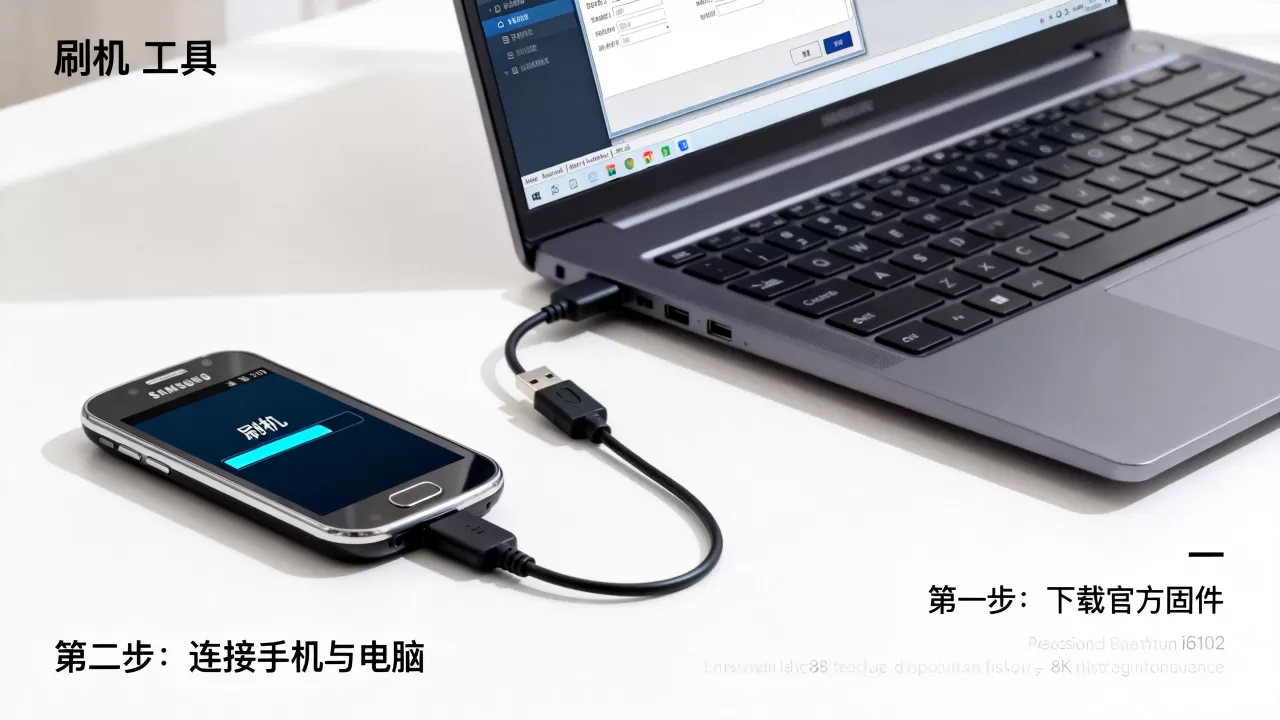
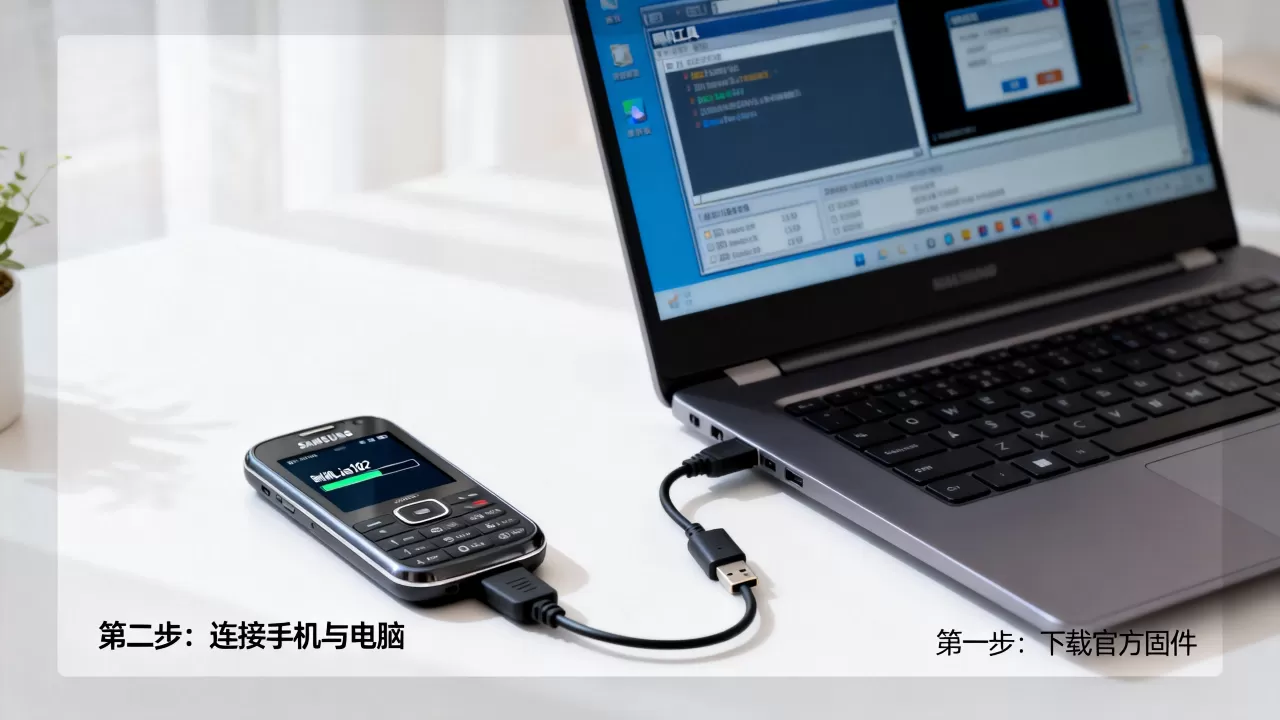
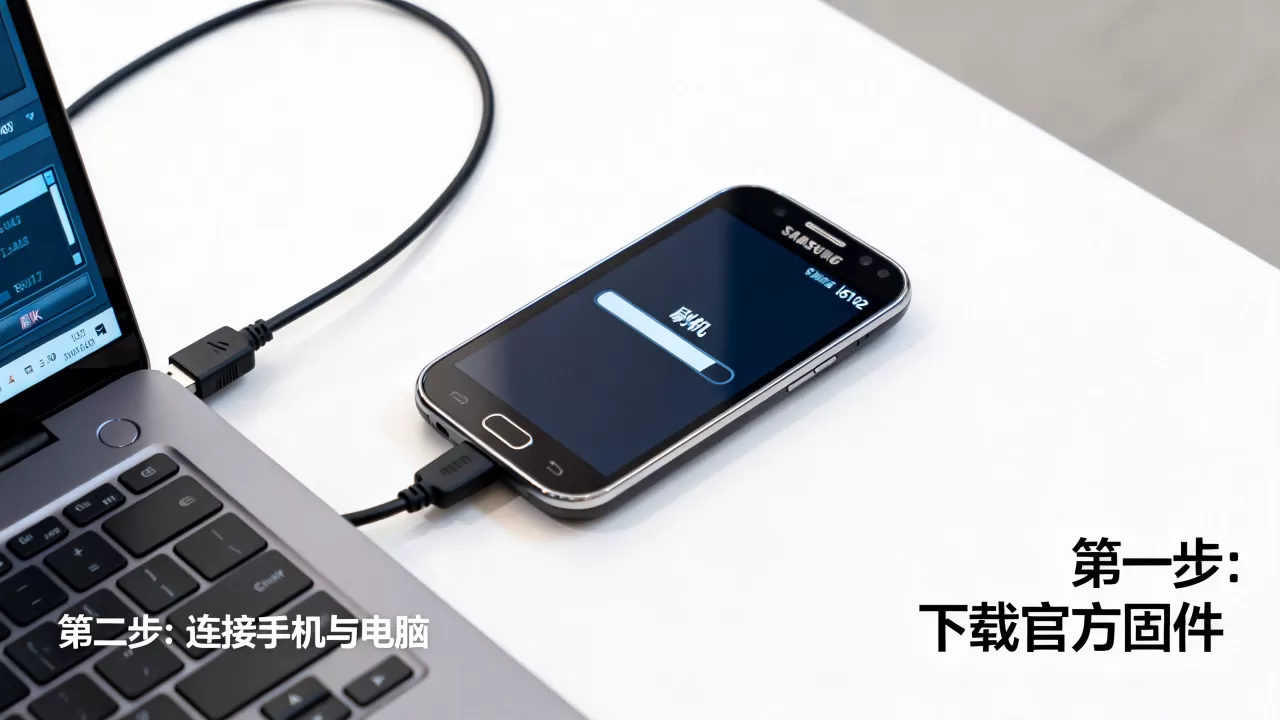
- 连接电脑:使用 USB 线连接手机与电脑,电脑会提示发现新硬件并安装驱动。
- 使用 Odin 刷入:
- 打开 Odin 软件,确保 "ID:COM" 端口显示为蓝色或黄色。
- 点击 Odin 界面上的 "AP" 或 "PDA" 按钮,选择刚才下载的 TWRP .img 文件。
- 确认右侧选项栏中,"Auto Reboot" 和 "F. Reset Time" 已勾选,"Re-Partition" 切勿勾选。
- 点击 "Start" 开始刷入,进度条走完且显示 "PASS!" 后,断开连接。
第二步:进入 Recovery 并清除数据
刷入新 Recovery 后,必须清除旧系统残留,否则极易出现开机卡 logo 或应用崩溃。
- 进入 Recovery:关机状态下,同时按住 音量加 + Home键 + 电源键,直到进入 TWRP 界面。
- 执行 Wipe:
- 点击 "Wipe" -> "Format Data",输入 "yes" 确认,以清除加密数据。
- 点击 "Advanced Wipe",勾选 "Dalvik/ART Cache"、"Cache"、"System" 和 "Data"。
- 注意:不要勾选 "SD Card",除非你确定要格式化存储卡。
- 滑动滑块执行清除操作。
第三步:刷入 ROM 包
这是最关键的一步,决定了新系统的稳定性。
- 传输 ROM 包:将下载好的 .zip 格式 ROM 包复制到手机内部存储或 SD 卡根目录,确保文件名不含特殊字符。
- 刷入操作:
- 在 TWRP 主界面点击 "Install"。
- 找到 ROM .zip 文件,选中后滑动确认刷入。
- 等待进度条完成,若 ROM 包包含 GApps(谷歌服务),需单独刷入对应版本的 GApps 包。
- 重启系统:刷入完成后,点击 "Reboot System",首次启动可能耗时 5-10 分钟,请耐心等待,切勿强制关机。
刷机后的优化与常见问题排查
刷机成功只是第一步,后续的优化才能让老机型真正好用,行业共识认为,针对老旧硬件的系统优化应侧重于减少后台进程和降低图形渲染负载。
系统优化建议
- 禁用动画效果:在开发者选项中,将窗口动画缩放、过渡动画缩放和动画程序时长缩放均设置为 "关闭",这能显著提升界面响应速度。
- 清理预装软件:使用 Root 权限管理器(如 SuperSU 或 Magisk)卸载无用的系统应用,释放存储空间和内存。
- 更换内核:若追求极致性能,可尝试刷入超频内核或省电内核,但需注意,超频可能增加发热,建议优先选择稳定版内核。
常见故障解决方案
| 问题现象 | 可能原因 | 解决方案 |
|---|---|---|
| 开机卡在三星 Logo | 数据未清除干净或 ROM 不兼容 | 重新进入 Recovery,执行 Factory Reset 并清除 Cache |
| 无法识别 SD 卡 | 分区表错误或文件系统不兼容 | 在 Recovery 中格式化 SD 卡,或尝试更换 FAT32 格式 |
| 信号丢失 | 基带版本不匹配 | 刷入官方基带文件,或寻找包含正确基带的完整 ROM |
| 电量消耗过快 | 后台服务过多或内核设置不当 | 安装 Greenify 等应用休眠工具,或更换省电内核 |
三星6102刷机教程常见疑问解答
三星6102刷机教程中如何判断手机是否变砖?
若手机开机后始终停留在三星 Logo 界面,或无法进入 Recovery 模式,且连接电脑后 Odin 无反应,则可能已变砖,此时可尝试强制重启(长按电源键+音量减10秒以上),若仍无效,可能需要通过组合键进入 Download 模式,重新刷入官方固件进行救砖。
三星6102刷机教程是否会影响保修?
鉴于三星6102发布已久,早已过保,因此无需担心保修问题,但对于其他仍在保修期内的三星机型,刷机通常会触发 Knox 熔断器,导致保修失效且无法恢复。
三星6102刷机教程推荐哪个版本的 ROM?
对于日常使用,推荐基于 Android 4.4 KitKat 或 5.0 Lollipop 的精简版 ROM,如 LineageOS 的旧版本或国内定制的轻量级 ROM,这些系统对 1GB 内存和双核处理器的适配较好,能平衡流畅度与功能需求,避免刷入 Android 7.0 以上的高版本系统,否则性能瓶颈将非常明显。
刷机是一项需要耐心与细心的技术活,对于三星6102这类经典老机型,刷机不仅是技术操作,更是一种对数字记忆的延续,通过合理的系统替换,它依然能在2026年的数字生活中占据一席之地,成为连接过去与现在的独特纽带。


