

iphone邮件空间清理,iphone邮件占用空间太大怎么清理

清理iPhone邮件空间最有效的方法是进入设置删除大型附件并关闭邮件自动下载,而非单纯删除邮件正文,这能瞬间释放数GB的存储压力。
很多用户发现iPhone存储空间告急,第一反应是删除照片或视频,却忽略了邮件应用这个“隐形”的存储大户,邮件不仅仅是文字,它携带的图片、PDF文档、高清附件才是占用空间的元凶,随着使用时间的推移,这些缓存数据会像雪球一样越滚越大,导致手机卡顿、充电发热,解决这一问题不需要越狱或复杂的第三方工具,只需通过系统自带的设置进行精准清理,即可恢复手机流畅度。

邮件空间占满的底层逻辑与成因
为什么删除邮件后空间没释放?
这是一个常见的误区,在iPhone的邮件App中,当你点击“删除”时,系统默认只是将邮件标记为已删除,并将其移入“最近删除”文件夹,这些邮件及其附件在服务器上可能依然存在,或者在本地缓存中保留了副本,更关键的是,iOS系统为了提升阅读体验,会预先下载邮件中的图片和附件,即使你删除了邮件,如果未彻底清除本地缓存,或者未清空“最近删除”文件夹,占用的空间并不会立即释放。
业内专家指出,邮件客户端的缓存机制是为了让用户在无网络环境下也能快速浏览历史邮件,这种设计虽然提升了体验,却牺牲了存储空间,理解“删除”与“清除”的区别,是清理空间的第一步。
不同邮箱协议的存储差异
不同的邮箱服务(如QQ邮箱、网易邮箱、Gmail、Outlook)在iPhone上的同步策略不同,POP3协议通常会将邮件下载到本地并删除服务器副本,这意味着所有邮件都存储在iPhone上,极易占满空间,而IMAP协议则是双向同步,邮件主要存储在服务器,iPhone仅保留近期缓存,如果你使用的是POP3协议,清理压力会大得多。
实操指南:三步彻底清理邮件空间
第一步:清理“最近删除”文件夹
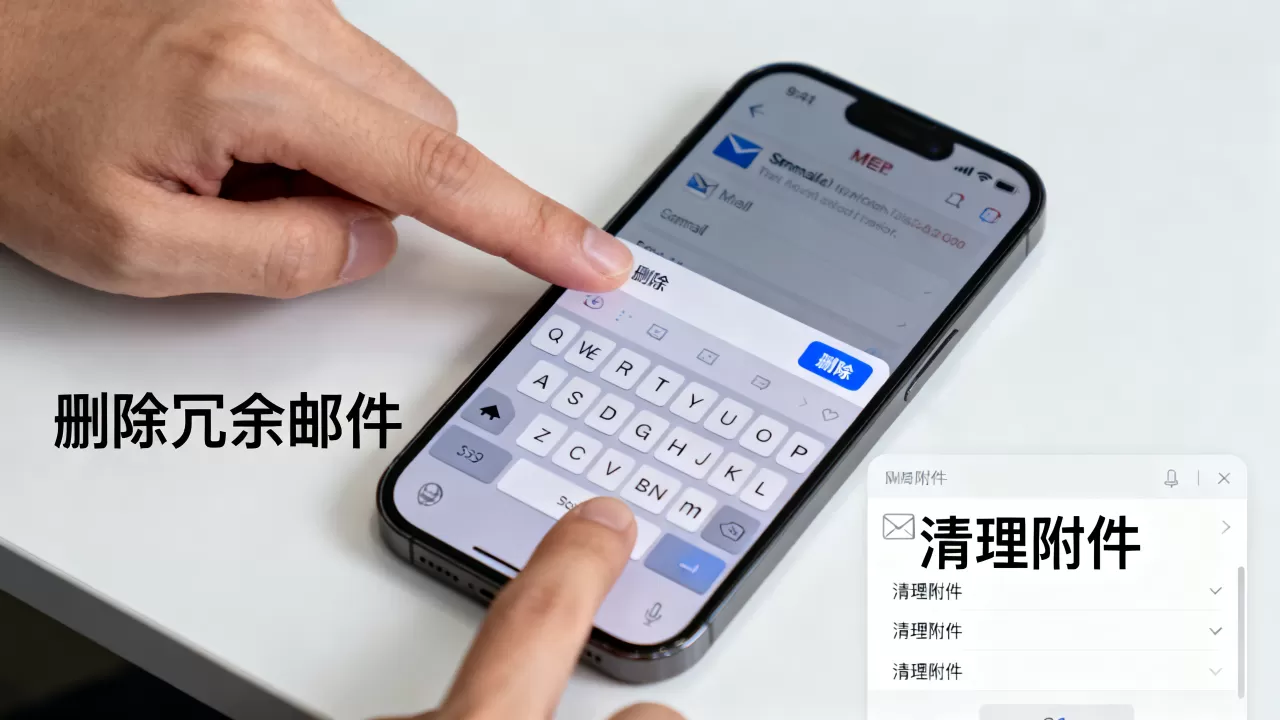
这是最容易被忽视的一步,删除邮件后,它们只是被“藏”了起来。
- 打开iPhone上的邮件App。
- 点击左上角的返回箭头,直到看到邮箱账户列表。
- 点击底部的修改或直接在文件夹列表中找到最近删除。
- 点击右上角的编辑,选择全部删除。
- 确认操作,你会看到可用存储空间瞬间增加。
第二步:关闭自动下载大型附件
阻止新垃圾进入比清理旧垃圾更重要,通过设置,让手机不再自动下载那些你可能永远看不到的巨型附件。
- 打开iPhone的设置。
- 向下滑动找到并点击邮件。
- 点击下载邮件选项。
- 将选项从自动改为手动或仅Wi-Fi下。
- 建议设置为手动,这样只有当你点击邮件时,才会下载图片和附件,从而极大节省流量和存储空间。
第三步:按大小排序并批量删除
如果邮件列表中混杂了大量包含高清图片的邮件,手动删除效率极低,利用排序功能可以快速定位“大户”。
- 在邮件App中,进入你想清理的邮箱账户。
- 点击左上角的账户名或返回箭头,确保你处于账户视图而非文件夹视图。
- 点击右上角的编辑。
- 在顶部选择排序,选择大小(部分版本支持按大小排序,若不支持,可手动寻找包含附件的邮件)。
- 勾选那些体积庞大的邮件,点击删除。
- 重复此操作,直到清理掉大部分占用空间的邮件。
进阶技巧:管理多账户与服务器同步
多账户同步带来的空间冗余
很多职场人士在iPhone上绑定了多个邮箱账户,包括工作邮箱、个人邮箱和购物通知邮箱,每个账户都会独立同步邮件和附件,如果未对特定账户进行精简,空间占用会呈指数级增长。
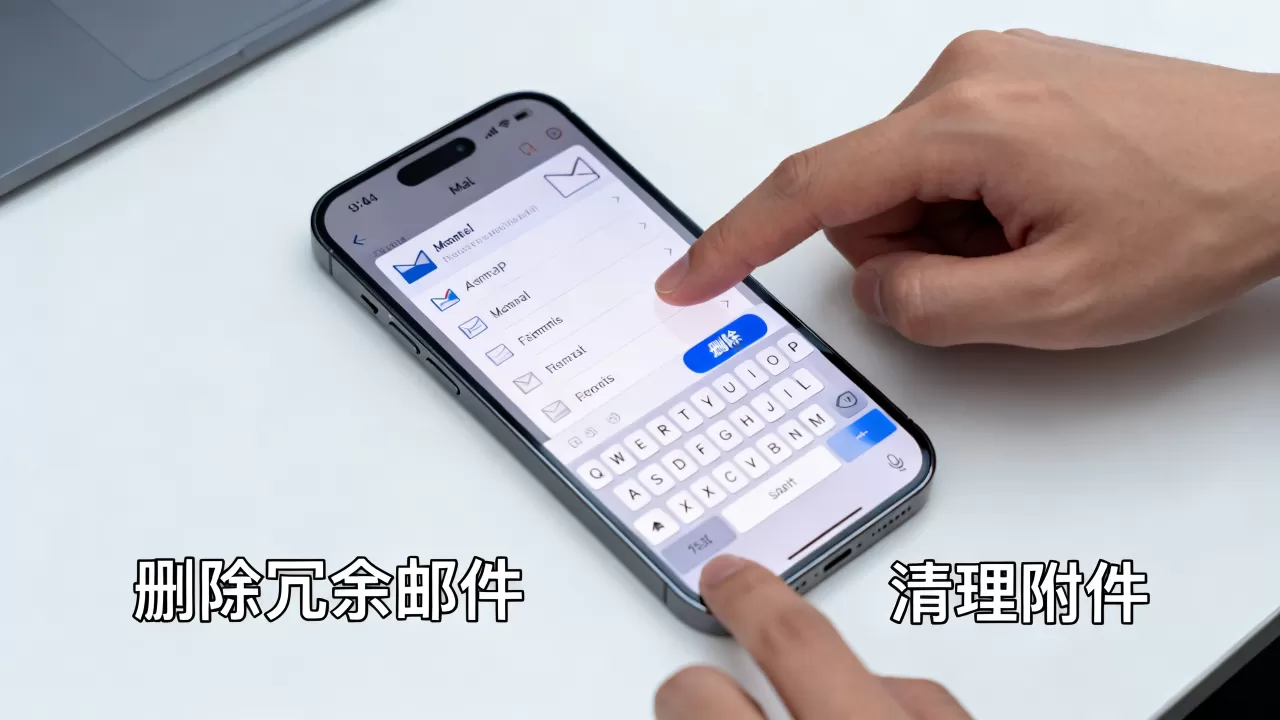
建议对非重要的通知类邮箱(如快递通知、营销邮件)进行特殊处理。
- 进入设置 > 邮件 > 账户。
- 选择非核心账户。
- 关闭邮件同步开关,或将其设置为获取频率为手动。
- 这样,这些邮箱的邮件将不再自动下载,仅在主动打开App时才会拉取,从而保护存储空间。
利用Web版邮箱进行深度清理
当iPhone本地清理效果不佳时,可以尝试通过电脑浏览器登录邮箱网页版,网页版通常提供更强大的筛选和批量删除功能。
- 在电脑上登录你的邮箱网页版。
- 使用搜索功能,筛选包含附件或特定关键词的邮件。
- 全选符合条件的邮件,执行永久删除。
- 回到iPhone,在邮件App中执行同步操作,确保本地缓存与服务器状态一致。
常见误区与避坑指南
卸载重装邮件App
卸载邮件App并不能彻底清除数据,iOS系统会将邮件数据保留在系统容器中,重装后往往会自动重新同步大量历史邮件,导致空间问题复现,除非你愿意接受数据丢失的风险,否则不建议采用此方法。
使用第三方清理软件
市面上许多号称能“一键清理邮件垃圾”的第三方App,大多只是模拟了系统清理操作,并未触及底层缓存,这些App可能索取不必要的权限,带来隐私泄露风险,遵循苹果官方提供的清理路径,是最安全、最有效的选择。
只清理收件箱
垃圾邮件、已发送邮件、草稿箱都可能包含大量附件,特别是“已发送”邮件,如果你经常发送包含附件的工作邮件,这部分空间占用不容小觑,建议定期清理已发送和草稿文件夹。
预防胜于治疗:日常维护习惯
建立健康的邮件使用习惯,可以从源头上减少空间占用。
- 定期归档:对于不再需要但又不想删除的邮件,使用“归档”功能而非“删除”,归档邮件通常会被移动到“归档”文件夹,虽然仍占用空间,但保持了收件箱的整洁,便于后续管理。
- 精简附件:发送大文件时,优先使用云盘链接(如iCloud、百度网盘)而非直接附加文件,这不仅节省了收件人的空间,也减少了你的发送负担。
- 关闭预览:在设置中关闭邮件预览的图片和附件加载,仅在需要时手动下载。
Q&A:iPhone邮件空间清理常见问题
iPhone邮件空间清理后为什么还是显示占用很大?
这通常是因为系统缓存尚未刷新,删除邮件后,iOS系统需要时间重新计算存储空间,建议重启手机,或在设置中再次进入邮件账户,强制同步一次,如果问题依旧,检查是否有其他应用(如微信、照片)占用了大量空间,因为邮件问题可能只是表象,存储瓶颈可能在其他地方。
如何彻底删除iPhone上的邮件缓存文件?
iOS系统出于安全考虑,不直接提供访问应用缓存文件的路径,最有效的清理方式是进入“设置”>“通用”>“iPhone储存空间”,找到“邮件”应用,查看其数据大小,如果数据异常庞大,建议执行上述的“清理最近删除”和“关闭自动下载”操作,若仍无法解决,可尝试删除该邮箱账户(设置>邮件>账户>选择账户>删除账户),然后重新添加,这将清除所有本地缓存数据,但请确保重要邮件已备份或同步至服务器。
清理邮件空间会影响邮件同步吗?
不会,清理iPhone本地的邮件和附件,仅影响设备上的存储,只要你的邮箱账户在服务器上保留有邮件副本(如IMAP协议),重新登录或同步后,邮件依然可以从服务器下载,但如果你使用的是POP3协议且未设置保留服务器副本,本地删除后,服务器上的邮件也可能被同步删除,因此在清理前请确认你的邮箱协议类型。


