

ape如何导入iphone,ape格式怎么导入苹果手机

APE文件无法直接在iPhone上原生播放,核心解决方案是通过电脑将APE无损格式转换为MP3或AAC等iOS兼容格式,或使用支持第三方音频引擎的播放器APP进行本地导入播放。
很多人手里存着大量APE格式的无损音乐,这些文件音质极佳,但当你试图把它们拷贝进iPhone时,会发现系统自带的“音乐”APP根本打不开,这并非手机故障,而是iOS系统的封闭性决定的,苹果为了平衡音质与存储空间、播放流畅度,默认只支持AAC、MP3等压缩格式,要解决这个问题,我们需要在“音质保留”和“播放便利性”之间找到平衡点。


ape格式转换与导入iphone的完整路径
对于大多数普通用户而言,最稳妥且音质损失最小的方法是在电脑上完成格式转换,然后再将文件导入iPhone,这个过程虽然多了一步,但能确保你在任何场景下都能流畅聆听。
使用电脑软件进行无损转码
你需要在电脑上安装一款专业的音频转换软件,如Foobar2000、Audacity或格式工厂,这些工具在业内被广泛认可,操作逻辑相对统一。
- 添加源文件:打开软件,将电脑文件夹中的APE文件拖入软件界面。
- 选择输出格式:在设置中,建议选择FLAC或ALAC格式,如果你希望文件体积更小,可以选择高质量MP3(320kbps)。
注意
:ALAC是苹果自家的无损编码,兼容性最好,但文件体积与APE相当;MP3体积小,适合存储大量歌曲。 - 执行转换:点击开始转换,等待进度条完成。
通过iTunes或Finder导入iPhone
转换完成后,接下来的步骤是将文件“搬”进手机,这里需要区分Windows和Mac用户,因为操作路径略有不同。
Windows用户:使用iTunes
- 连接iPhone至电脑,打开iTunes。
- 点击左上角的设备图标,进入管理页面。
- 选择“音乐”标签页,勾选“同步音乐”。
- 选择“整个音乐库”或“选定的播放列表”,点击应用。
- 等待同步完成,断开连接后,在iPhone“音乐”APP中即可看到歌曲。
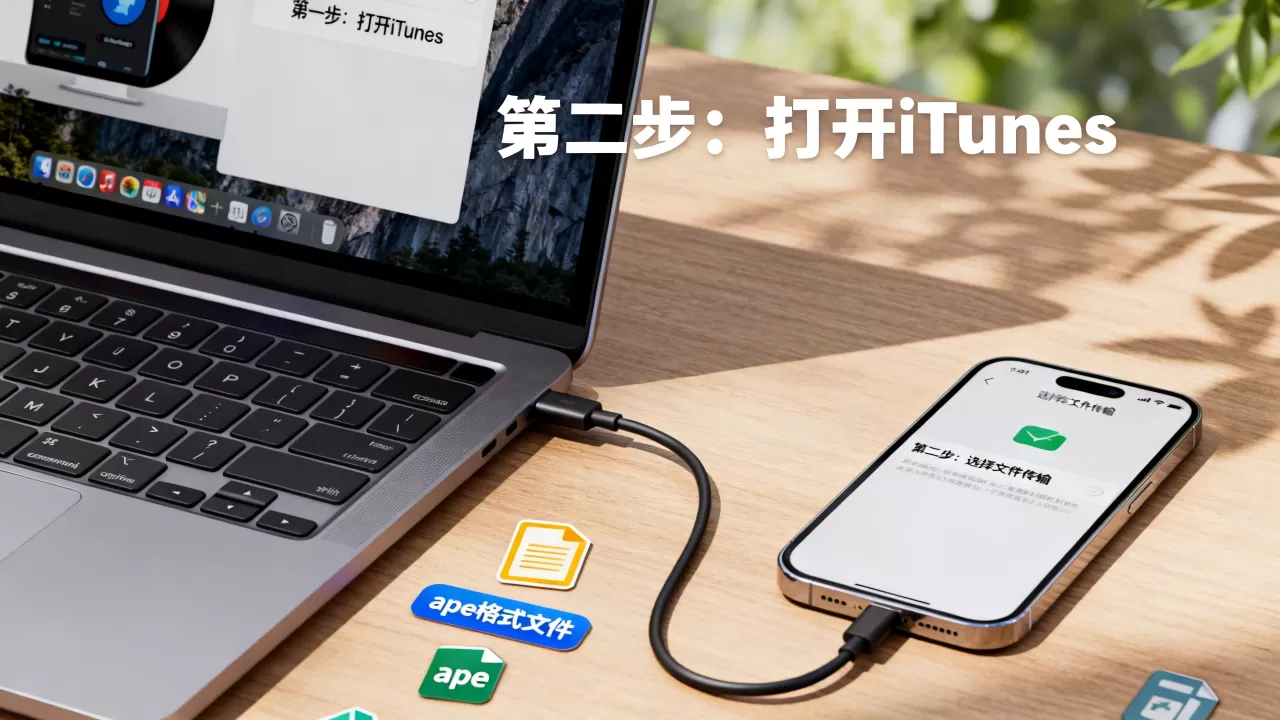
Mac用户:使用Finder
从macOS Catalina开始,iTunes被拆分,音乐管理功能移入了Finder。
- 用数据线连接iPhone和Mac。
- 打开Finder,在左侧边栏找到你的iPhone设备。
- 点击顶部“音乐”
- 勾选“同步音乐”,选择要导入的文件夹或播放列表。
- 点击右下角的“应用”完成同步。
ape如何导入iphone:免数据线无线方案
如果你不想每次都插线,或者使用的是安卓手机转换好的文件想直接传iPhone,无线传输是更现代的选择,这种方法尤其适合那些询问“ape如何导入iphone不用数据线”的用户。
利用云存储与第三方播放器
iOS系统对本地文件的管理较为严格,直接通过AirDrop发送APE文件通常无法被原生播放器识别,我们需要借助“中间人”——支持本地文件管理的第三方APP。
- 选择支持本地播放的APP:如VLC、nPlayer或Evermusic,这些APP内置了强大的解码引擎,可以直接解析APE文件。
- 上传文件至云端:将电脑上的APE文件上传至百度网盘、iCloud Drive或OneDrive。
- 在iPhone上下载并播放:
- 在iPhone上安装上述APP。
- 登录同一账号,从云端下载APE文件。
- 在APP内直接播放,无需转换格式。
局域网传输工具
对于追求速度且拥有大量无损音乐的用户,局域网传输是极佳的场景解决方案。
操作步骤
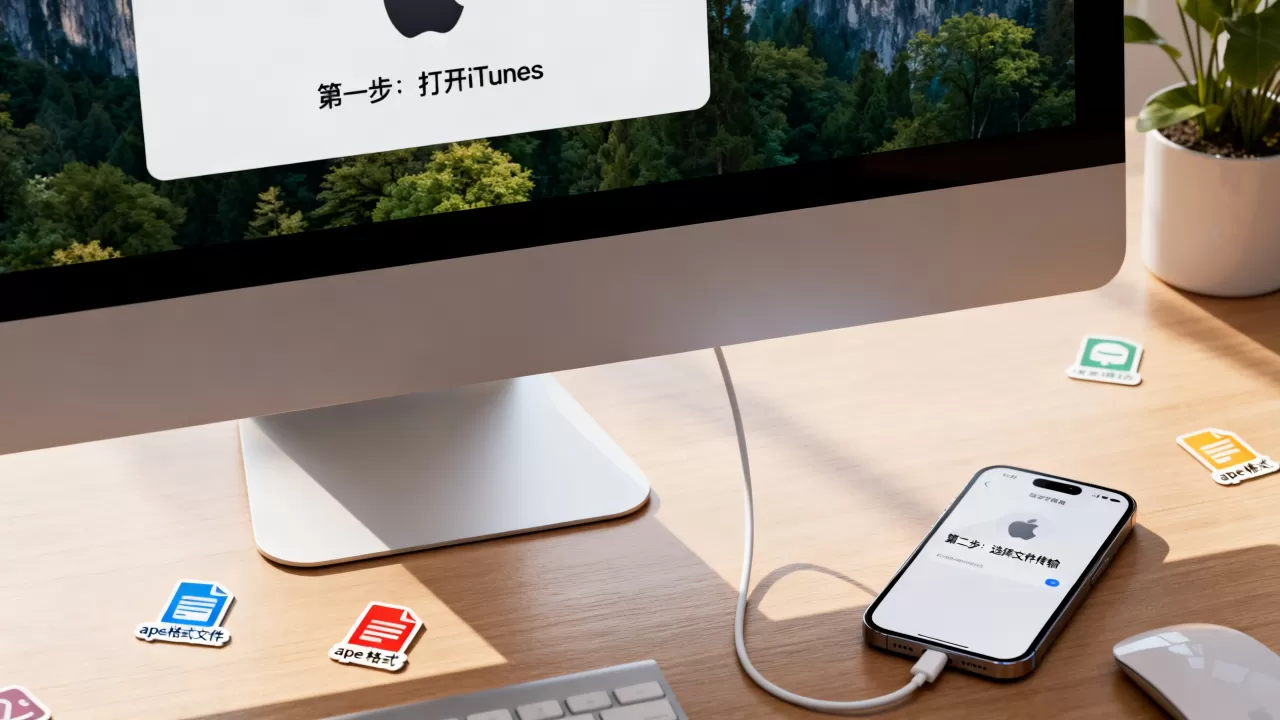
- 确保电脑和iPhone连接同一Wi-Fi。
- 在电脑上启动传输服务(如Feem、LocalSend或QQ的“面对面快传”)。
- 在iPhone上打开对应的接收APP。
- 选择APE文件进行发送。
- 接收后,使用VLC等APP打开播放。
这种方式避免了压缩损耗,也省去了数据线的束缚,是目前业内专家指出的高效管理本地无损音乐的主流方式之一。
ape格式与mp3格式iphone播放对比
在决定如何导入之前,理解格式差异至关重要,很多用户纠结于“ape如何导入iphone音质更好”还是“mp3更方便”。
| 特性 | APE/FLAC (无损) | MP3/AAC (有损) |
|---|---|---|
| 音质表现 | 完整保留原始音频细节,适合高保真耳机 | 经过算法压缩,高频细节略有损失 |
| 文件体积 | 较大,一首歌约30-50MB | 较小,一首歌约3-5MB (320kbps) |
| iPhone兼容性 | 原生不支持,需第三方APP或转换 | 原生完美支持 |
| 存储压力 | 占用大量存储空间,影响缓存速度 | 节省空间,可容纳更多歌曲 |
行业共识认为,对于日常通勤、运动场景,320kbps的MP3或AAC已足够清晰;而在安静的居家环境或使用高端Hi-Fi耳机时,无损格式的优越性才能被明显感知。
常见误区与避坑指南
在操作过程中,不少用户会遇到“导入后无法播放”或“音质变差”的问题,这通常源于以下误区。
直接拷贝到“文件”APP即可播放
很多用户尝试将APE文件直接拖入iPhone的“文件”APP,然后试图用系统自带的播放器打开,结果失败,这是因为系统播放器没有内置APE解码器。
转换格式会导致音质严重下降
如果从APE转换为MP3,确实是有损压缩,但如果转换为ALAC(Apple Lossless),则是无损转换,音质与APE完全一致,且能被iOS原生支持,这是解决兼容性问题的最佳技术路径,尤其适合苹果生态用户。
忽略版权保护
部分从流媒体平台下载的音乐带有DRM加密保护,即使转换为本地文件,也可能无法在非授权设备上播放,请确保你拥有音乐文件的合法版权或使用无DRM的原始文件。
ape如何导入iphone常见问题解答
iphone原生音乐app支持ape格式吗?
不支持,iOS系统的原生“音乐”APP仅支持AAC、MP3、ALAC、WAV等格式,APE是Windows平台常见的无损格式,iPhone无法直接解码,若需在原生APP中播放,必须先在电脑端转换为ALAC或MP3格式,再通过iTunes或Finder同步导入。
不用电脑能把ape文件传到iphone播放吗?
可以,但需要借助第三方APP和云服务,你可以在iPhone上安装VLC或nPlayer等支持本地解码的播放器,通过Wi-Fi共享、网盘下载或局域网传输工具(如LocalSend)将APE文件传入手机,在第三方APP内直接打开文件即可播放,无需经过电脑转换。
ape转mp3后音质损失大吗?
取决于转换码率,若转换为320kbps的MP3,对于绝大多数人耳而言,音质差异极小,几乎无法察觉,且文件体积大幅减小,适合iPhone存储,若对音质有极致要求,建议转换为ALAC格式,这是无损压缩,音质与APE完全一致,且兼容iPhone原生播放。


