

三星8552刷机模式进不去怎么办,三星8552刷机

三星GT-S8552进入刷机模式(Download Mode)的标准操作是:关机状态下同时按住“音量减”+“Home键”+“电源键”,屏幕出现警告画面后按“音量加”确认即可进入,该模式主要用于底层固件修复、双清恢复出厂设置或连接电脑进行Odin刷机,是解决系统卡顿、无法开机或变砖问题的核心入口。
三星S8552刷机模式的核心价值与适用场景
为什么需要进入Download Mode?
很多用户将“刷机模式”与“恢复模式(Recovery Mode)”混淆,对于三星GT-S8552这款经典的入门级安卓机型,进入Download Mode(下载模式)并非为了日常的软件更新,而是为了应对更底层的系统危机,业内专家指出,当系统引导文件损坏或内核出现严重冲突时,常规的Recovery模式无法加载,此时Download Mode提供的底层通信通道成为唯一修复手段。


具体场景中,以下三种情况最依赖此模式:
- 系统变砖或无限重启:手机卡在三星Logo界面,或频繁自动重启,常规重启无效。
- Root权限丢失或Superuser崩溃:由于误删系统文件导致Root失效,需要重新刷入完整固件。
- 解锁Bootloader或刷入第三方ROM:虽然S8552较老,但部分极客用户仍希望通过Odin工具刷入精简版系统以提升流畅度。
刷机模式与恢复模式的区别
理解两者的差异是成功操作的前提,恢复模式主要用于分区数据管理,如清除缓存、双清数据;而下载模式直接连接手机基带处理器,允许通过USB接口传输完整的系统镜像文件。
| 特性 | 下载模式 (Download Mode) | 恢复模式 (Recovery Mode) |
|---|---|---|
|
底层固件写入、Odin工具连接 | 分区格式化、数据清除、系统更新 |
| 操作难度 | 较高,需配合电脑软件 | 较低,纯手机端操作 |
| 数据影响 | 刷入完整固件可保留数据,但通常建议备份 | 双清会清除所有用户数据 |
| 按键组合 | 音量减 + Home + 电源 | 音量加 + Home + 电源 |
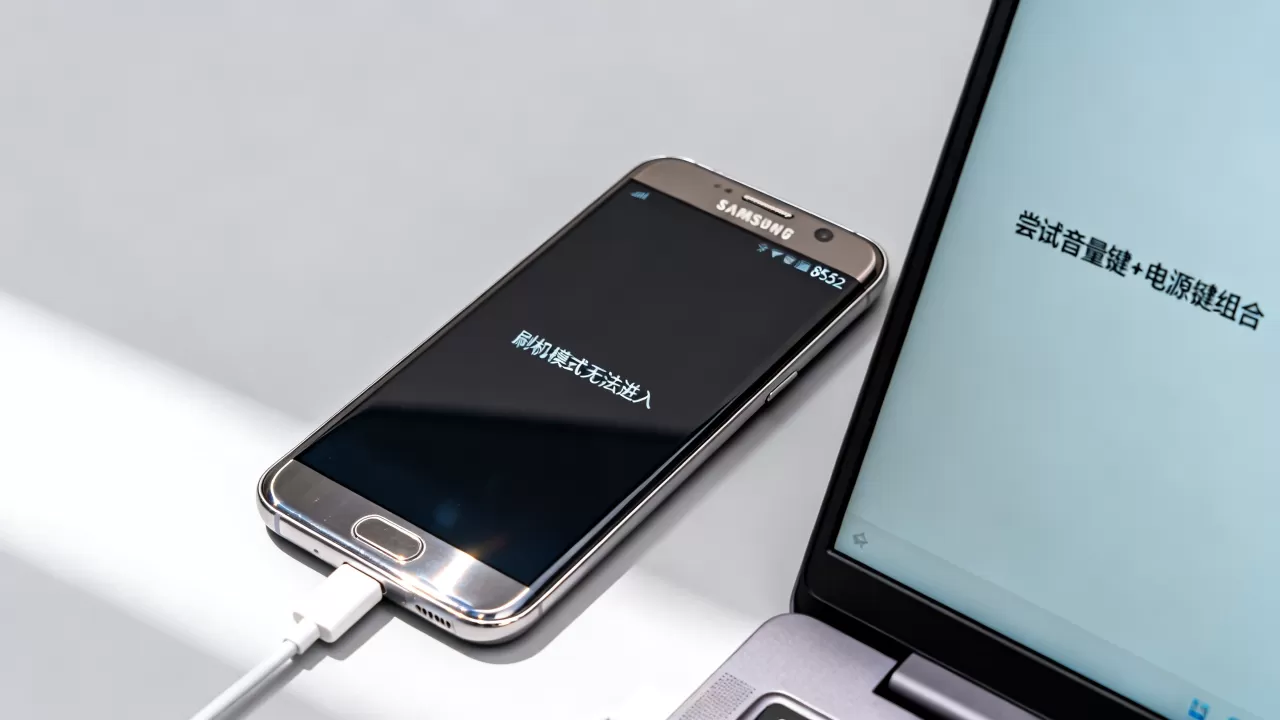
三星S8552进入刷机模式的具体操作步骤
标准进入方法详解
进入刷机模式的操作看似简单,但细节决定成败,请严格按照以下路径执行,确保每一步都准确无误:
- 彻底关机:长按电源键选择“关机”,等待屏幕完全黑掉,若手机处于休眠状态,请先长按电源键唤醒再关机。
- 按键组合:同时按住音量减(Volume Down)、Home键和电源键(Power),注意,Home键位于屏幕下方中央,音量减在机身左侧上方。
- 等待画面:保持按键约3-5秒,直到屏幕亮起并出现一个蓝色背景的警告页面,页面中通常有一个黄色的三角形感叹号或三星Logo。
- 确认进入:此时松开所有按键,然后单独按下音量加(Volume Up)键。
- 成功标识:屏幕会跳转到一个黑底白字的界面,显示“Downloading... Do not turn off target”,即表示已成功进入刷机模式。
常见失败原因及排查
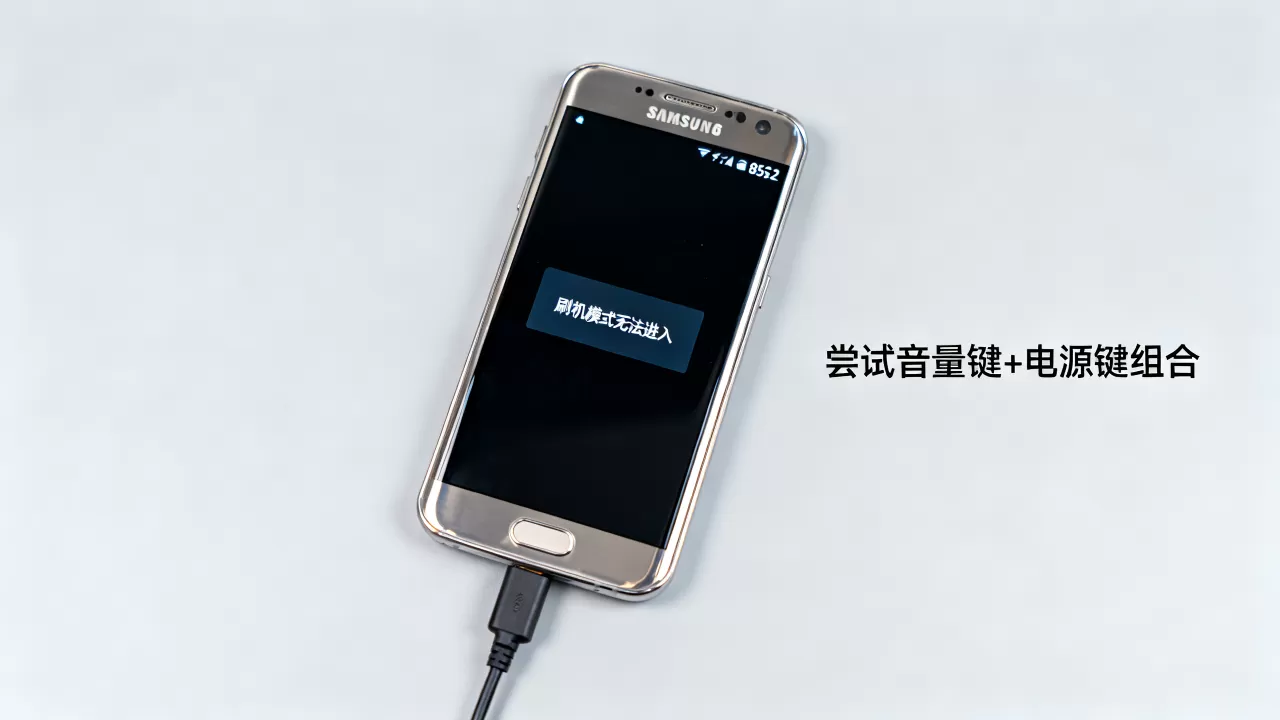
若操作后无反应或进入的是其他模式,请检查以下细节:
- 按键顺序错误:必须同时按住三个键,而非依次按下。
- Home键失灵:S8552的Home键为电容式,若屏幕老化或贴膜过厚,可能导致触控不灵敏,建议移除钢化膜后重试。
- 电量不足:确保电池电量在20%以上,低电量可能导致关机不彻底或按键响应延迟。
刷机模式下的常用工具与固件选择
Odin工具的使用规范
进入刷机模式后,手机将通过USB连接电脑,此时需使用三星官方刷机工具Odin,对于三星S8552这类老机型,建议使用Odin 3.09或更高版本的稳定版,以确保兼容其古老的USB驱动协议。
操作路径如下:
- 连接USB线:将手机通过原装或高质量数据线连接至电脑USB 2.0接口(避免使用USB 3.0端口以防驱动识别错误)。
- 识别设备:打开Odin,观察“ID:COM”框是否变为蓝色或显示COM端口号,若显示黄色或无反应,需安装三星USB驱动程序。
- 加载固件:点击Odin界面的“PDA”或“AP”按钮,选择下载好的
.tar.md5格式固件文件。
固件版本的匹配策略
选择正确的固件是刷机成功的关键,不同地区的S8552拥有不同的型号后缀,如GT-S8552L(联通)、GT-S8552C(电信)等,刷错固件可能导致基带丢失、IMEI码失效或网络无法使用。
据行业共识认为,用户应通过“设置”-“关于手机”-“型号”确认具体后缀,并在刷机论坛下载对应版本的官方固件,切勿随意刷入其他运营商的固件,除非你清楚如何重新解锁网络锁。
三星S8552刷机风险与数据备份建议
潜在风险警示
刷机并非没有代价,尽管Download Mode相对安全,但仍存在以下风险:
- 数据丢失:若刷入完整固件,用户数据可能被清空,建议在操作前通过Odin的“Backup”功能或连接电脑手动备份重要文件。
- 变砖风险:若在“Downloading...”过程中断电或拔出数据线,可能导致手机无法开机,需再次进入刷机模式重新刷入救砖包。
- 保修失效:虽然S8552已停产,但理论上修改系统底层仍可能影响后续服务。
备份与恢复的最佳实践
在按下音量加确认进入刷机模式前,若手机还能正常开机,建议执行以下备份:
- 联系人与短信:使用三星Kies软件或SIM卡导出。
- 照片与视频:连接电脑拷贝至硬盘,或使用云存储同步。
- 应用数据:对于Root用户,可使用Titanium Backup备份应用数据;未Root用户则需手动记录账号密码。
常见问题解答(Q&A)
三星S8552刷机模式进不去怎么办?
若按键组合无效,可能是系统已完全死机,此时可尝试强制重启:长按电源键10秒以上强制断电,再重新执行关机后的按键组合,若仍无效,可能是Home键硬件故障,需送修更换按键排线。
进入刷机模式后手机发热正常吗?
正常,在Download Mode下,手机基带处理器处于高负载监听状态,等待电脑发送指令,轻微发热属正常现象,但若温度过高,请检查USB线是否短路或电脑USB端口供电异常。
三星S8552刷机后信号不好怎么解决?
这通常是因为刷入了不匹配的固件或基带文件损坏,建议重新下载对应运营商版本的官方固件,通过Odin仅刷入“CSC”或“Modem”分区,而非完整固件,以保留用户数据并修复基带,若问题依旧,需前往售后进行IMEI码重置。


