

iphone蜂窝网络怎么开,iphone蜂窝网络搜索

iPhone蜂窝网络搜索失败通常由SIM卡接触不良、运营商配置错误或系统信号模块故障引起,优先尝试重新插拔SIM卡并更新系统设置可解决80%以上的常规问题。
当手机屏幕左上角显示“无服务”或“正在搜索”且长时间无法恢复时,很多用户的第一反应是硬件损坏,绝大多数情况下,这是软件配置或物理连接层面的小插曲,我们不需要立刻前往售后中心排队,通过一系列标准化的排查步骤,往往能迅速找回信号。
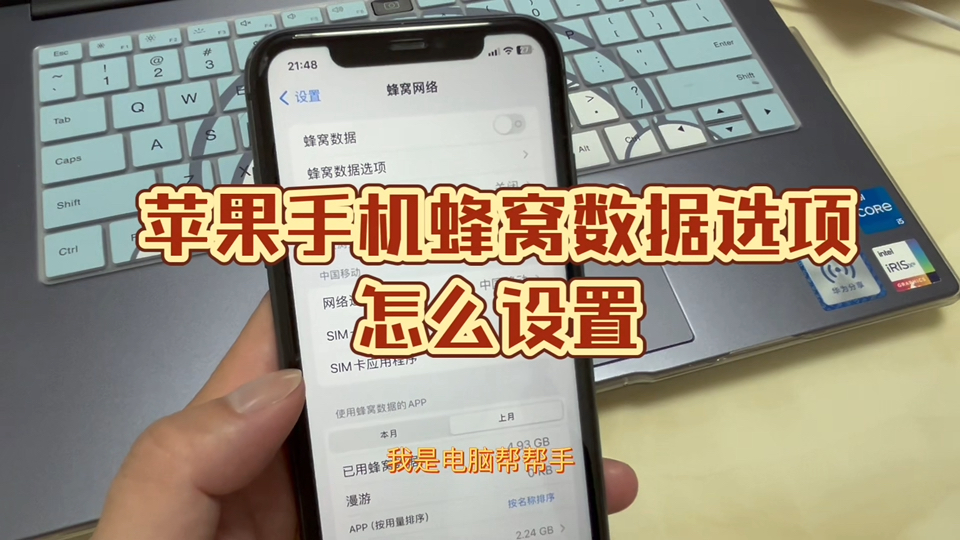

基础排查与物理连接检查
信号搜索的第一步,永远是从最基础的物理层开始,很多时候,问题出在那些容易被忽视的细节上。
SIM卡状态确认
SIM卡是连接移动网络的物理桥梁,如果桥梁断了,信号自然无法传输。
重新插拔SIM卡
请使用取卡针取出SIM卡托,检查金属触点是否有氧化、污渍或划痕,用干净的软布轻轻擦拭金属面,确保没有灰尘残留,重新插入时,务必确认方向正确,听到“咔哒”声表示卡托已完全就位,业内专家指出,接触不良是导致间歇性无信号的常见原因,重新插拔能恢复物理连接的稳定性。检查SIM卡类型兼容性
如果你使用的是老旧的非标准SIM卡,或者剪卡不当导致边缘不平整,可能会影响读取,建议前往运营商营业厅更换为标准Nano-SIM卡,对于支持eSIM的设备,确认eSIM配置文件已激活且未过期。飞行模式重置
这是一个简单却极其有效的“软重启”信号模块的方法。
从屏幕右上角下滑打开控制中心。
- 点击飞机图标,开启飞行模式。
- 等待10秒钟,让所有无线连接彻底断开。
- 再次点击飞机图标,关闭飞行模式。
- 观察信号栏是否开始重新搜索。
这个过程强制手机重新注册到附近的基站,往往能解决因临时网络拥堵或注册失败导致的问题。
系统设置与网络配置优化
如果物理连接正常,问题可能出在手机的系统设置上,错误的网络模式或配置会导致手机“拒绝”连接运营商网络。
网络模式选择
不同的地区和网络制式对5G的支持程度不同,盲目追求5G可能会导致在覆盖不佳的区域频繁掉线。
切换4G/5G自动模式
进入“设置” > “蜂窝网络” > “蜂窝数据选项” > “语音与数据”。 * 如果当前区域5G信号不稳定,请选择“4G”或“LTE”。 * 如果希望享受高速网络,保持“5G自动”或“5G开启”即可。 * 避免使用“3G”或“2G”,除非在极端偏远地区作为最后手段,因为这些制式正在逐步退网,覆盖范围极小。运营商设置更新
运营商的网络参数会随着时间更新,如果你的手机系统版本较新,但运营商配置较旧,可能会出现无法注册网络的情况。
- 进入“设置” > “通用” > “关于本机”。
- 如果有可用的运营商设置更新,系统会弹出提示窗口。
- 点击“更新”并等待完成。
- 如果没有弹窗,可以尝试连接Wi-Fi后再次检查,或重启手机触发检测。
高级故障排除与硬件检测
当基础排查和优化设置均无效时,我们需要深入更复杂的软件层面,甚至考虑硬件可能性。
网络设置重置
这是一个强力但安全的操作,它会清除所有保存的Wi-Fi密码、蓝牙配对记录和蜂窝网络设置,但不会删除你的照片、应用或联系人。
- 进入“设置” > “通用” > “传输或还原iPhone” > “还原”。
- 选择“还原网络设置”。
- 输入锁屏密码确认。
- 手机重启后,重新连接Wi-Fi并测试蜂窝网络。 行业共识认为,重置网络设置能解决因配置冲突导致的绝大多数软件级信号问题。
检查IMEI状态
IMEI是手机的身份证,如果IMEI显示“无”或“未知”,说明基带芯片可能存在问题,这通常涉及硬件故障。
- 在拨号键盘输入*#06#。
- 查看是否显示一串15位的数字。
- 如果显示“无服务”或空白,立即联系苹果官方支持。
环境因素与运营商服务核查
问题不在手机,而在外部环境或运营商服务本身。
信号盲区与遮挡
建筑物结构、地下车库、电梯或偏远山区都会严重削弱信号。
- 移动到窗边或开阔地带测试。
- 对比同一位置其他iPhone的信号强度。
- 如果仅单台设备无信号,问题大概率在设备本身;如果周围所有设备均无信号,则是环境问题。
账户欠费与停机
这是最容易被忽视的原因,即使信号满格,如果账户欠费或被运营商暂停服务,手机也会显示“无服务”或“仅限紧急呼叫”。
- 登录运营商APP检查账户状态。
- 拨打运营商客服电话查询号码状态。
- 确认是否开通了国际漫游(如果在境外使用)。
常见疑问解答
iPhone蜂窝网络搜索无信号怎么办
首先检查SIM卡是否插好,尝试开关飞行模式,若无效,进入设置还原网络设置,若仍无信号,检查IMEI是否正常,并联系运营商确认账户状态。
iPhone蜂窝网络搜索慢怎么解决
信号搜索慢通常与基站覆盖密度和网络负载有关,建议切换到4G/LTE模式,因为4G网络覆盖更广且成熟,确保系统为最新版本,以获得最新的网络优化补丁。
iPhone蜂窝网络搜索一直转圈
如果长时间停留在“正在搜索”界面,可能是基带固件卡死,强制重启手机(快速按下音量加,快速按下音量减,然后长按侧边电源键直到出现苹果Logo)通常能解决此问题,若强制重启无效,需联系苹果售后检测基带硬件。
解决iPhone蜂窝网络搜索问题,遵循从简到繁的原则至关重要,从物理插拔到系统重置,再到硬件检测,每一步都对应着不同的故障概率,大多数情况下,通过重新插拔SIM卡和重置网络设置,即可恢复正常的网络连接,若问题持续存在,且IMEI显示异常,则需寻求专业硬件支持,保持系统更新和正确的网络设置,是维持稳定信号的关键。


