

笔记本750显卡能玩gta5吗,gta5显卡要求

在2026年的硬件环境下,搭载GTX 750 Ti的笔记本依然能流畅运行《GTA5》,但必须将画质调整至“经典”或“正常”模式,并锁定30-45帧,适合预算有限的玩家体验剧情而非追求极致画面。
GTX 750 Ti在2026年玩GTA5的性能实测表现
核心画质与帧数平衡点
GTX 750 Ti虽然是几年前的入门级显卡,但其架构对于优化良好的老游戏依然有不错的兼容性,对于《GTA5》这款2013年发布的游戏,其引擎对低端硬件的包容度较高,在1080P分辨率下,想要获得可玩的体验,我们需要明确几个关键设置。
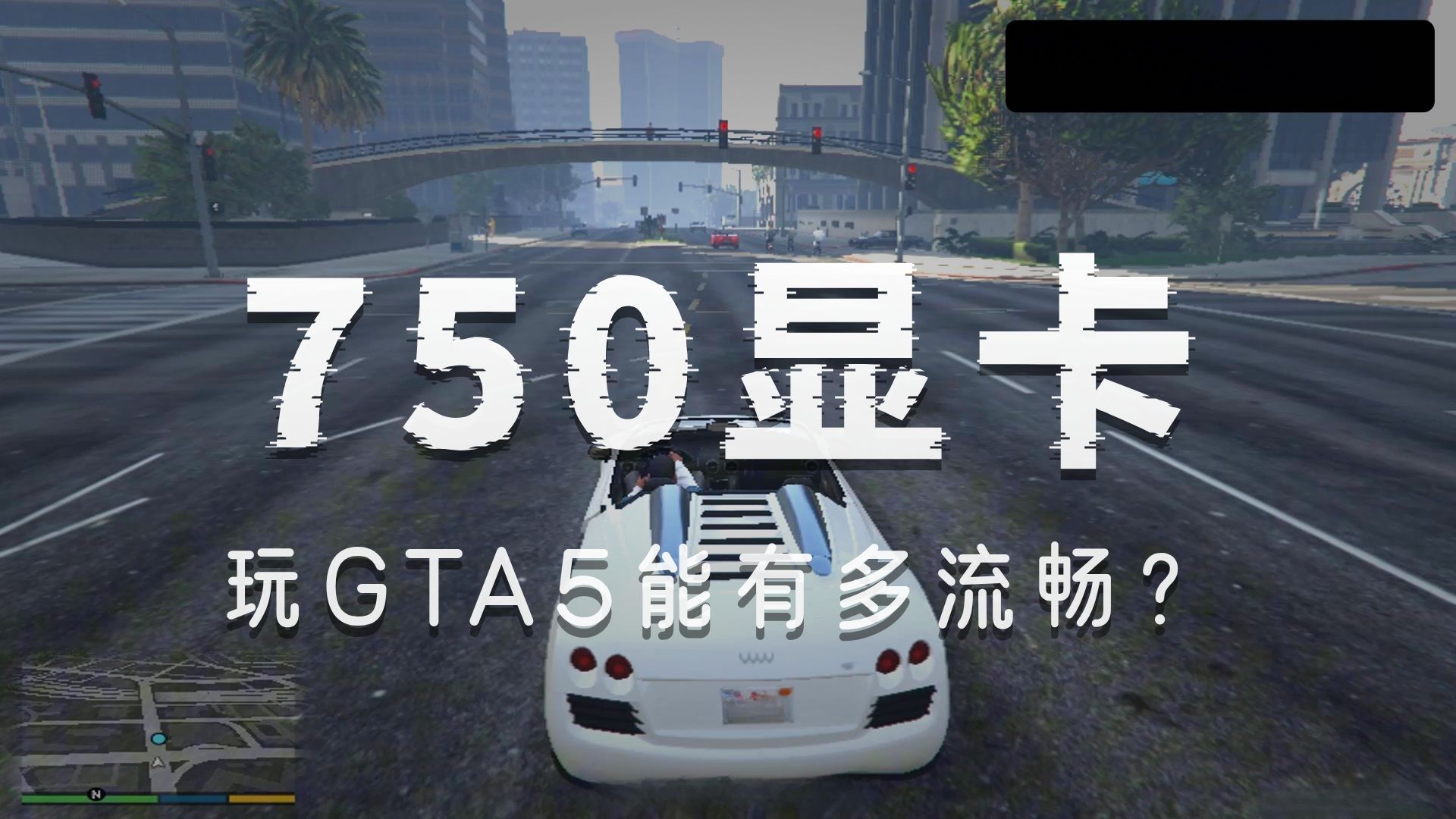

- 分辨率设置:建议保持在1920x1080,如果帧数波动剧烈,可尝试降低至1600x900,这能显著减轻GPU负载。
- 画质预设:选择“正常”或“高”混合模式,避免全开“最高”画质,尤其是阴影和反射效果。
- 帧数预期:在洛圣都市区等复杂场景,帧数可能降至30-40帧;在郊外或高速驾驶时,可稳定在45-60帧,这种波动属于正常现象,不影响主线剧情体验。
业内专家指出,GTX 750 Ti的显存通常为1GB或2GB,这在处理《GTA5》的高清纹理时容易成为瓶颈,关闭“高解析度纹理包”是必须的步骤,许多玩家反馈,关闭该选项后,显存占用下降约40%,帧数稳定性提升明显。
关键画质选项详细调整指南
为了在老旧硬件上榨取最后一点性能,以下设置需要逐一确认:
阴影与光照
阴影是GTA5中最吃显卡资源的选项之一,将阴影质量设为“正常”,距离设为“正常”或“低”,不要开启“阴影贴图”的高精度模式,这会直接导致卡顿。特效与反射
水面反射和玻璃反射在GTX 750 Ti上压力巨大,建议将“水面反射”设为“低”,“反射质量”设为“正常”,这些设置对视觉影响较小,但能释放大量GPU算力。
笔记本散热与功耗管理对游戏体验的影响
散热瓶颈导致的降频问题
笔记本与台式机不同,GTX 750 Ti在笔记本中通常采用移动版核心,功耗限制更严格,长时间游戏会导致核心温度升高,进而触发降频保护机制,表现为游戏初期流畅,几分钟后突然卡顿。
- 温度监控:建议使用MSI Afterburner或HWMonitor监控GPU温度,若核心温度超过85摄氏度,降频风险将大幅增加。
- 散热辅助:使用笔记本散热支架或外接风扇,确保底部进风口畅通,物理降温比软件优化更直接有效。
- 电源模式:连接电源适配器玩游戏,电池模式下,显卡性能会被限制在50%以下,无法发挥全部实力。
行业共识认为,对于老旧笔记本,定期清理风扇灰尘和更换导热硅脂是维持性能的关键,如果笔记本已使用超过3年未维护,散热效率可能下降30%以上,这将直接导致游戏帧数不稳定。
内存与硬盘的协同优化
GTX 750 Ti虽然性能有限,但对内存和硬盘的要求并不低。《GTA5》在加载地图时,需要快速读取数据。
内存容量建议
建议配备8GB或16GB内存,如果只有4GB,系统会将部分数据交换到硬盘,导致严重卡顿,双通道内存(如2x4GB)比单通道内存能提升约10-15%的帧数,因为数据传输带宽更高。固态硬盘(SSD)的重要性
如果游戏安装在机械硬盘(HDD)上,加载时间可能长达2-3分钟,且游戏中可能出现贴图加载延迟,强烈建议将《GTA5》安装到
2026年购买二手GTX 750 Ti笔记本的避坑指南
市场行情与价格评估
在2026年,搭载GTX 750 Ti的笔记本主要存在于二手市场,对于预算在800-1500元之间的学生党或轻度玩家,这是一个可行的选择,但需要注意,不同品牌、不同CPU搭配的价格差异较大。
- CPU搭配:优先选择搭载i5-4代或i7-4代处理器的机型,如果CPU过弱(如i3或赛扬),会成为游戏瓶颈,导致显卡占用率不足,帧数上不去。
- 品牌选择:联想、戴尔、惠普等一线品牌的二手机型,其散热设计和做工通常优于杂牌,虽然价格稍高,但故障率更低。
- 屏幕素质:注意屏幕是否为TN屏,TN屏可视角度差,色彩泛白,IPS屏虽然少见,但体验更好,如果预算允许,可外接显示器使用。
据统计,近年来二手笔记本市场中,GTX 750 Ti机型的价格趋于稳定,但成色差异极大,购买时务必检查屏幕是否有坏点、键盘是否失灵、接口是否松动。
验机与测试步骤
在交易前,建议进行以下实操测试:
压力测试
运行《GTA5》或3DMark Fire Strike,持续15分钟,观察帧数是否稳定,温度是否超过90度,如果中途出现黑屏、重启或帧数骤降,说明散热或硬件存在隐患。驱动兼容性
确认显卡驱动是否为最新版本,NVIDIA已停止对GTX 750 Ti的常规驱动更新,但仍有兼容性问题修复版本,安装时选择“清洁安装”,避免旧驱动残留导致冲突。
游戏内设置微调
除了上述画质设置,还有一些细节可以优化:
- 关闭垂直同步:垂直同步会锁定帧数,导致输入延迟,如果帧数波动大,关闭它可获得更跟手的操作体验。
- 调整视场角(FOV):将FOV调至60-80之间,过高的FOV会增加渲染负担,降低帧数。
- 关闭动态模糊:动态模糊不仅影响画面清晰度,还增加GPU负担,关闭后可提升画面锐利度。
外部工具辅助
使用NVIDIA Control Panel进行全局设置优化:
- 右键桌面,打开“NVIDIA控制面板”。
- 选择“管理3D设置”。
- 在“程序设置”中找到《GTA5》。
- 将“电源管理模式”设为“最高性能优先”。
- 将“纹理过滤-质量”设为“高性能”。
- 应用保存。
这些设置能强制显卡优先保证性能,而非画质,适合老旧硬件。
常见问题解答(GTX 750 Ti GTA5)
Q: GTX 750 Ti能开GTA5的最高画质吗?
A: 不能,在1080P分辨率下,开启最高画质会导致帧数低于20帧,无法流畅游玩,必须将画质降至“正常”或“高”混合模式,并关闭阴影、反射等高负载选项。Q: 笔记本玩GTA5卡顿怎么办?
A: 首先检查温度,若过热需清理灰尘或改善散热,关闭后台程序,确保内存充足,更新显卡驱动,并在NVIDIA控制面板中设置高性能模式。Q: 2026年买GTX 750 Ti笔记本玩游戏值吗?
A: 对于仅想体验《GTA5》剧情、不追求高画质的玩家,且预算在1500元以内,是性价比之选,若追求流畅高帧率或玩新游戏,建议增加预算购买RTX 3050或更高配置机型。


