

iPhone怎么查看gif,苹果手机查看GIF图片方法

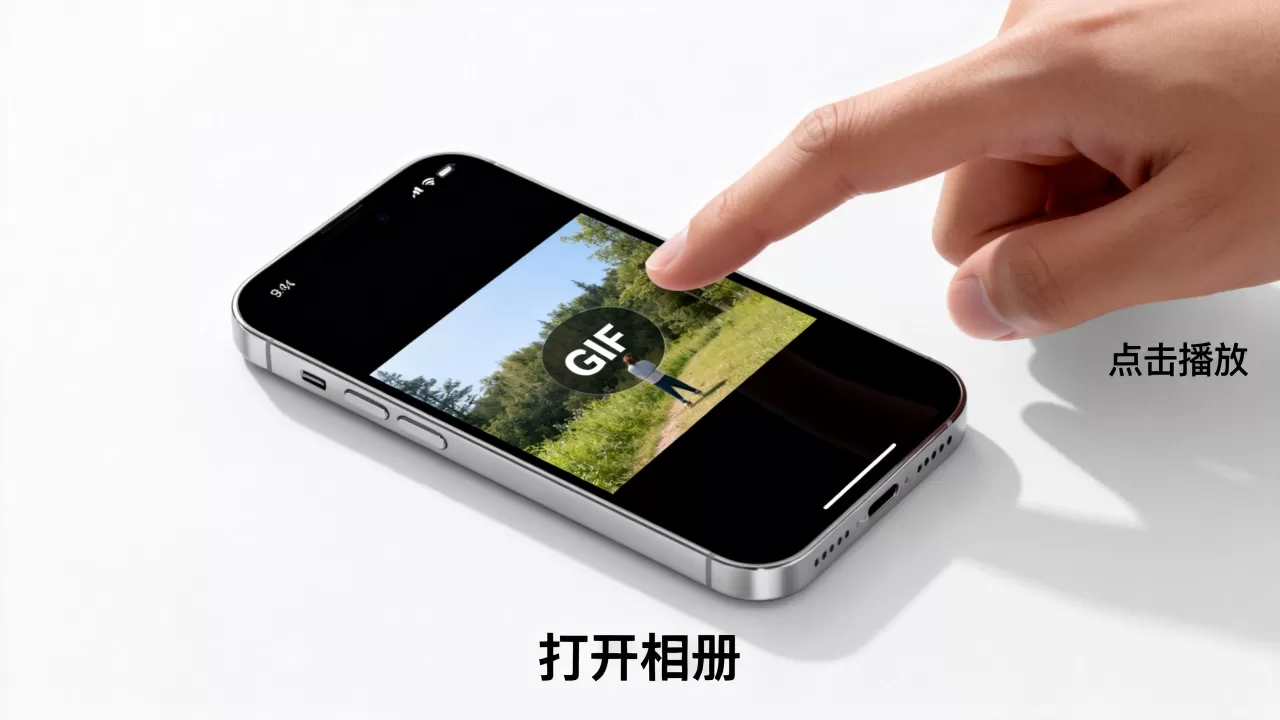
在iPhone上查看GIF动图,最直接的方法是在“照片”应用中直接点击播放,或在微信、短信等社交软件中点击即可自动播放,无需安装任何第三方应用。
很多人刚换iPhone时都会遇到一个困惑:明明在电脑上能动的图,传到手机上怎么就静止了?这其实不是手机坏了,而是iOS系统对多媒体文件的处理逻辑与安卓或Windows有所不同,GIF作为一种古老的图像格式,虽然兼容性极好,但在不同的应用场景下,它的呈现方式千差万别,理解这些差异,能让你在分享和接收动态图片时更加得心应手。
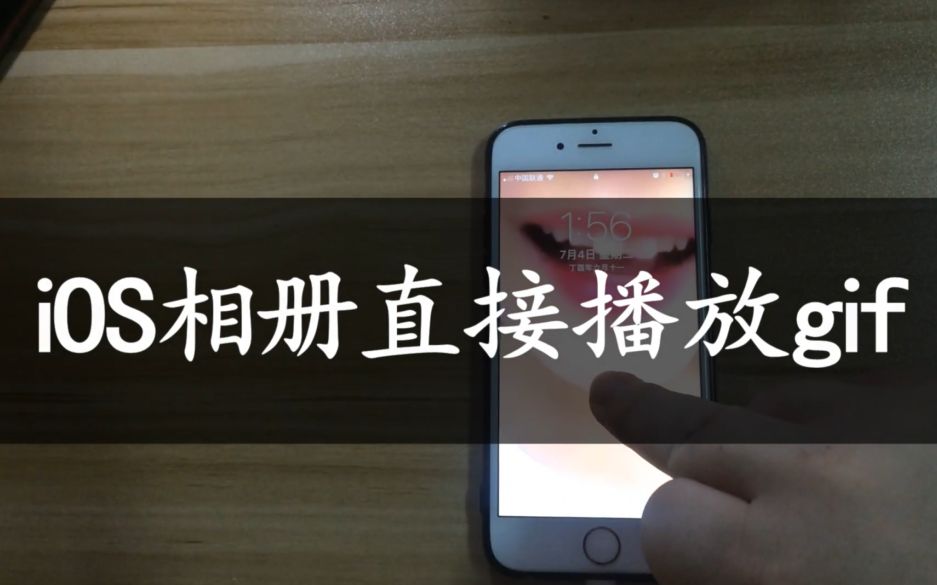
iPhone原生相册查看GIF的正确姿势
对于大多数用户来说,GIF图片最终都会汇聚到“照片”应用中,这是iPhone管理所有媒体文件的核心入口,在这里查看GIF,体验最为流畅,且不需要任何额外操作。
点击即播的基本操作
当你通过微信、邮件或网页保存一张GIF图片到手机后,打开“照片”App,找到那张图片,你会发现,它看起来可能像一张普通的静态照片,不要惊慌,这很正常。
- 打开照片应用:确保你处于“图库”视图,而不是“相簿”视图,虽然两者都能查看,但图库更直观。
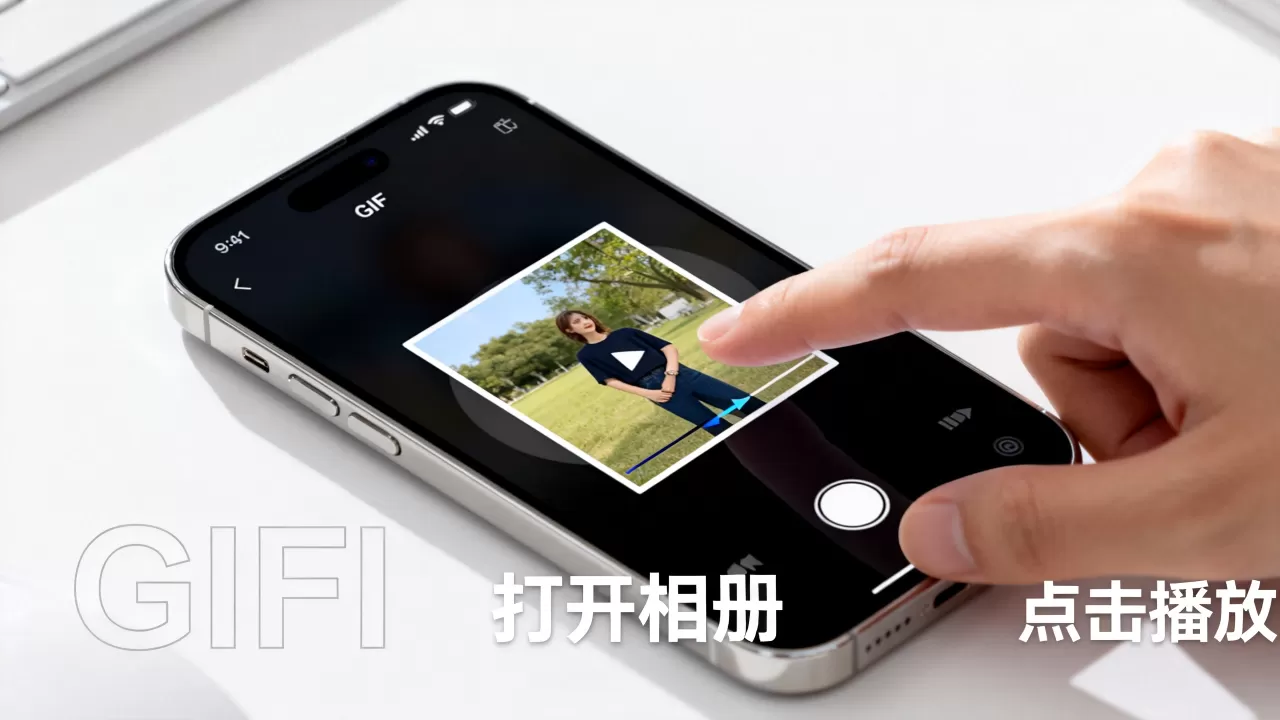
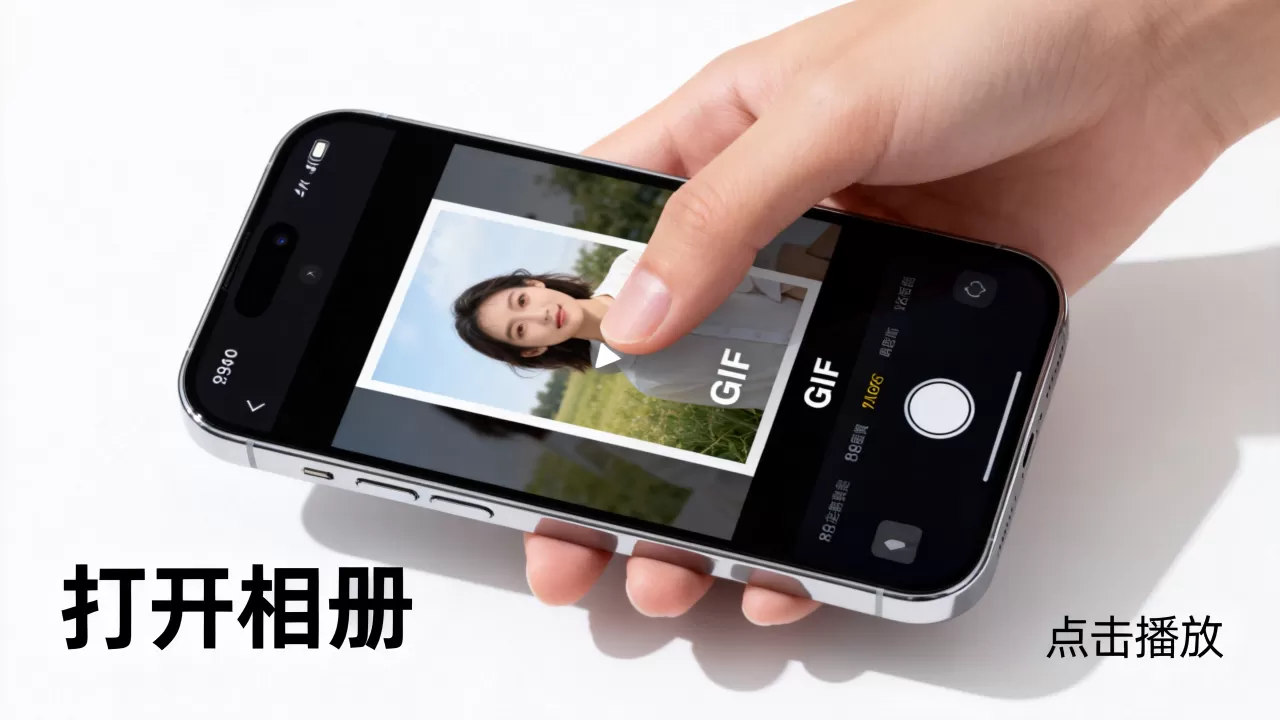
- 点击缩略图:用手指轻点那张GIF图片的缩略图,进入全屏预览模式。
- 观察播放:在大多数iOS版本中,图片会自动开始循环播放,如果它没有动,尝试长按图片,看看是否有“播放”选项,或者检查是否误触了“实况照片”的开关。
需要注意的是,如果你的GIF文件非常大,或者格式略有偏差,iOS可能会将其识别为静态图像,这种情况下,你可以尝试使用“预览”功能(如果已安装)或第三方编辑器来确认文件完整性。
为什么有时GIF在相册里不动?
业内专家指出,这种情况通常发生在用户误将GIF保存为“实况照片”(Live Photo)时,iOS系统有时会自动将动态图像转换为实况照片格式,以节省空间或提供更好的交互体验。
检查是否为实况照片
如果图片在相册中静止,但长按时画面会动起来并发出声音,那它其实是一张实况照片,而不是标准的GIF。
- 确认方法:长按图片,如果看到画面晃动,说明它是Live Photo。
- 转换方法:点击右上角的“编辑”,选择“实况”图标,将其关闭,然后保存,此时它通常会变回静态图,或者你可以选择“导出为GIF”(部分版本支持)。
社交软件中的GIF播放差异
在日常沟通中,我们更多是通过微信、QQ或iMessage发送和接收GIF,这些应用对GIF的处理机制各有不同,了解这些细节,能避免“发了对方看不到动”的尴尬。
微信中的GIF播放逻辑
微信是目前国内最主流的即时通讯工具,其内置的GIF播放器经过优化,体验相当不错。
- 直接发送:在聊天窗口点击“+”号,选择“相册”,选中GIF图片发送,接收方在聊天列表中即可看到缩略图,点击即可播放。
- 表情包模式:如果你将GIF保存为微信表情,它会在表情面板中以静态图显示,点击发送后,在聊天窗口中会自动播放。
- 常见问题:如果发送后对方收到的是静态图,可能是因为网络加载延迟,或者对方开启了“省流模式”(在微信设置中),建议在网络良好的环境下发送。
iMessage与短信的区别
对于使用苹果生态的用户,iMessage是体验最佳的平台。
iMessage的增强体验
在iMessage中发送GIF,对方会看到完整的动态效果,甚至支持全屏播放和音效(如果GIF包含音频)。
- 操作路径:打开iMessage对话,点击“App Store”图标旁边的“App”按钮,选择“GIF”或“Photos”,即可直接搜索并发送GIF。
- 优势:iMessage对GIF的支持是原生的,无需压缩,画质损失较小。
短信(SMS/MMS)的限制
如果你通过传统的短信发送GIF,情况就复杂得多,MMS(多媒体短信)对文件大小有严格限制,通常只有几百KB。
- 压缩问题:为了适应MMS限制,iPhone会自动大幅压缩GIF,导致画质模糊、颜色失真,甚至播放卡顿。
- 建议:尽量避免通过短信发送GIF,除非图片非常小,否则,推荐使用iMessage或微信。
进阶技巧:GIF的编辑与转换
我们需要的不仅仅是查看,而是对GIF进行简单的编辑,或者将其转换为其他格式,iPhone自带的“快捷指令”和第三方应用能提供强大支持。
使用快捷指令自动处理
iOS自带的“快捷指令”App(Shortcuts)是一个被低估的工具,你可以创建一个自动化流程,实现GIF的快速转换。
- 打开快捷指令:在App Store下载并打开“快捷指令”。
- 创建新快捷指令:点击右上角的“+”,添加“选取照片”操作,选择“GIF”类型。
- 添加转换操作:搜索“转换为图像”或“创建视频”,将GIF转换为MP4格式,MP4文件体积更小,兼容性更好,且在大多数播放器中播放更流畅。
- 保存并分享:将转换后的视频保存到相册,或直接分享。
第三方应用的选择建议
如果需要更专业的GIF编辑功能,如裁剪、添加文字、调整速度,可以选择一些知名的第三方应用。
对比常见应用
| 应用名称 | 主要功能 | 适用场景 | 价格区间 |
|---|---|---|---|
| GIPHY | 海量GIF库,直接搜索发送 | 社交分享,快速找图 | 免费(含广告) |
| ImgPlay | 编辑、合并、转换GIF | 制作自定义表情包 | 免费(高级功能付费) |
| Photoshop Express | 专业级图像编辑 | 精细调整GIF画质 | 免费(订阅制) |
行业共识认为,对于普通用户,GIPHY和ImgPlay已经足够满足日常需求,只有在需要高度定制化编辑时,才考虑使用更专业的工具。
常见问题与故障排除
在使用iPhone查看GIF的过程中,难免会遇到一些技术问题,以下是一些常见问题的解决方案。
GIF播放卡顿或黑屏怎么办?
- 重启手机:这是解决大多数临时性软件故障的最有效方法。
- 检查存储空间:如果手机存储空间不足,系统可能会限制多媒体文件的加载,确保至少有1-2GB的可用空间。
- 更新系统:确保iOS系统处于最新版本,苹果会不断优化多媒体播放器的性能。
如何批量查看GIF?
iPhone原生相册不支持批量播放GIF,如果需要批量预览,建议使用电脑连接iPhone,通过“照片”应用同步到电脑上进行查看,或者,使用支持批量预览的第三方文件管理器。
Q&A:关于iPhone查看GIF的常见疑问
iPhone怎么查看gif文件不清晰?
GIF画质不清晰通常是因为文件本身分辨率低,或在传输过程中被过度压缩,在微信中,尽量发送原图,避免经过多次转发导致画质损失,如果GIF文件本身较小,建议在电脑端使用专业软件放大后再传输。
iPhone怎么查看gif格式的视频?
GIF本身不是视频格式,而是一种图像格式,如果你指的是包含动态画面的视频文件(如MP4、MOV),直接在“照片”应用中点击即可播放,如果文件后缀是.gif但实际是视频,尝试重命名为.mp4,或在支持多种格式的播放器中打开。
iPhone怎么查看gif图片大小?
在“照片”应用中,打开GIF图片,向上滑动或点击“分享”按钮,选择“信息”或“详情”,即可查看文件的精确大小(KB或MB),这对于判断是否需要压缩以方便传输非常有用。


