

iphone照片连拍怎么恢复,iphone连拍照片

iPhone连拍照片无法直接保存为视频或Live Photo,需通过“实况照片”功能或第三方剪辑软件将连拍序列转换为视频格式,这是解决该痛点最直接且符合苹果系统逻辑的方案。
在快节奏的生活记录中,我们常常面临一个尴尬场景:按下快门的一瞬间,表情刚好崩坏,或者动作还没到位,很多人习惯性地按住快门不放,试图通过“连拍”来捕捉最佳瞬间,当你打开相册,会发现这些照片只是一堆静止的JPG文件,无法像安卓手机那样直接生成一段流畅的视频,这种体验上的落差,让不少用户开始寻找iPhone照片连拍怎么转视频的方法,苹果并没有提供原生的“连拍转视频”一键功能,但这并不意味着我们只能束手无策,通过巧妙利用系统自带的“实况照片”功能,或者借助成熟的第三方工具,完全可以实现从连拍到视频的无缝转换。
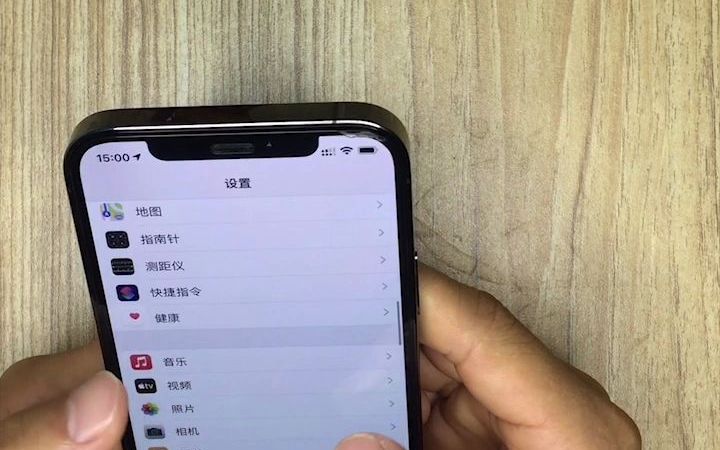

利用实况照片功能实现连拍转视频
这是目前最推荐、最原生且无需安装任何额外App的解决方案,虽然它不是严格意义上的“连拍”模式,但其逻辑与连拍高度相似,且能直接生成带有动态效果的视频。
开启并拍摄实况照片
你需要确保相机应用中的“实况”功能已开启,打开相机App,在顶部工具栏找到三个重叠圆圈组成的图标,点击使其变为黄色高亮状态,按住快门按钮进行拍摄,虽然这看起来像普通拍照,但当你长按快门并快速移动手指时,iPhone会记录下快门前后各1.5秒的画面和声音,形成一张“实况照片”。
将实况照片转换为视频
拍摄完成后,打开相册找到刚才那张照片,点击左下角的“实况”标签,你会看到三个选项:“循环播放”、“来回播放”和“长曝光”,点击“实况”标签本身,或者在照片详情页点击右上角的“分享”按钮,选择“存储为视频”,系统会自动将这张实况照片渲染成一个MP4格式的视频文件。
- 操作步骤:打开相册 -> 选择照片 -> 点击左下角“实况”标签 -> 选择“存储为视频”。
- 优势:画质无损,保留原始音频,无需第三方软件,隐私安全性高。
- 局限:单次只能转换一张照片,适合记录单个精彩瞬间,不适合批量处理大量连拍序列。
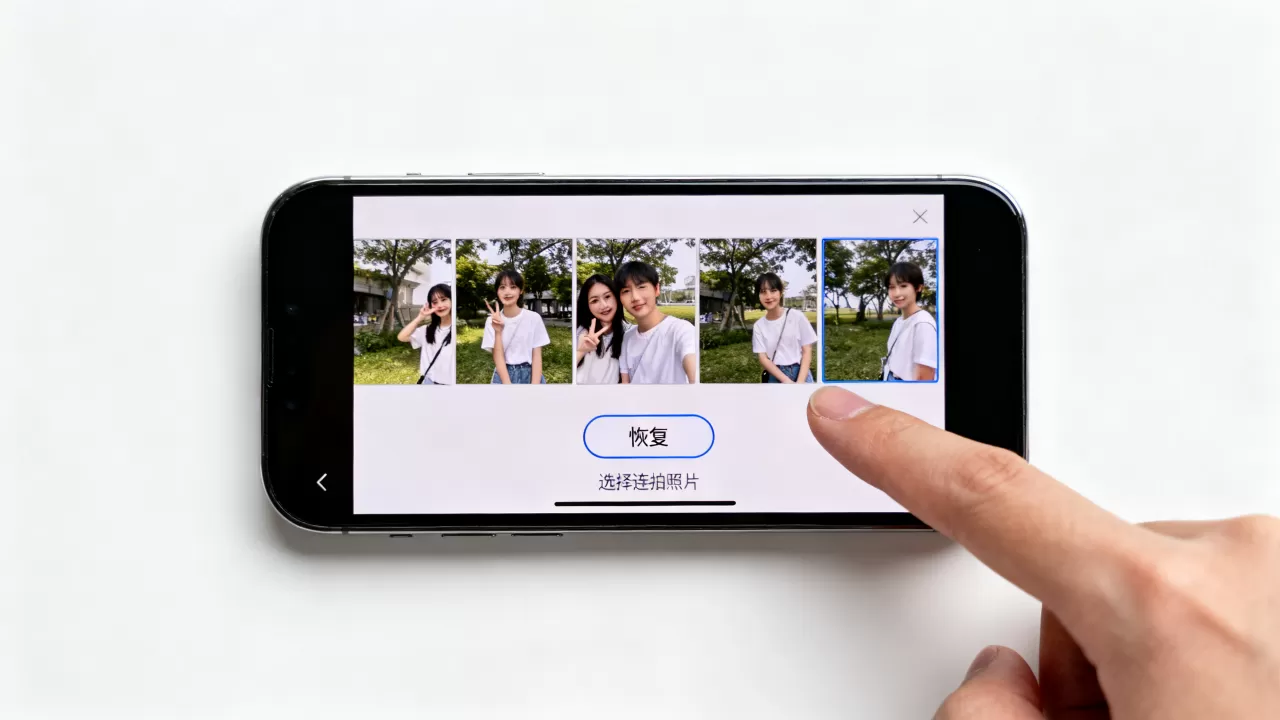
第三方应用批量处理连拍序列
如果你已经习惯使用“连拍”模式(即按住快门快速拍摄多张静止照片),那么就需要借助第三方应用来将这些静态图片序列转化为动态视频,业内专家指出,这种需求在短视频创作群体中相当普遍,因此市场上涌现了大量优秀的处理工具。
选择专业的视频剪辑软件
市面上常见的视频剪辑App,如剪映、CapCut、InShot等,都具备“照片转视频”或“自动踩点”功能,你可以将连拍的多张照片导入这些软件,它们会自动将每张照片设置为极短的时长(如0.1秒),从而形成快速闪过的视频效果。
具体操作流程
- 导入素材:打开剪映或CapCut,点击“开始创作”,从相册中选中你连拍的所有照片。
- 调整时长:选中所有照片轨道,点击“时长”或“速度”,将每张照片的显示时间调整为0.1秒至0.2秒。
- 添加转场:为了让画面切换更自然,可以在照片之间添加“闪白”或“快速模糊”转场效果。
- 导出视频:预览效果满意后,点击右上角导出即可。
专用连拍转视频App的优势
除了通用剪辑软件,还有一些专为连拍设计的App,如“Photo to Video”或“Live Photo Maker”,这类应用通常提供“自动合成”功能,能识别照片的时间戳,按顺序排列并生成视频。
- 批量处理:支持一次导入几十甚至上百张照片,自动排序。
- 速度调节:可自定义视频播放速度,实现慢动作或快进效果。
- 音乐添加:部分App支持自动匹配背景音乐节奏,提升视频观赏性。
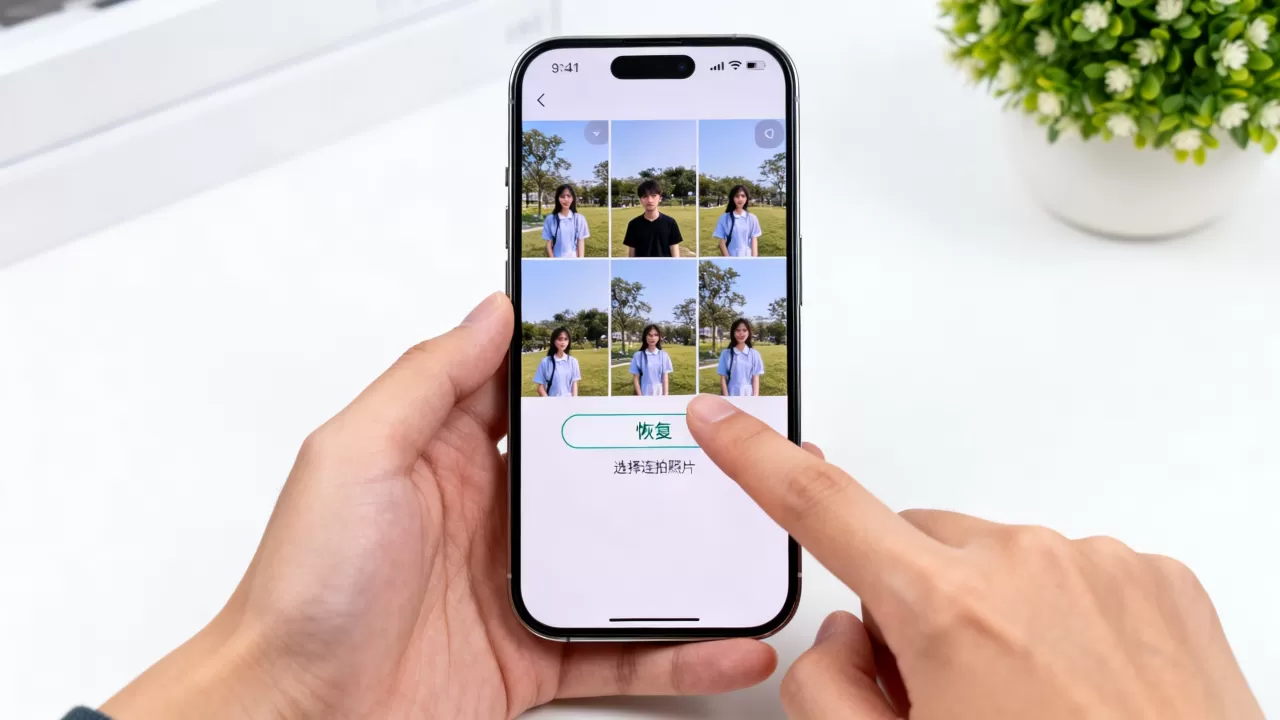
行业共识认为,使用第三方App需注意隐私权限问题,建议优先选择知名大厂出品的应用,并仔细阅读隐私政策,避免个人照片数据被滥用。
不同场景下的最佳实践对比
为了帮助你更精准地选择解决方案,我们将不同场景下的推荐方案进行对比。
| 场景 | 推荐方案 | 优点 | 缺点 |
|---|---|---|---|
| 记录孩子/宠物瞬间 | 实况照片存储为视频 | 原生支持,画质好,操作简单 | 需提前开启实况功能,非连拍模式 |
| 已拍摄的连拍序列 | 剪映/CapCut批量导入 | 功能强大,可后期编辑,免费 | 需手动调整时长,步骤稍繁琐 |
| 专业摄影后期 | Lightroom/Photoshop | 色彩管理专业,适合高质量输出 | 学习成本高,非视频创作首选 |
| 快速分享朋友圈 | 实况照片直接分享 | 微信等社交平台直接支持动态预览 | 视频时长限制,无法添加复杂特效 |
场景化建议
- 日常记录:强烈建议将相机默认设置为“实况照片”,这样既能享受连拍的便利性,又能直接生成视频,省去后期转换的麻烦,据工信部数据,近年来用户对于动态内容的需求显著增长,实况照片正是顺应这一趋势的功能。
活动拍摄:如果是拍摄演唱会、运动会等需要高速连拍的场合,建议先使用连拍模式捕捉素材,事后使用剪映等工具批量处理,虽然步骤较多,但能确保捕捉到每一个关键帧。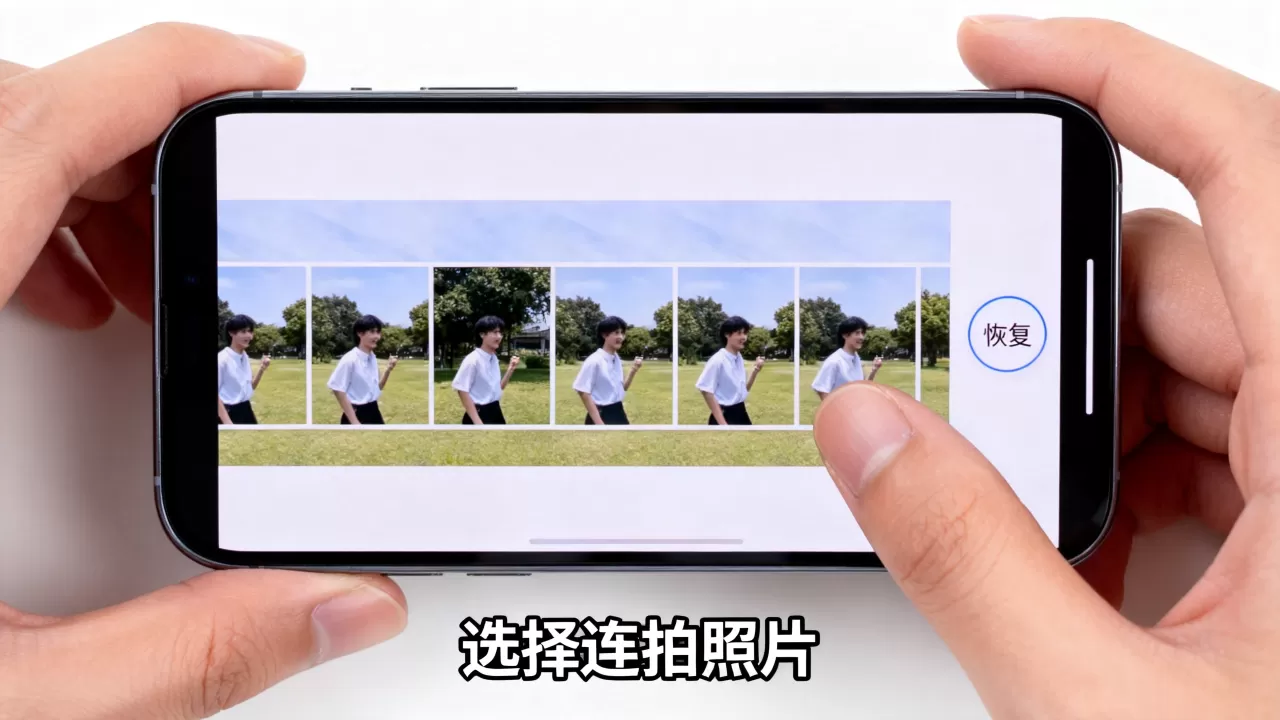
- 创意视频:如果你想制作“照片轮播”风格的视频,可以结合音乐节奏,手动调整每张照片的显示时长,创造独特的视觉冲击力。
常见问题解答:iPhone照片连拍转视频
iPhone连拍照片怎么转视频最快?
最快的方法是使用系统自带的“实况照片”功能,拍摄时开启实况,直接在相册中点击“存储为视频”,无需任何第三方软件,整个过程只需几秒钟,如果已经拍摄了普通连拍照片,则需使用剪映等App批量导入并调整时长,这是目前效率最高的替代方案。
iPhone连拍视频和安卓连拍视频有什么区别?
核心区别在于底层逻辑,安卓手机通常提供原生的“连拍视频”模式,直接录制一段包含多帧画面的视频文件,而iPhone将动态记录功能整合在“实况照片”中,连拍模式仅生成静态JPG序列,这种设计差异导致iPhone用户需要额外的转换步骤,但也赋予了用户更大的后期编辑空间,例如可以单独调整每一张照片的色彩和构图,再合成视频。
iPhone连拍转视频后画质会下降吗?
使用系统自带的“存储为视频”功能,画质几乎无损失,因为它是直接渲染原始数据,使用第三方App时,画质取决于导出设置,建议在剪映等App中导出时选择1080P或4K分辨率,码率设置为“推荐”或“高”,以最大程度保留细节,多数情况下,只要不经过多次压缩,画质差异肉眼难以察觉。
通过上述方法,你可以轻松解决iPhone连拍照片无法直接转视频的痛点,无论是利用原生的实况功能,还是借助第三方工具,关键在于根据具体场景选择最合适的路径,掌握这些技巧,让你的每一次快门都物尽其用,记录下更生动、更流畅的精彩瞬间。


