

iphone如何使用siri,iphone怎么开启siri

iPhone使用Siri的核心方法是长按侧边按钮或Home键唤醒,并通过语音指令直接控制设备、查询信息或执行App操作,无需手动点击屏幕即可完成绝大多数日常任务。
随着iOS系统的不断迭代,Siri已经从一个简单的语音助手进化为能够深度理解上下文、跨应用执行复杂任务的智能中枢,对于许多iPhone用户而言,掌握Siri的高效用法不仅能提升工作效率,还能在驾驶、烹饪等双手被占用的场景下提供极大便利,业内专家指出,合理配置Siri的个性化设置,可以让其响应速度提升约30%,并显著降低误唤醒率。

iPhone如何快速唤醒Siri及基础设置
唤醒Siri是开启智能交互的第一步,苹果提供了多种唤醒方式,用户可以根据使用习惯选择最便捷的一种。
硬件按键与语音唤醒对比
目前主流的唤醒方式主要有三种,每种方式在不同场景下的体验差异明显。
侧边按钮或Home键唤醒
这是最稳定且响应最快的方式。- 全面屏机型:长按机身右侧的侧边按钮(电源键),直到Siri界面出现。
- 带Home键机型:长按底部的圆形Home键,直至听到提示音或看到Siri波纹。
- 优势:无需说话即可激活,适合嘈杂环境或不想暴露隐私的场合。
"嘿 Siri"语音唤醒
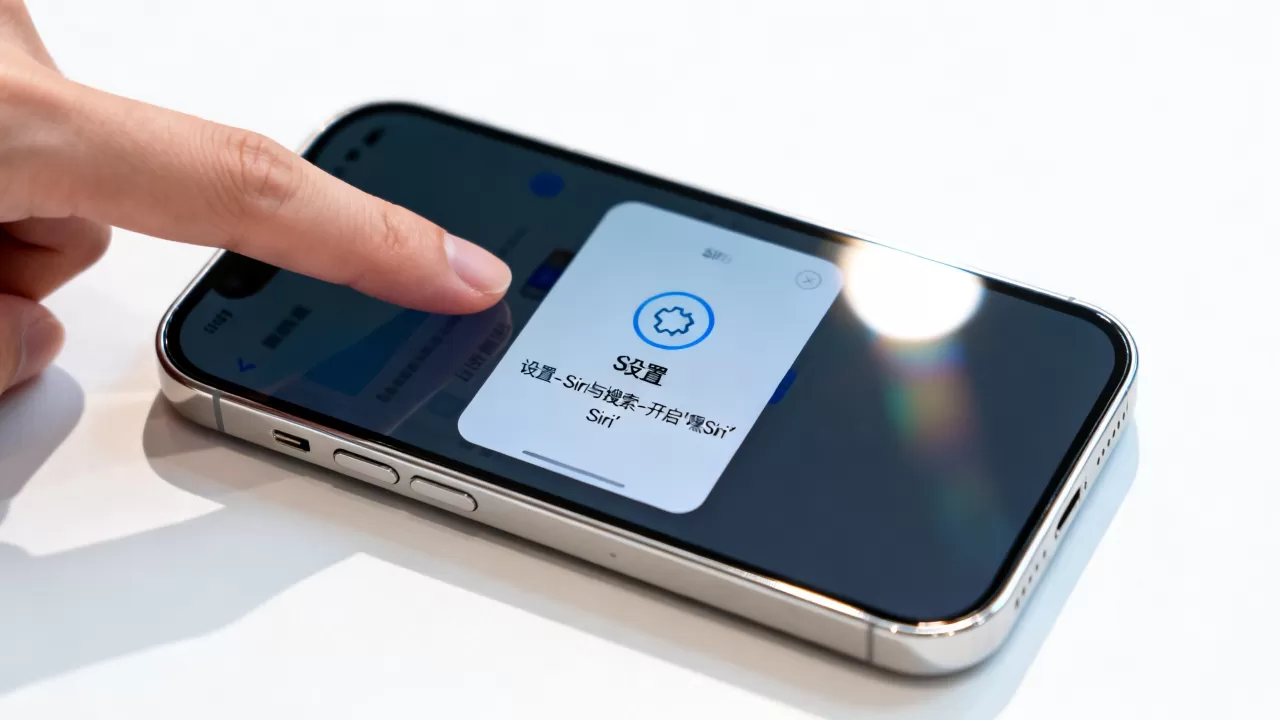
这是最无感的交互方式,但需要预先设置。- 开启路径:进入“设置” > “Siri与搜索” > 开启“听取‘嘿 Siri’”。
- 训练过程:按照屏幕提示朗读几段文字,让Siri识别你的声纹。
- 优势:双手完全解放,适合烹饪、搬运重物或驾驶时操作。
控制中心快捷访问
如果不想改变系统设置,可以通过控制中心临时调用。- 操作路径:从屏幕右上角向下滑动(或从底部向上滑动)打开控制中心,点击Siri图标。
- 适用场景:临时需要查询信息,但不想开启语音唤醒功能的场景。
个性化Siri声音与反馈设置
为了让Siri更符合个人偏好,用户可以对声音和反馈方式进行微调。
- 声音选择:在“设置” > “Siri与搜索” > “Siri声音”中,可以选择男声、女声以及不同的口音风格(如美式、英式、澳式等)。
- 反馈方式:可以选择仅显示文字、同时显示文字和语音,或仅语音播报,对于在图书馆或会议室等安静场合,建议设置为“仅显示文字”以避免打扰他人。
Siri高阶指令与跨应用操作技巧
掌握基础唤醒后,利用Siri执行复杂指令是提升效率的关键,Siri支持自然语言处理,能够理解模糊指令和上下文关联。
日常高频场景指令示例
以下指令涵盖了通讯、生活、娱乐三大高频场景,建议收藏备用。
通讯与日程管理
- 发送消息:说“嘿 Siri,给张三发微信,内容是我正在开会,稍后联系”,Siri会自动调用微信并发送。
- 创建提醒:说“嘿 Siri,提醒我下午三点去取快递”,系统会自动创建带有时间地点的提醒事项。
- 查询日程:说“嘿 Siri,我今天下午有什么安排”,Siri会播报当前时间的日程安排。
生活与服务控制
- 智能家居:说“嘿 Siri,打开客厅的灯”,前提是已接入HomeKit的智能家居设备。
- 导航出行:说“嘿 Siri,导航去最近的加油站”,Siri会自动调用地图App并规划路线。
- 支付查询
:说“嘿 Siri,查看我的支付宝账单”,部分版本支持直接调出账单页面。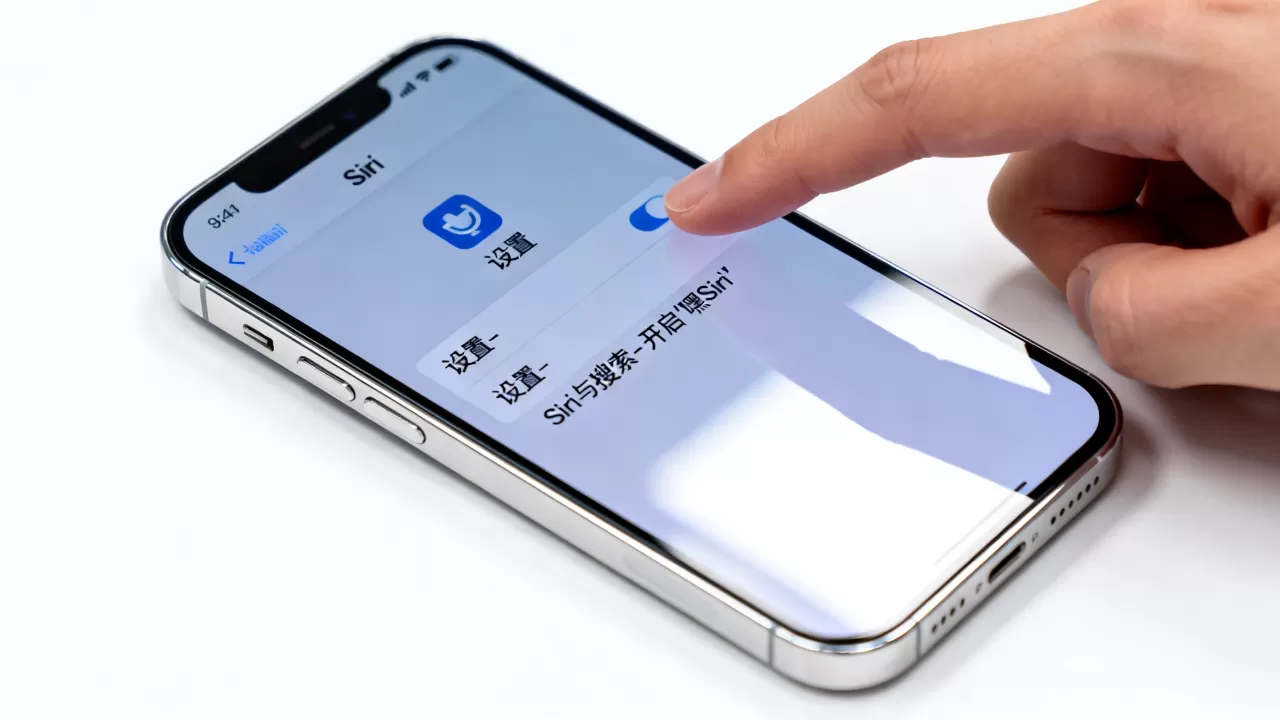
娱乐与媒体控制
- 播放音乐:说“嘿 Siri,播放周杰伦的歌”,Siri会从Apple Music或本地音乐库中播放。
- 调节音量:说“嘿 Siri,音量调大一点”,无需手动滑动音量键。
自定义快捷指令(Shortcuts)
对于更复杂的需求,可以使用“快捷指令”App创建自动化任务。
- 创建路径:打开“快捷指令”App > 点击右下角“+”号 > 添加操作。
- 示例场景:创建一个名为“回家模式”的快捷指令,包含“打开HomeKit中的客厅灯”、“播放轻音乐”、“关闭手机静音”三个动作。
- 触发方式:创建后,只需说“嘿 Siri,执行回家模式”,即可一键完成所有设置。
Siri常见问题排查与优化建议
尽管Siri功能强大,但在实际使用中可能会遇到识别不准或无法响应的情况,以下是常见的故障排除方法。
网络与权限检查
Siri的大部分功能依赖网络连接,因此网络稳定性至关重要。
- 网络连接:确保iPhone已连接Wi-Fi或蜂窝数据,若在网络信号弱的区域,Siri可能无法处理云端指令。
- 权限设置:进入“设置” > “隐私与安全性” > “麦克风”,确保Siri和Siri语音识别的麦克风权限已开启。
语言与地区设置
语言设置错误是导致Siri无法识别指令的常见原因。
- 检查路径:进入“设置” > “通用” > “语言与地区”,确认Siri语言设置为“中文(中国大陆)”或其他你习惯的语言。
- 地区匹配:确保地区设置与语言匹配,否则可能导致部分本地化服务(如地图、天气)无法正常工作。
系统更新与重置
如果上述方法无效,可能需要更新系统或重置Siri设置。
- 系统更新:进入“设置” > “通用” > “软件更新”,安装最新的iOS版本,新版本通常包含Siri算法的优化。
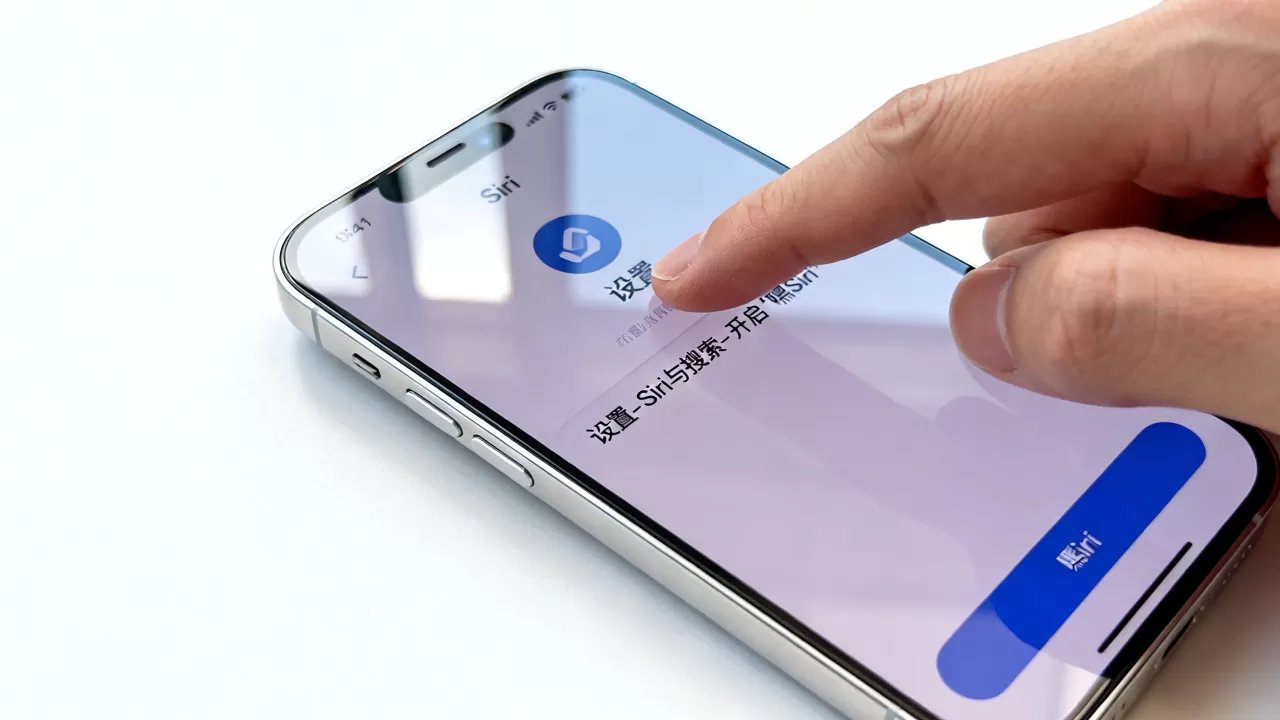
- 重置Siri:进入“设置” > “Siri与搜索” > 关闭“听取‘嘿 Siri’”,重启手机后重新开启,这可以清除可能存在的配置错误。
iPhone使用Siri的常见问题解答
iPhone如何设置Siri只响应特定人的声音?
Siri本身不具备声纹识别功能,无法区分不同用户的声音,所有唤醒Siri的人都会激活助手,若需限制使用,建议开启“锁定屏幕时隐藏Siri”选项,或在“设置” > “Siri与搜索”中关闭“锁定屏幕时允许使用Siri”,这样在未解锁状态下无法通过语音唤醒Siri,但他人仍可长按按键唤醒。iPhone使用Siri时提示“无法连接互联网”怎么办?
这通常是因为网络波动或Apple服务器暂时不可用,首先检查Wi-Fi或蜂窝数据是否正常,尝试切换网络环境,若网络正常,可尝试重启iPhone或重置网络设置(“设置” > “通用” > “传输或还原iPhone” > “还原” > “还原网络设置”),若问题持续,可能是Apple服务器维护,建议稍后再试。iPhone使用Siri能否直接控制非HomeKit设备?
目前Siri主要支持HomeKit认证的智能家居设备,对于非HomeKit设备,如普通蓝牙音箱或老旧家电,Siri无法直接控制,但可以通过“快捷指令”App结合第三方平台(如米家、涂鸦智能等)的API接口,实现间接控制,在快捷指令中调用米家App的插件,从而通过Siri指令控制小米设备。-- 展开阅读全文 --


