

i9000开不了机怎么刷机,三星i9000无法开机刷机教程

三星i9000开不了机时,首选方案是通过Odin工具进入Download模式进行官方固件重刷,若硬件损坏则需送修;切勿盲目尝试非官方ROM,以免彻底变砖。
这款经典的Galaxy S手机虽然年代久远,但其底层逻辑依然具有代表性,当屏幕黑屏、Logo卡住或无限重启时,大多数用户的第一反应是恐慌,但事实上,软件层面的故障占据了绝大多数情况,通过正确的刷机流程,你可以挽回数据丢失的风险,甚至让老设备重获新生,以下将详细拆解从判断故障到完成刷机的完整路径。
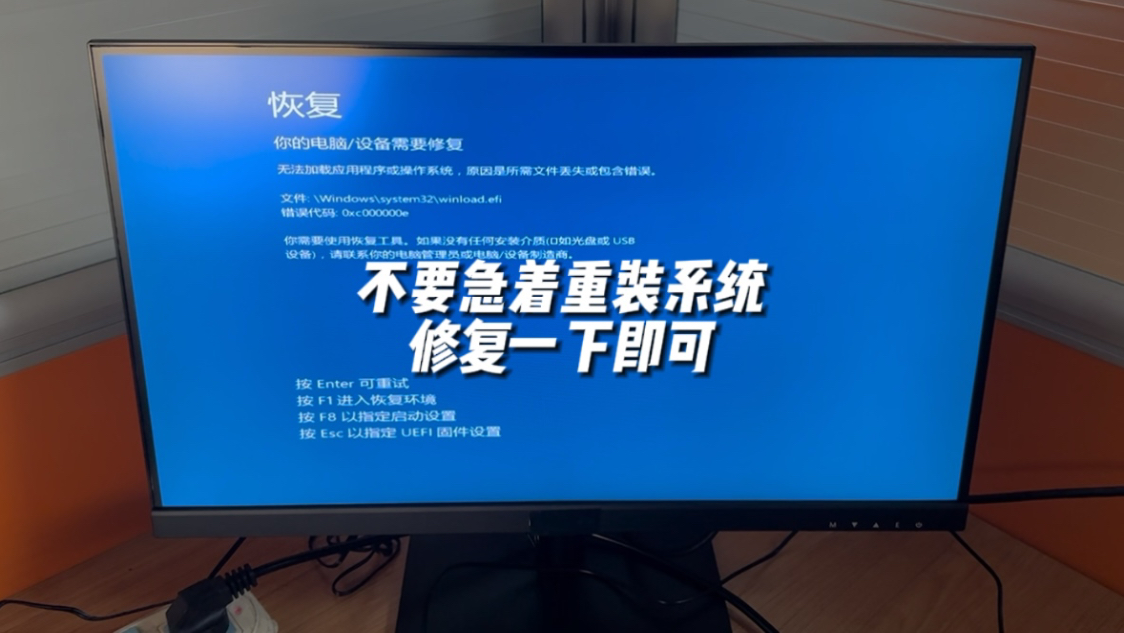

i9000开不了机怎么刷机:故障诊断与准备
在动手之前,必须明确“开不了机”的具体表现,是按下电源键无任何反应,还是屏幕亮起但卡在三星Logo界面?这两种情况对应的解决策略截然不同。
硬件与软件的初步排查
如果按下电源键后,屏幕完全没有任何背光,或者电池指示灯不亮,这通常指向硬件问题,如电池老化、充电接口松动或主板断路,这种情况下,刷机软件无法识别设备,强行刷机只会增加风险,建议先使用原装充电器充电30分钟以上,观察是否有反应。
若屏幕能亮,但卡在Logo界面或进入恢复模式(Recovery Mode),则属于软件系统崩溃,这是刷机的最佳时机,此时需要确保电脑环境准备就绪,这是刷机成功的基石。
必备工具清单
- 三星官方刷机工具 Odin3:目前稳定版本为Odin3 v3.09或更高版本,需确保驱动安装正确。
- 官方固件包:必须下载与你手机型号(GT-I9000)及地区代码完全匹配的固件,不同地区的固件包含不同的运营商配置,刷错可能导致基带丢失或功能异常。
- USB数据线:建议使用手机原装数据线,劣质线材会导致数据传输中断,造成刷机失败。
- 电脑驱动程序
:确保电脑已安装三星USB驱动程序,在设备管理器中能看到“Samsung Mobile USB Modem”或类似设备。
进入Download模式的具体操作步骤
进入Download模式是刷机的第一步,也是决定成败的关键,许多用户失败的原因在于按键时机不准或组合键错误。
标准进入流程
请严格按照以下顺序操作,动作需连贯:
- 关机:确保手机处于完全关机状态,如果无法关机,请长按电源键10秒强制重启,并在出现Logo瞬间立即执行下一步。
- 按键组合:同时按住 音量减键、Home键(中间实体键)和 电源键。
- 保持按压:三个按键需同时按住,直到屏幕出现一个黄色警告三角形或蓝色背景的文字界面,此时松开电源键,但继续按住音量减键和Home键。
- 确认进入:当屏幕显示“Downloading... Do not turn off target”时,松开所有按键,此时手机已进入刷机模式。
连接电脑与Odin识别
使用数据线将手机连接至电脑,打开Odin软件,观察界面右上角的“ID:COM”框。
- 成功标识:如果该框变为蓝色或黄色,并显示COM端口号,说明驱动安装成功,手机已被识别。
- 失败处理:如果框内无变化,请检查数据线是否松动,或重新安装三星USB驱动,业内专家指出,驱动冲突是新手刷机失败的最常见原因,建议重启电脑后再次尝试。
固件下载与刷机实操指南
找到正确的固件包是刷机过程中的难点,网络上充斥着大量修改版ROM,对于i9000这种老机型,稳定性远大于功能性。
固件来源与选择
建议访问三星官方固件论坛(如SamMobile或Frija)下载,搜索时,务必确认型号为GT-I9000,注意区分地区代码,例如CHC为中国大陆行货,XX为国际版。
刷机步骤详解
- 解压固件:下载的固件通常为.tar.md5格式,无需解压,如果是.zip格式,请解压后找到.tar.md5文件。
- 加载固件:在Odin界面中,点击“PDA”或“AP”按钮,选择刚才下载的固件文件。
- 设置选项:
- 勾选“Auto Reboot”(自动重启)。
- 勾选“F. Reset Time”(重置时间,可选,建议勾选以加快进度)。
- 重要:取消勾选“Re-Partition”,除非你明确知道自己在做什么,否则切勿勾选此项,否则会导致分区表损坏,手机彻底变砖。
- 开始刷机:点击Odin左上角的“Start”按钮,进度条开始走动,当显示“PASS!”且手机自动重启时,刷机即告成功。
刷机过程中的常见错误代码
| 错误代码 | 含义 | 解决方案 |
|---|---|---|
| 0x8 | 固件与设备不匹配 | 重新下载正确型号的固件 |
| 0x13 | 分区错误 | 检查是否误勾选Re-Partition |
| 0x14 | 校验失败 | 固件文件损坏,需重新下载 |
i9000刷机后无法开机怎么办
刷机完成后,手机首次启动可能需要较长时间,请耐心等待5-10分钟,如果长时间黑屏或反复重启,需进行双清操作。
进入Recovery模式双清
关机后,再次使用 音量加键 + Home键 + 电源键 进入Recovery模式。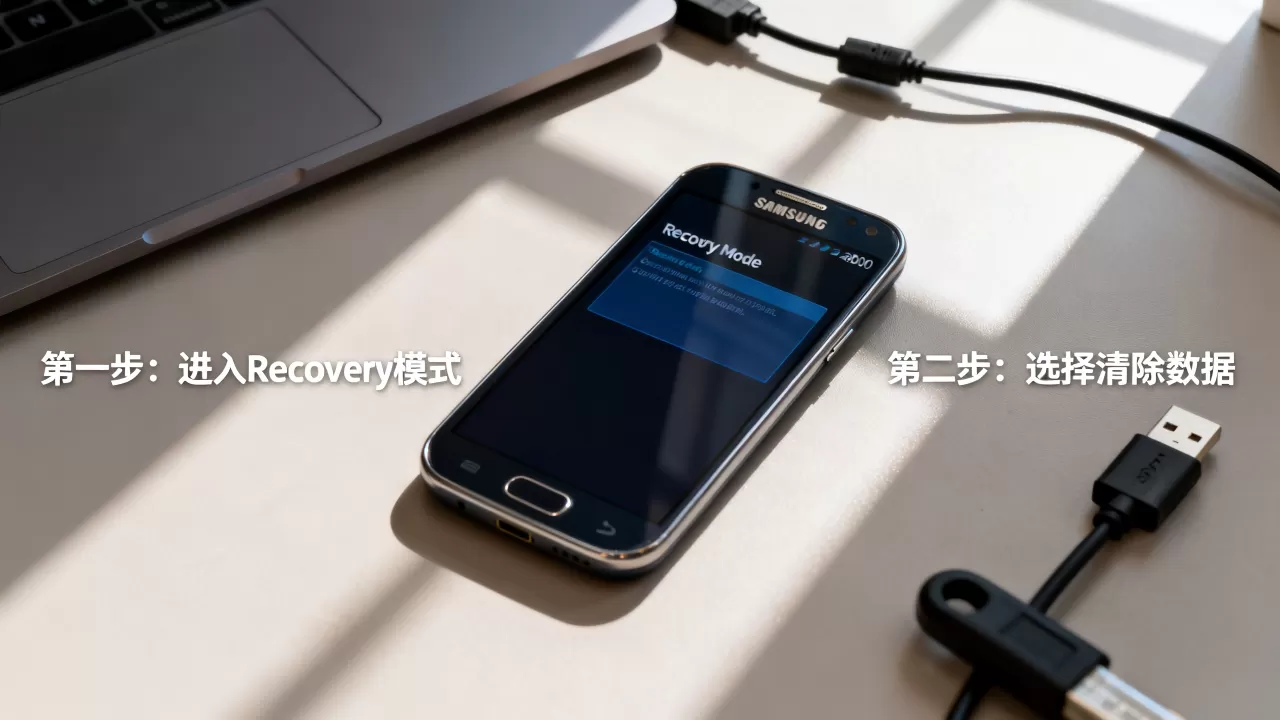
- 使用音量键上下移动光标,电源键确认。
- 选择“Wipe data/factory reset”(清除数据/恢复出厂设置)。
- 选择“Wipe cache partition”(清除缓存分区)。
- 完成后,选择“Reboot system now”(重启系统)。
硬件故障的可能性
如果双清后依然无法开机,或刷机过程中Odin显示Fail且无法识别设备,极有可能是硬件故障,i9000作为十年前的机型,电池老化、字库损坏或主板虚焊的概率较高,软件手段已无效,建议寻求专业维修人员检测,据工信部相关数据显示,老旧电子产品的硬件故障率随使用年限呈指数级上升,维修成本往往高于设备残值。
常见问题解答:i9000开不了机怎么刷机
刷机后信号丢失或基带版本为null怎么办?
这通常是因为刷入了不匹配的地区固件或基带文件损坏,解决方法是重新下载包含完整基带信息的官方固件,并在Odin中分别加载BL、AP、CP、CSC文件,确保CP(通信处理器)文件与你的地区代码一致。
三星i9000刷机需要付费吗?
刷机本身是完全免费的软件操作,无需支付任何费用,市面上声称收费刷机的服务,多为利用信息差赚取服务费,用户只需自行下载工具和固件,全程自主操作即可,行业共识认为,正规渠道的固件和工具均无隐藏费用,警惕任何要求转账的“解锁服务”。
刷机能恢复手机的所有数据吗?
不能,刷机过程会清除手机内部存储中的所有用户数据,包括照片、联系人和应用,如果之前没有备份,数据将无法通过刷机找回,建议在进行任何刷机操作前,务必通过电脑或云端备份重要数据,这是数据安全的铁律,切勿抱有侥幸心理。


