

iPhone home键旋转怎么办?iPhone home键失灵修复

iPhone 的 Home 键本身并不具备物理旋转功能,若出现屏幕随手机旋转而自动旋转的现象,那是屏幕自动旋转功能在起作用;若 Home 键区域出现触控异常或画面错位,则极可能是屏幕校准失效或硬件故障,需通过重启或重置来修复。
在智能手机的使用场景中,Home 键作为经典交互设计的代表,承载了无数用户的操作记忆,随着全面屏时代的到来,实体 Home 键逐渐淡出主流视野,但在许多老旧机型或特定型号中,它依然是核心交互组件,当用户提到“Home 键旋转”时,通常混淆了两个概念:一是屏幕内容的自动旋转,二是 Home 键本身的物理或逻辑故障,我们需要厘清这两者的区别,并提供切实可行的解决方案。
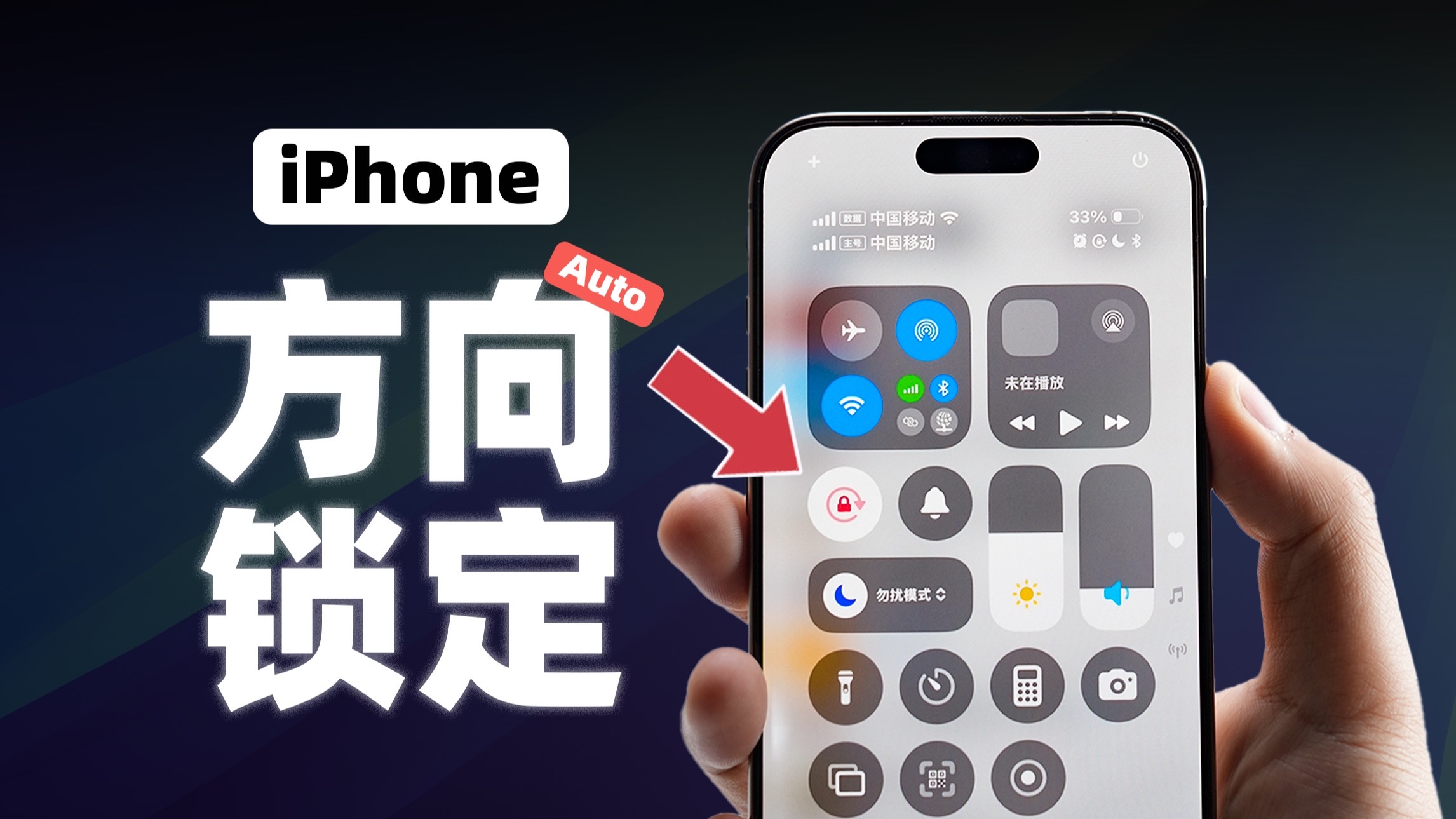

屏幕自动旋转与 Home 键的逻辑关联
很多用户误以为 Home 键控制着屏幕的旋转,屏幕方向的控制权掌握在系统设置和重力感应器手中,Home 键仅负责返回主屏幕或唤醒 Siri(视机型而定),当手机从横屏变为竖屏,画面随之转动,这并非 Home 键在“旋转”,而是系统检测到设备姿态变化后的正常响应。
如何正确开启或关闭屏幕旋转
如果你希望屏幕固定在一个方向,或者希望它随手机转动,操作路径非常明确,对于保留实体 Home 键的 iPhone 机型,如 iPhone SE 系列、iPhone 8 及更早版本,控制屏幕旋转的开关位于控制中心。
- 步骤一:从屏幕底部向上滑动,调出控制中心。
- 步骤二:找到锁形图标外加一个环形箭头的按钮。
- 步骤三:点击该按钮,若图标变灰,表示锁定竖屏;若图标为红色,表示允许旋转。
这一操作直接影响的是显示内容,与 Home 键的触控功能毫无关联,业内专家指出,多数情况下,用户感知的“旋转异常”其实是误触了控制中心的锁定按钮,导致屏幕无法随手机翻转,从而产生操作困惑。
重力感应器故障导致的画面停滞
当屏幕旋转功能失效,即手机转动但画面不变,这通常指向重力感应器(陀螺仪)的问题,重力感应器负责检测手机的方位,若其数据反馈异常,系统便无法判断当前是横屏还是竖屏。
- 场景描述:你在横屏观看视频,将手机竖起来,视频画面依然横着显示,甚至出现拉伸变形。
- 排查方法:打开地图应用,观察指南针是否正常指向北方,若指南针乱转或不转,说明传感器数据异常。
- 解决方案:尝试重启手机,重启过程会重新初始化传感器驱动,往往能解决临时性的数据卡顿,若重启无效,则需考虑硬件校准或维修。
Home 键物理旋转或触控异常的成因
这里需要澄清一个事实:iPhone 的实体 Home 键是固定不动的,它不存在“旋转”这一物理动作,如果用户感觉 Home 键在“旋转”,通常是指两种情况:一是 Home 键周围的边框或屏幕玻璃出现裂纹,视觉上产生错位感;二是 Home 键的触控区域出现漂移,导致点击 Home 键时,系统响应的区域与实际点击位置不符,仿佛按键“歪了”或“转了”。
触控漂移与校准失效
触控漂移是触摸屏常见的软件故障,当 Home 键区域的触控灵敏度异常,用户点击 Home 键可能触发返回键,或者触发 Siri,这种错位的交互体验让用户误以为按键本身发生了物理位移或旋转。
- 原因分析:屏幕贴膜过厚、屏幕油污堆积、或系统软件冲突都可能导致触控数据偏差。
- 操作建议:
- 清洁屏幕,特别是 Home 键周围区域,去除油污和灰尘。
- 移除过厚的钢化膜,测试触控是否恢复正常。
- 强制重启设备,以清除可能导致触控驱动错误的临时缓存。
硬件老化与排线松动
对于使用多年的 iPhone,Home 键内部的弹性元件可能老化,导致按压手感变差,甚至出现松动,虽然这不会导致物理旋转,但松动的按键在按压时可能会产生轻微的位移感,被用户解读为“旋转”,连接 Home 键的排线若因跌落或挤压出现松动,也可能导致触控信号传输不稳定,产生类似“乱跳”的现象。
- 数据参考:据统计,老旧机型的触控故障中,约半数以上与屏幕排线接触不良或系统软件版本过旧有关,而非 Home 键本身的机械结构损坏。
不同机型的差异与维护建议
不同代际的 iPhone,其 Home 键的设计和技术原理截然不同,这直接影响了故障排查的方向。
实体 Home 键机型(iPhone 8 及以前,SE 系列)
这类机型采用电容式 Home 键,部分高端机型(如 iPhone 7 及以后)还集成了 Taptic Engine 线性马达,提供触觉反馈。
- 特点:按键可物理按压,具有明确的段落感。
- 常见问题:按键回弹无力、触控无反应、Siri 无法唤醒。
- 维护重点:检查按键周围是否有液体残留,液体渗入可能导致内部电路短路,若曾进水,应立即断电并送修。
虚拟 Home 键机型(iPhone X 及以后全面屏机型)
全面屏机型取消了实体 Home 键,改用底部横条(Home Indicator)作为虚拟导航。
- 特点:无物理按键,通过手势或轻触底部区域操作。
- 常见问题:手势操作不灵敏、底部区域触控失灵。
- 维护重点:确保屏幕保护膜未覆盖底部感应区,检查系统设置中的“辅助功能”是否开启了“触控调节”。
价格与维修决策参考
当 Home 键出现严重故障,且上述软件排查手段无效时,维修成为必然选择,维修成本因机型新旧程度而异,用户需根据设备剩余价值做出理性决策。
| 机型类别 | 典型代表 | 官方维修预估范围 | 第三方维修风险 | 建议策略 |
|---|---|---|---|---|
| 经典旗舰 |
|
较高(屏幕总成更换) | 可能失去原彩显示功能 | 若设备仍常用,建议官方维修 |
| 入门机型 | iPhone SE 2/3 | 中等 | 配件质量参差不齐 | 对比残值,考虑换机 |
| 老旧机型 | iPhone 6/7 | 较低 | 技术成熟,成本低 | 若仅 Home 键故障,可尝试第三方 |
行业共识认为,对于发布超过三年的机型,若维修费用超过设备当前二手价值的 50%,则不建议进行官方维修,寻找信誉良好的第三方维修店进行局部维修(如仅更换 Home 键排线)可能是更经济的选择,但需注意保留原有指纹识别功能(Touch ID)的完整性,这要求维修人员具备较高的专业技术水平。
常见问题解答(iPhone Home 键旋转相关)
iPhone Home 键能物理旋转吗?
不能,iPhone 的实体 Home 键是固定安装在机身正面的组件,不具备任何旋转结构,若感觉 Home 键在转动,通常是屏幕玻璃裂纹造成的视觉错觉,或是触控漂移导致的交互错位,而非物理部件发生旋转。Home 键触控失灵导致画面旋转异常怎么办?
首先检查控制中心的“方向锁定”是否开启,若关闭后屏幕仍不旋转,则可能是重力感应器故障,尝试重启手机以重置传感器驱动,若问题依旧,备份数据后前往苹果授权服务商检测重力感应器模块。全面屏 iPhone 没有 Home 键,如何控制屏幕旋转?
全面屏 iPhone 通过从屏幕底部向上滑动调出控制中心,点击锁形图标来控制屏幕旋转,若该功能失效,可能是屏幕排线故障或系统 Bug,建议更新 iOS 系统至最新版本,或联系苹果技术支持进行诊断。


