

iphone蓝牙怎么设置,iphone蓝牙连接不上怎么办

AirPods与Apple设备生态
Apple自有设备如AirPods、Beats耳机,在靠近iPhone时会自动弹出配对窗口,若未弹出,可将耳机放入充电盒,打开盒盖,长按背面设置按钮直至白光闪烁,再靠近iPhone即可,这种近场通信机制比传统蓝牙配对更便捷。
管理蓝牙权限与隐私设置
蓝牙不仅是连接工具,也涉及隐私安全,合理设置权限,能防止未经授权的访问和数据泄露。
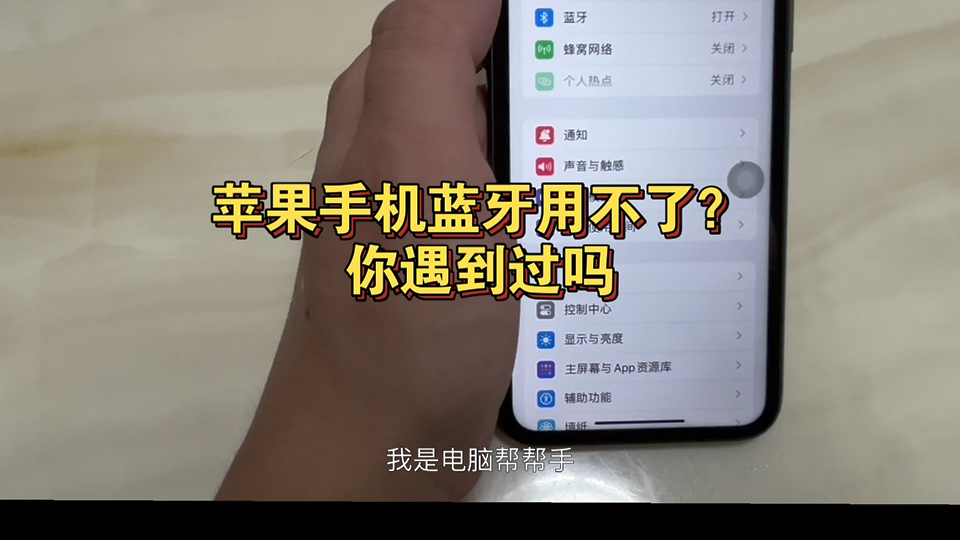

位置权限与蓝牙扫描
在iOS系统中,蓝牙扫描需要位置权限支持,这是因为蓝牙信标可用于定位,这一机制常被用户误解为隐私泄露。
权限设置路径
前往“设置”>“隐私与安全性”>“定位服务”,找到“系统服务”,确保“网络与无线”下的相关选项处于合理状态,对于普通用户,保持默认设置即可,无需过度干预。
应用蓝牙权限管理
部分应用(如健康类、智能家居类)需要访问蓝牙数据,用户可针对性地控制哪些应用能使用蓝牙。
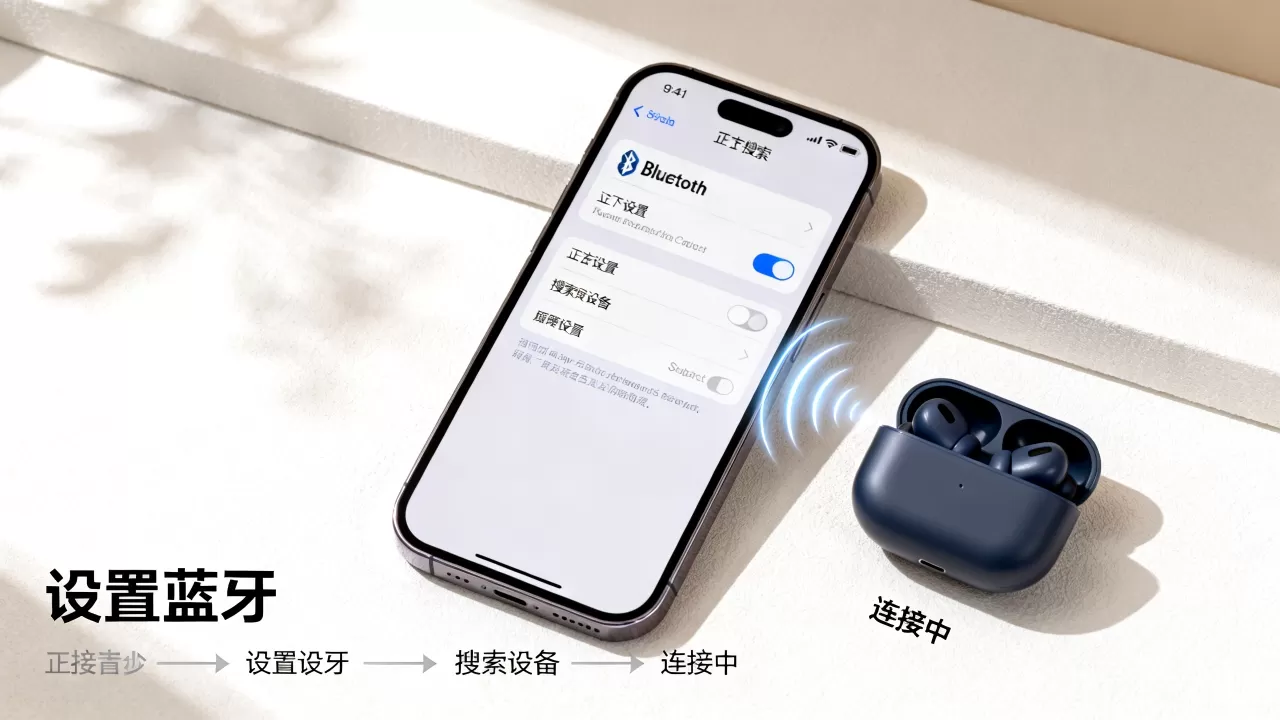
- 在“设置”>“蓝牙”中,点击已连接设备旁的“i”图标,可查看并关闭“共享联系人”或“音频路由”等选项。
- 在“设置”>“隐私与安全性”>“蓝牙”中,可管理哪些应用被允许请求蓝牙权限,建议仅对必要应用开启此权限,减少潜在风险。
蓝牙电量消耗与优化建议
蓝牙功能虽低功耗,但持续连接多个设备或进行数据传输时,仍会显著影响电池续航,行业共识认为,优化蓝牙设置是延长iPhone续航的有效手段之一。
耗电原因分析
- 多设备同时连接:iPhone可同时连接多个蓝牙设备,但后台维护多个连接会增加芯片负载。
- 高频数据传输:如使用蓝牙耳机进行长时间通话或音乐播放,数据吞吐量较大,耗电较快。
- 搜索未连接设备:若蓝牙开启但未连接任何设备,且处于搜索状态,会持续消耗电量。
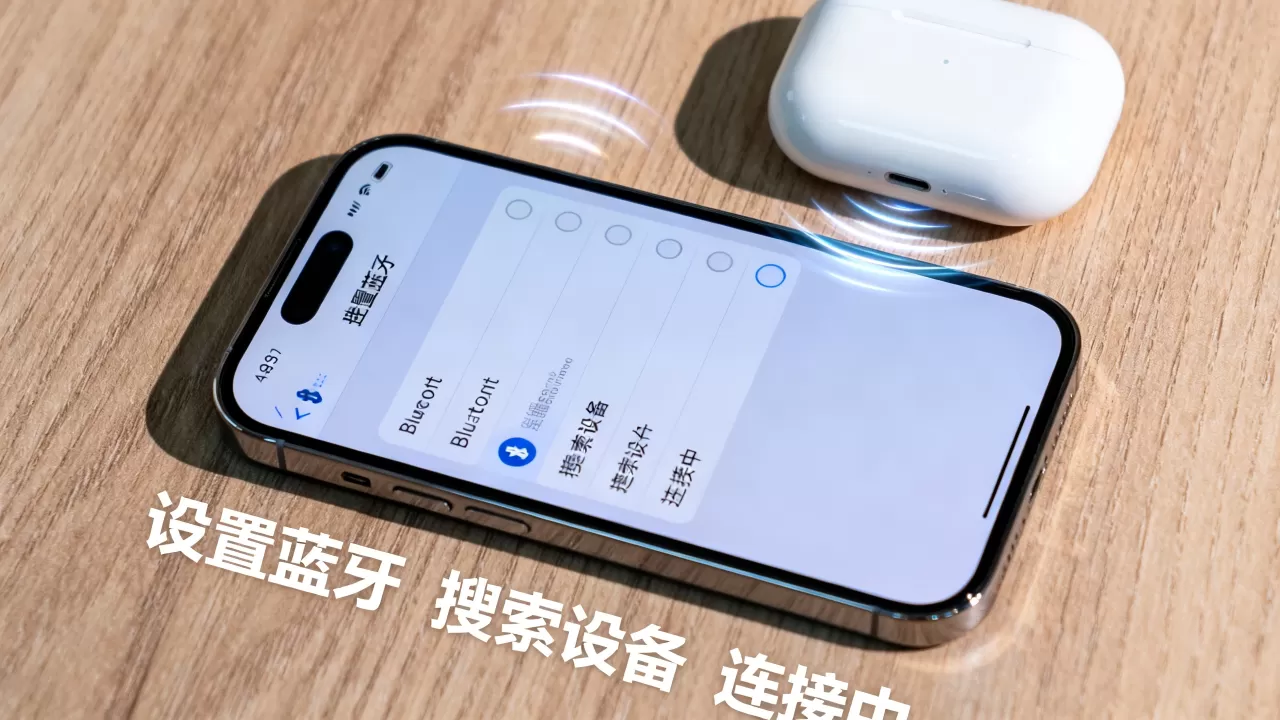
省电设置技巧
- 断开不常用设备:在蓝牙设置中,断开暂时不用的设备连接,而非仅关闭蓝牙开关,这样既省电,又能在需要时快速重连。
- 关闭自动重连:部分耳机支持自动重连功能,建议在设置中关闭此功能,避免在无需使用时后台频繁尝试连接。
- 使用低延迟模式:对于游戏玩家,部分耳机提供低延迟模式,但此模式会增加功耗,非游戏场景下,建议关闭以平衡音质与续航。
FAQ:iPhone蓝牙设置常见问题解答
iPhone蓝牙怎么设置才能连接更多设备?
iPhone支持同时连接多个蓝牙设备,但音频输出通常只能指向一个设备,在蓝牙设置中,连接多个设备后,点击正在播放音频的设备名称,即可在弹出的菜单中选择切换输出设备,无需重新配对,只需在连接状态下切换即可。
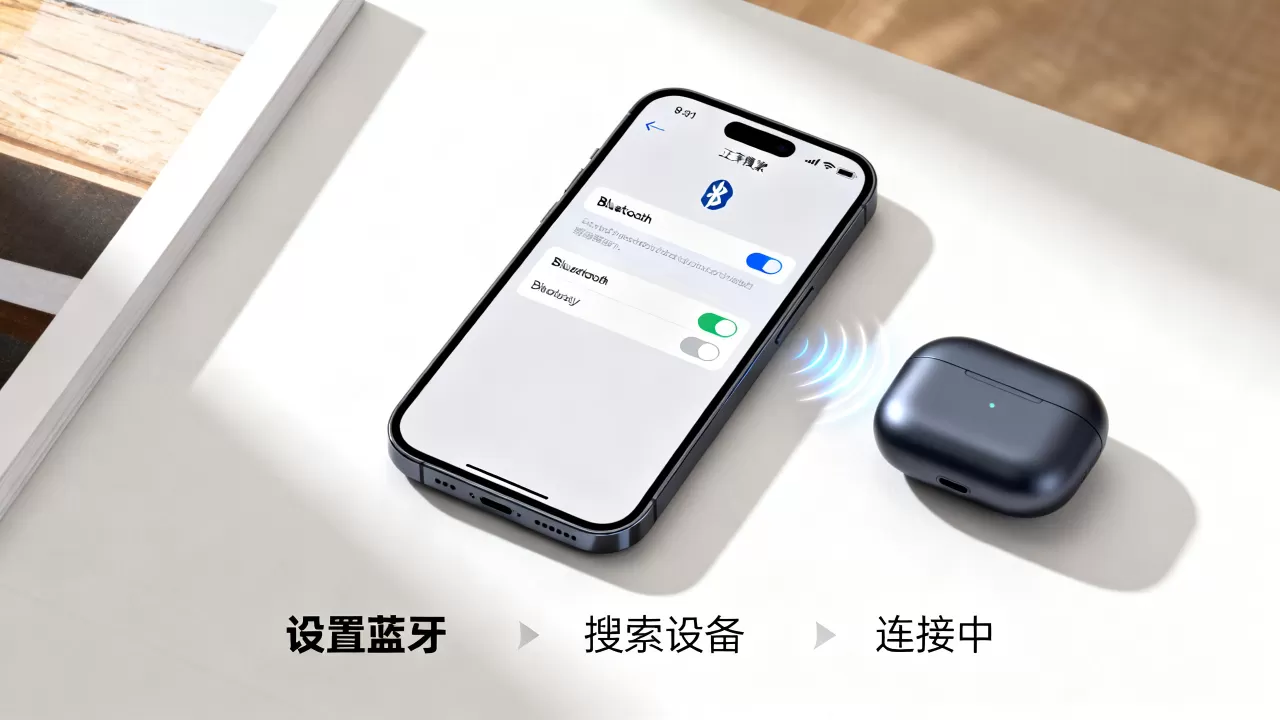
iPhone蓝牙怎么设置才能解决声音不同步问题?
声音不同步通常由蓝牙编码格式或网络延迟引起,尝试在“设置”>“辅助功能”>“音频与视觉”中,开启“同步音频”选项,确保耳机固件为最新版本,若问题依旧,可能是Wi-Fi干扰,建议暂时关闭Wi-Fi测试是否改善。
iPhone蓝牙怎么设置才能保护隐私不被追踪?
为防止蓝牙追踪,建议在“设置”>“隐私与安全性”>“定位服务”中,关闭“系统服务”下的“重要地点”和“网络与无线”相关选项,定期在蓝牙设置中“忽略”不再使用的设备,清除配对记录,减少被恶意设备扫描的风险,据工信部数据,规范使用蓝牙权限可显著降低隐私泄露概率。
-- 展开阅读全文 --


