

iPhone怎么修改应用图标?iphone修改应用图标教程

iPhone修改应用图标最稳妥的方式是使用系统自带的“快捷指令”App,通过创建新快捷指令并添加“打开App”动作,随后在“主屏幕”或“添加到主屏幕”选项中上传自定义图片,即可实现视觉上的图标替换,且不会破坏原有应用功能。
很多用户觉得原生图标千篇一律,想要打造个性化的桌面,但又不想越狱或安装第三方风险软件,苹果早在iOS 10时代就为普通用户留了一扇窗,那就是“快捷指令”,这种方法不仅安全,而且完全免费,不需要任何复杂的代码知识,只要跟着步骤操作,几分钟就能让手机桌面焕然一新。


为什么推荐“快捷指令”方案
在探讨具体操作之前,我们需要明确为什么这是目前iPhone用户的首选方案,市面上流传着各种修改方法,比如使用第三方桌面美化App或者通过越狱插件,但这些方法往往存在稳定性差、耗电快甚至隐私泄露的风险。
业内专家指出,使用系统原生工具是平衡个性化与稳定性的最佳实践,快捷指令是苹果官方开发的应用,其权限受到严格限制,不会读取你的个人数据,也不会修改系统底层文件,这意味着,当你卸载快捷指令或恢复出厂设置时,你的应用数据依然完好无损。
这种方法的兼容性极好,无论是iOS 15还是最新的iOS 18版本,快捷指令的逻辑基本保持一致,对于担心系统更新导致美化失效的用户来说,这是一个值得长期使用的方案。
快捷指令 vs 第三方美化软件
为了让你更直观地理解两者的区别,我们可以通过以下对比来看:
| 对比维度 | 快捷指令方案 | 第三方美化软件 |
|---|---|---|
| 安全性 | 高,系统原生应用,无隐私风险 | 低,需获取大量权限,存在数据泄露隐患 |
| 稳定性 | 极高,与系统深度整合 | 一般,易出现闪退或图标错位 |
| 耗电情况 | 几乎无额外耗电 | 较高,后台常驻服务增加负担 |
| 操作难度 | 中等,需按步骤设置 | 低,通常一键生成 |
| 成本 | 免费 | 部分功能需付费订阅 |
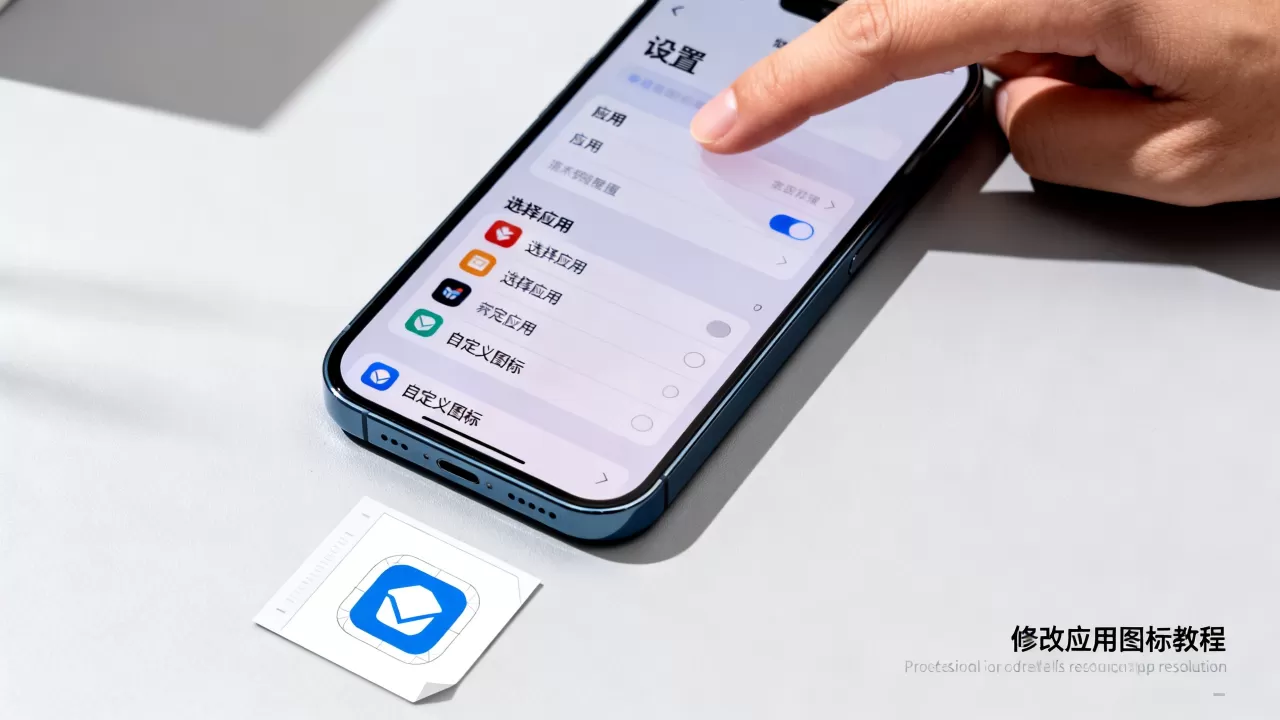
从表格可以看出,虽然第三方软件操作更简单,但为了一个图标牺牲安全性和稳定性,显然得不偿失,特别是对于涉及银行、社交等敏感应用的用户,强烈建议使用快捷指令方案。
iPhone修改应用图标实操步骤
我们将详细拆解如何使用快捷指令修改一个应用的图标,这个过程分为三个主要阶段:准备素材、创建快捷指令、添加到主屏幕。
第一阶段:准备自定义图片
工欲善其事,必先利其器,你需要准备一张符合iOS图标规范的图片。
图片规格要求
- 尺寸:建议正方形,分辨率至少为1024x1024像素,以保证在Retina屏幕上清晰显示。
- 格式:支持JPG或PNG格式,PNG格式支持透明背景,效果更佳。
- 风格:建议去除圆角,因为iOS会自动为图标添加圆角效果,如果你上传的是直角图片,系统会自动处理;如果上传的是圆角图片,可能会出现双重圆角,影响美观。
你可以使用Photoshop、Procreate等绘图软件制作,也可以在网上搜索“iOS icon template”下载模板进行填充。
第二阶段:创建快捷指令
打开iPhone上的“快捷指令”App,如果找不到,可以在App Store中免费下载。
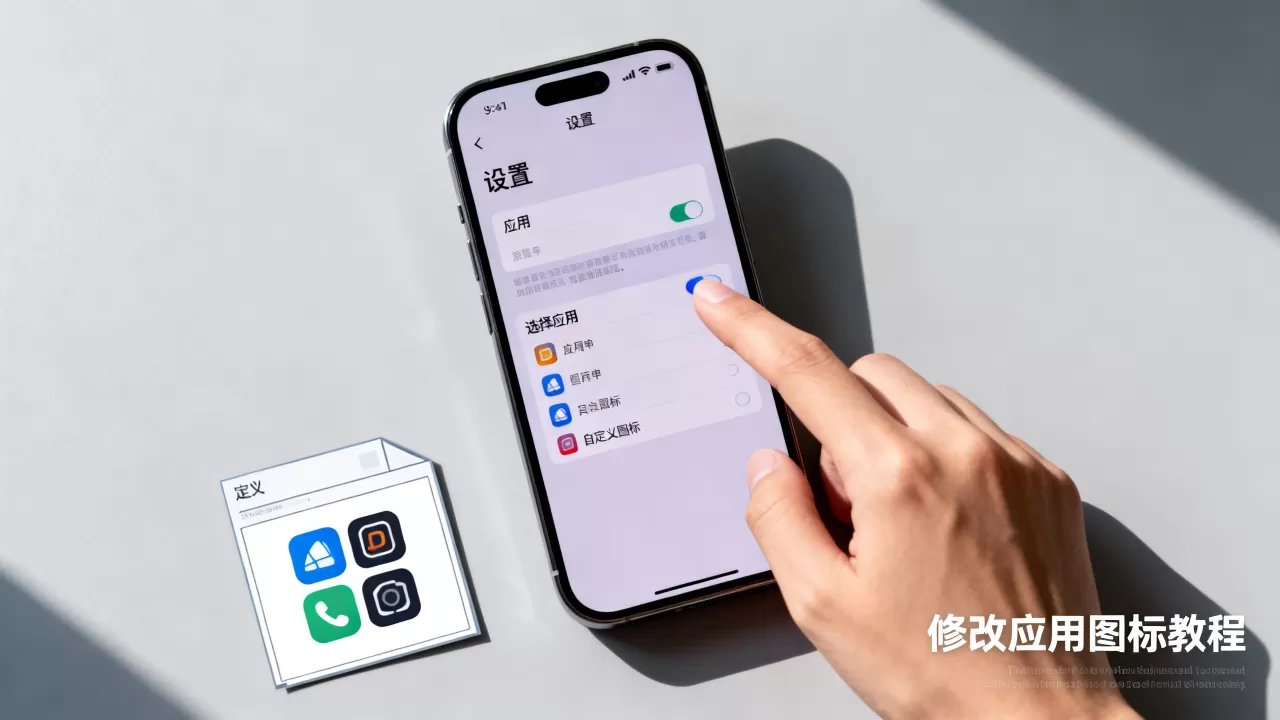
具体操作流程
- 点击右下角的“+”号,新建一个快捷指令。
- 点击“添加操作”,在搜索栏中输入“打开App”,并点击该动作。
- 在出现的“选择App”选项中,点击蓝色文字,选择你想要修改图标的那个应用(微信”或“抖音”)。
- 快捷指令的核心功能已完成,接下来是重头戏:修改图标。
- 点击快捷指令顶部的名称(默认可能是“打开App”),进入编辑页面。
- 点击“添加图片”,从相册中选择你刚才准备好的自定义图片。
- 在“颜色”选项中,可以选择与图片色调匹配的背景色,或者选择“自动”让系统智能匹配。
第三阶段:添加到主屏幕
这是最后一步,也是让图标“变身”的关键。
完成设置
- 在编辑页面底部,点击“添加到主屏幕”。
- 你可以再次修改快捷指令的名称,建议命名为原应用名称,以便记忆。
- 点击“添加”。
回到主屏幕,你会发现多了一个带有你自定义图片的应用图标,点击它,就会直接打开对应的应用,体验与原应用无异。
清理旧图标
你可以长按原来的应用图标,选择“从主屏幕移除”,然后选择“从iPhone主屏幕移除”(注意不要选“删除App”,否则应用会被卸载),这样,桌面上就只剩下你精心设计的自定义图标了。
iPhone修改应用图标常见问题解答
iPhone修改应用图标后,应用通知角标会消失吗?
这是一个非常常见的问题,答案是:不会,快捷指令方案完美保留了应用的通知功能,当微信收到新消息时,自定义图标右上角依然会显示红色的未读消息数量,这是因为快捷指令只是作为一个“启动器”存在,它调用的是原应用的接口,所有原生功能均正常生效。
iPhone修改应用图标支持批量操作吗?
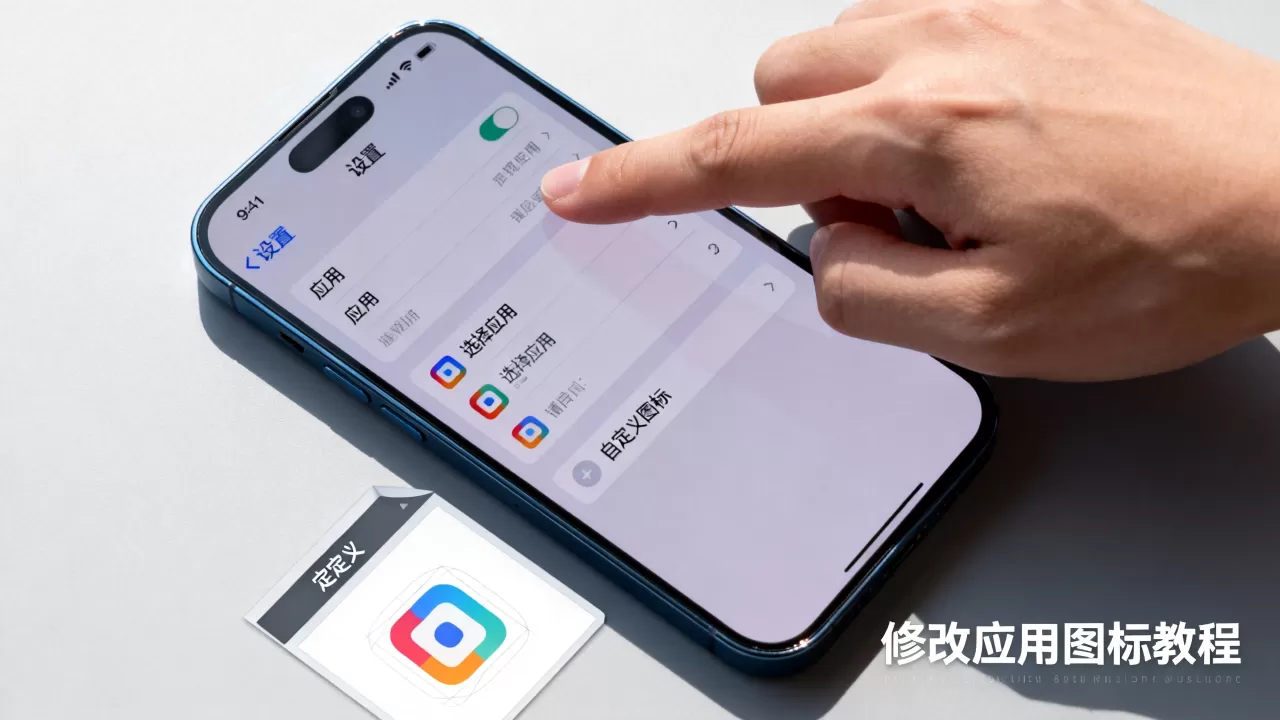
快捷指令不支持一键批量修改所有图标,你需要为每个想要修改的应用单独创建一个快捷指令,虽然这听起来有些繁琐,但对于大多数用户来说,真正需要个性化处理的图标通常只有十几个,集中在主屏幕的第一页,对于不常用的应用,保持原状即可,这样既节省时间,又保持了桌面的整洁感。
iPhone修改应用图标会影响应用更新吗?
完全不影响,应用的更新是通过App Store进行的,与主屏幕上的图标显示方式无关,当你更新应用时,App Store会下载新版本并替换原应用的文件,而你的快捷指令依然指向该应用,因此更新后点击自定义图标,打开的依然是最新版本的应用。
进阶技巧:打造主题化桌面
掌握了基础操作后,你可以尝试更高级的玩法,即打造“主题化”桌面。
统一视觉风格
不要随机选择图片,而是确定一个主题。“极简黑白”、“莫兰迪色系”或“动漫角色”,使用同一套视觉风格的图片替换所有图标,会让桌面看起来像是一个精心设计的整体,而不是杂乱无章的拼凑。
利用折叠功能
如果你修改了多个应用的图标,可以将它们放在同一个文件夹中,并将文件夹图标也修改为与主题相符的图片,这样,即使文件夹展开,内部的图标也能保持视觉统一。
注意图标排列
由于自定义图标的大小可能与原图标略有差异(取决于图片比例),建议在修改前先在相册中预览一下效果,确保图片在iOS的圆角裁剪下,主体内容依然清晰可见,避免关键部分被裁切。
iPhone修改应用图标并非只有越狱一条路,快捷指令方案以其安全、免费、稳定的优势,成为了绝大多数用户的首选,通过简单的几步操作,你就能拥有独一无二的桌面体验,关键在于耐心准备素材,并遵循系统规范进行操作,个性化是为了提升使用愉悦感,而非增加操作负担,适度修饰,方能长久享受科技带来的乐趣。


