

iphone5还能用吗,iphone5还能用吗

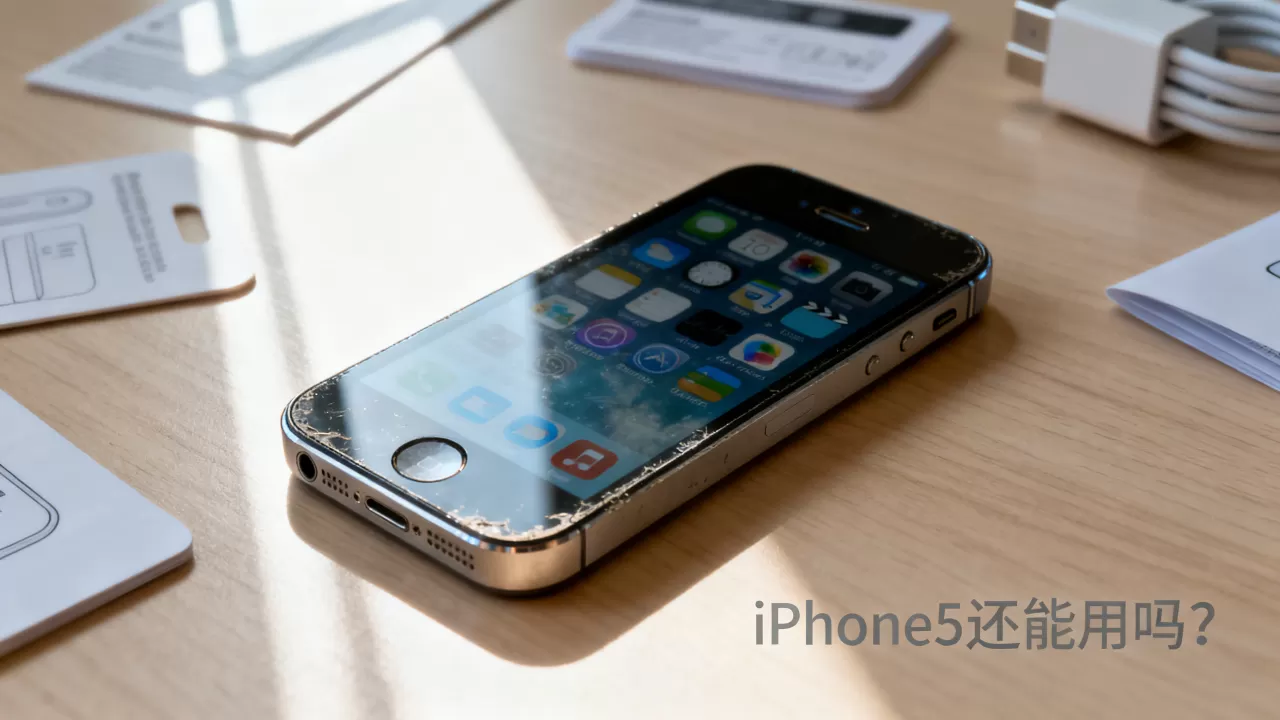
AirDrop功能在iPhone 5上完全不可用,该机型硬件不支持此功能,若需传输文件请使用数据线、iCloud或第三方应用。
很多用户在使用旧设备时,会习惯性地将最新iOS系统的功能与老旧硬件进行对比,这种认知错位往往导致操作失败,iPhone 5作为苹果在2012年发布的经典机型,其硬件架构与当今的智能手机存在本质差异,AirDrop(隔空投送)并非简单的软件功能,它依赖于特定的无线通信芯片组,包括支持Wi-Fi Direct的高性能无线网卡以及具备低功耗蓝牙(BLE)发现能力的处理器,iPhone 5虽然配备了Wi-Fi和蓝牙模块,但其硬件规格仅支持Wi-Fi 4(802.11n)和蓝牙4.0,缺乏AirDrop所需的近场通信加速芯片和高速数据吞吐能力,无论用户如何更新系统或调整设置,都无法在iPhone 5上激活这一功能。


为什么iPhone 5无法使用隔空投送功能
理解硬件限制是解决这一问题的关键,业内专家指出,AirDrop的技术实现依赖于设备间的高速点对点连接,这需要极高的带宽和低延迟,iPhone 5的A6处理器虽然在其发布时性能强劲,但在处理大规模文件传输时的算力已显不足,更重要的是,其无线模块的设计初衷并非为了支持这种即时、大容量的数据交换。
硬件规格的硬性限制
AirDrop的运行需要两个核心硬件组件协同工作:一是支持Wi-Fi Direct协议的无线网卡,二是用于快速发现附近设备的蓝牙低功耗模块,iPhone 5的Wi-Fi芯片虽然能连接热点,但无法建立设备间的高速直连通道,蓝牙4.0虽然存在,但其带宽极低,仅能用于握手信号,无法承载实际的数据流,这种硬件层面的缺失,使得软件层面的优化毫无用武之地。
系统版本的天花板
iPhone 5最高只能升级至iOS 10.3.4,AirDrop功能是在iOS 7中首次引入的,但早期的实现并不稳定,随着iOS版本的迭代,AirDrop的功能不断增强,对系统底层的要求也越来越高,iOS 10及更早版本虽然包含了基础的AirDrop代码,但由于硬件不支持,这些代码在iPhone 5上被屏蔽或无法调用,苹果在后续的系统更新中,逐步淘汰了对老旧硬件的支持,以确保用户体验的一致性。
iPhone 5用户可行的文件传输替代方案
既然AirDrop不可用,用户需要寻找其他高效、稳定的传输方式,根据设备类型和使用场景,以下几种方法是目前最主流且可靠的解决方案。
使用数据线进行有线传输
这是最传统但也最稳定、速度最快的方法,对于大量照片、视频或备份文件的传输,有线连接具有不可替代的优势。
操作步骤详解
- 准备一根Lightning至USB数据线,确保线材完好无损。
- 将iPhone 5通过数据线连接至电脑(Windows或Mac均可)。
- 在电脑上打开相应的管理工具:Mac用户可使用“访达”或“图像捕捉”,Windows用户可使用iTunes或文件资源管理器。
- 在iPhone屏幕上点击“信任此电脑”,输入锁屏密码。
- 在电脑端浏览iPhone的文件存储目录,直接复制粘贴所需文件。
这种方法虽然略显繁琐,但无需依赖网络环境,且传输速度受限于USB 2.0标准,对于几千张照片的批量传输,效率远高于无线方案。
利用iCloud实现云端同步
如果用户拥有稳定的Wi-Fi环境,iCloud是最佳选择,它实现了设备间的无缝同步,无需手动操作。
设置流程
- 在iPhone 5上进入“设置”,点击顶部的Apple ID。
- 选择“iCloud”,开启“照片”、“通讯录”、“备忘录”等需要同步的项目。
- 确保手机连接至Wi-Fi,并在设置中开启“iCloud照片库”。
- 等待数据上传至云端,然后在目标设备上登录同一Apple ID,数据将自动下载。
需要注意的是,iCloud免费空间仅为5GB,对于存储大量媒体文件的用户,可能需要购买扩容服务,上传和下载速度取决于宽带带宽,大文件传输可能需要较长时间。
借助第三方应用进行局域网传输
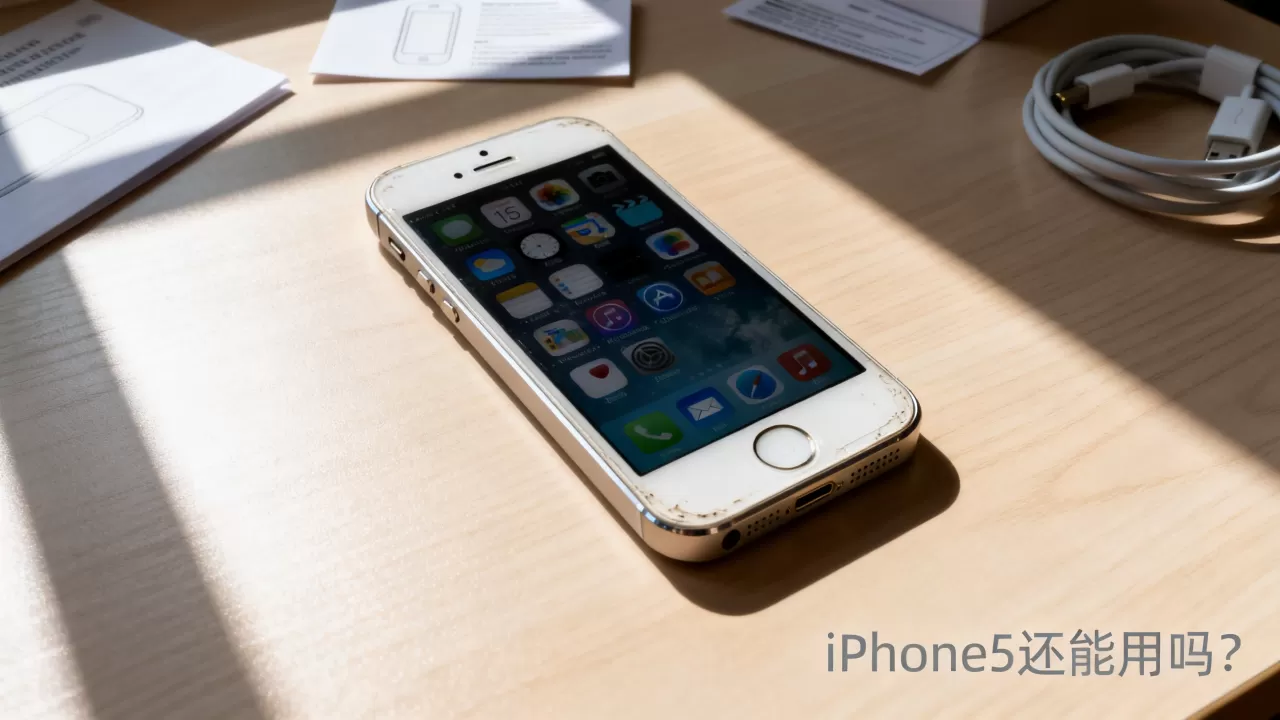
对于不想使用数据线或iCloud的用户,第三方应用提供了灵活的解决方案,这些应用通常利用Wi-Fi Direct或局域网共享协议,实现类似AirDrop的体验。
推荐应用及使用方法
- Send Anywhere:支持跨平台传输,生成6位密钥或通过二维码分享。
- FE File Explorer:支持通过SMB协议连接电脑,直接访问电脑文件。
- 微信/QQ文件传输助手:适合小文件、文档的快速互传,但需注意压缩导致的画质损失。
这些应用的优势在于无需额外硬件,且操作界面友好,它们的稳定性依赖于局域网环境,若网络拥堵,传输速度可能大幅下降。
不同传输方式对比分析
为了帮助用户做出最佳选择,以下表格对比了主要传输方式的优缺点。
| 传输方式 | 速度 | 稳定性 | 适用场景 | 硬件要求 |
|---|---|---|---|---|
| 数据线 | 快 | 极高 | 大量照片、视频备份 | 数据线、电脑 |
| iCloud | 中等 | 高 | 日常数据同步、跨设备访问 | 稳定Wi-Fi、Apple ID |
| 第三方应用 | 中等 | 中等 | 临时文件分享、小批量传输 | 同一局域网 |
| AirDrop | 极快 | 高 |
|
支持AirDrop的设备 |
从表中可以看出,数据线在速度和稳定性上占据绝对优势,而iCloud在便捷性和跨设备同步上表现优异,第三方应用则提供了灵活性,但受网络环境影响较大。
常见误区与注意事项
在使用旧设备进行文件传输时,用户常陷入一些误区,导致效率低下或数据丢失。
更新系统即可解锁AirDrop
许多用户认为只要将系统升级到最新版本,就能获得新功能,iPhone 5的系统升级已停止,且即使能升级,硬件限制也无法通过软件突破,试图通过越狱或安装第三方插件来启用AirDrop,不仅风险极高,还可能导致设备变砖或数据泄露,强烈不建议尝试。
忽略文件压缩
在使用微信或QQ传输视频时,用户常忽略文件压缩设置,导致画质严重下降,建议在设置中开启“原图发送”或选择“传输原文件”,以确保数据完整性。
安全设置不当
在使用第三方应用时,务必注意隐私设置,避免在公共Wi-Fi环境下传输敏感文件,防止数据被截获,定期清理不再需要的共享链接,确保账户安全。
iPhone 5 隔空投送相关问题解答
iPhone 5 支持隔空投送吗
不支持,iPhone 5的硬件不支持AirDrop所需的Wi-Fi Direct和蓝牙低功耗发现功能,且最高系统版本为iOS 10.3.4,无法启用该功能。
iPhone 5 如何快速传输照片
推荐使用Lightning数据线连接电脑进行批量拷贝,或使用iCloud照片库进行云端同步,若需临时分享,可使用微信“原图发送”或第三方应用如Send Anywhere。
iPhone 5 与 iPhone 15 之间如何传输文件
由于iPhone 5不支持AirDrop,无法直接通过隔空投送传输,建议使用数据线将照片导出至电脑,再通过电脑导入iPhone 15;或利用iCloud同步照片库,在两台设备上登录同一Apple ID实现自动同步;也可使用第三方应用通过局域网进行传输。


