

b6000-h刷机教程,b6000-h刷机教程

B6000-H刷机并非简单的系统重装,而是通过官方工具或第三方固件实现功能解锁与性能优化的关键操作,建议优先使用官方渠道以确保设备稳定性。
B6000-H刷机核心逻辑与风险认知
在深入具体操作之前,必须明确B6000-H这类工业级或高端家用路由器的底层架构,它通常搭载高通或联发科的高性能芯片,拥有独立的存储空间和复杂的引导程序,刷机本质上是替换或修改设备的固件(Firmware),这就像给汽车更换发动机控制单元,一旦操作失误,轻则功能受限,重则变砖。

业内专家指出,大多数用户遇到的“变砖”问题,并非硬件损坏,而是引导分区写入失败或分区表错误,理解刷机的边界至关重要。
官方与第三方固件的本质区别
选择哪种固件,直接决定了你后续的操作路径和风险等级。
- 官方固件:由厂商提供,稳定性最高,兼容性最好,但功能往往受限,例如可能屏蔽了某些高级网络设置或广告过滤功能。
- 第三方固件:如OpenWrt等开源系统,功能强大,支持插件扩展,能实现科学上网、广告屏蔽、NAS功能等,但需要一定的Linux基础,且可能存在稳定性波动。
安全性对比分析
| 对比维度 | 官方固件 | 第三方开源固件 |
|---|---|---|
| 稳定性 | 极高,经过严格测试 | 中等,依赖社区维护 |
| 功能扩展性 | 低,封闭生态 | 高,支持大量插件 |
| 操作难度 | 低,一键升级 | 高,需编译或下载特定版本 |
| 保修影响 | 无影响 | 可能导致保修失效 |
B6000-h刷机教程详解与实操步骤
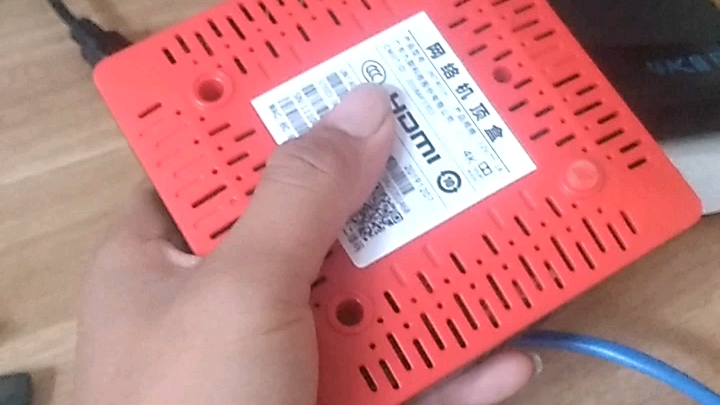
针对大多数用户关心的B6000-h刷机教程,我们将其拆解为准备、执行、验证三个阶段,不同批次的硬件可能存在细微差异,操作前请务必核对设备背面的标签信息。
第一阶段:环境准备与数据备份
刷机前,数据备份是不可或缺的一步,虽然刷机通常不会清除Wi-Fi密码,但为了保险起见,建议导出配置文件。
- 登录管理后台:使用浏览器访问路由器默认IP(通常为192.168.1.1或192.168.31.1),输入管理员密码。
- 导出配置:在“系统工具”或“备份与升级”菜单中,找到“备份当前配置”选项,将生成的配置文件保存到本地电脑。
- 下载固件:访问官方支持页面或可信的第三方固件仓库,下载与你设备型号完全匹配的固件文件,注意区分“原厂固件”与“修改版固件”。
- 连接方式:强烈建议使用网线连接电脑与路由器LAN口,避免使用Wi-Fi进行刷机,以防传输中断导致失败。
第二阶段:执行刷写操作
这是最关键的一步,不同的刷机方式对应不同的技术路径。
通过Web界面升级
这是最安全、最推荐的方式,适用于从官方旧版本升级到新版本,或刷入官方提供的非官方功能包。
- 登录路由器管理界面。
- 进入“系统工具” > “固件升级”。
- 点击“上传文件”,选择下载好的固件。
- 等待进度条走完,路由器会自动重启。切勿在重启过程中断电或断开连接。
通过TTL串口刷机
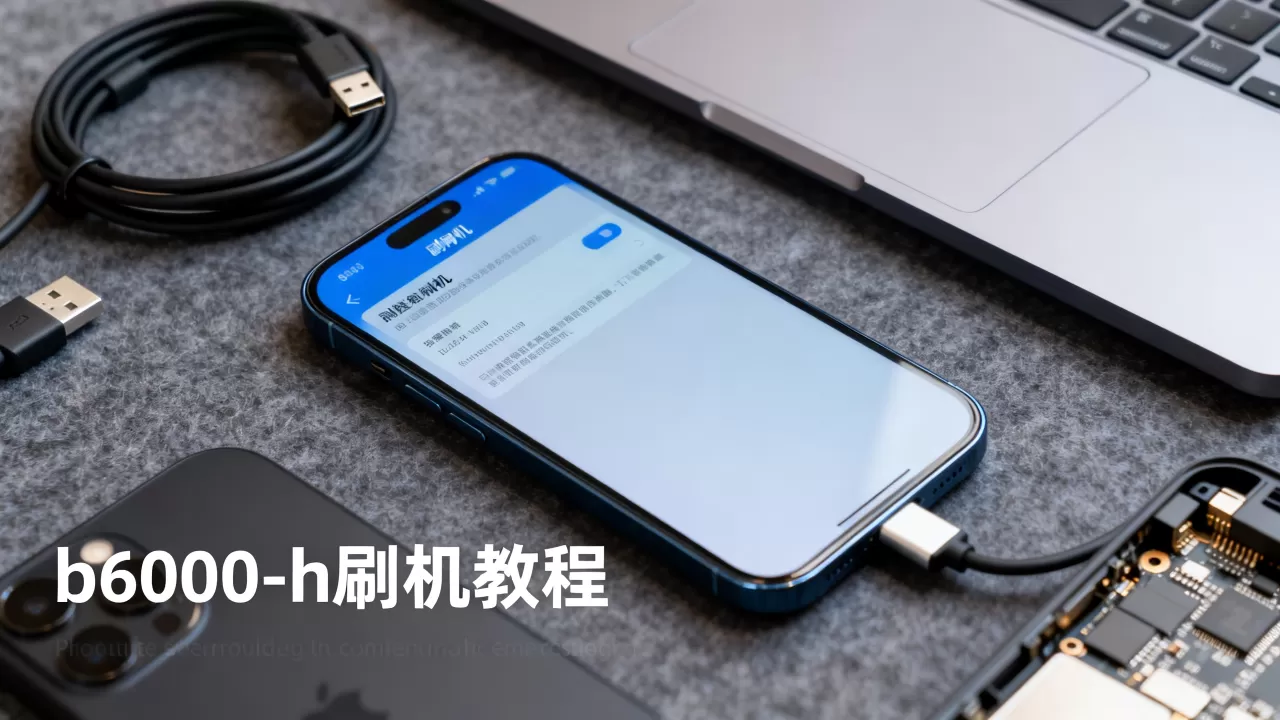
当Web界面无法进入或需要刷入底层引导程序时,TTL刷机是终极手段,这需要一定的硬件动手能力。
- 硬件准备:准备USB转TTL模块,识别路由器主板上的TX、RX、GND引脚。
- 连接线路:TTL的TX接路由器的RX,RX接TX,GND接GND,注意电压匹配,通常为3.3V。
- 软件设置:使用SecureCRT或Putty等终端软件,设置波特率为115200,数据位8,停止位1,无校验。
- 进入Bootloader:通电并观察终端输出,在启动初期按下特定按键(如Enter或空格)进入Bootloader模式。
- 上传固件:在Bootloader模式下,使用TFTP或XMODEM协议上传固件镜像,此过程需严格遵循对应型号的教程,不同芯片方案命令差异巨大。
B6000-h刷机常见问题与解决方案
在实际操作中,用户常遇到各种意外情况,以下针对高频问题进行解答,涵盖B6000-h刷机变砖后的急救措施。
刷机后无法上网或IP冲突
这种情况多发生在刷入第三方固件后,DHCP服务器未正确配置或WAN口设置错误。
- 检查WAN口设置:确认上网方式是否正确(动态IP、静态IP或PPPoE拨号)。
- 重启光猫:有时光猫缓存了旧的MAC地址,断电重启光猫可解决识别问题。
- 重置网络:在路由器设置中点击“恢复出厂设置”,重新配置网络参数。
刷机过程中断电或中断
这是最危险的情况,可能导致设备进入“软砖”状态,即无法启动但TTL仍可连接。
- 尝试强制恢复:部分路由器支持按住Reset键通电10秒以上进入恢复模式。
- TTL救援:如果Web界面无法访问,必须通过TTL串口重新上传Bootloader或完整固件。
- 专业维修:若TTL也无法识别,可能是Flash芯片损坏,需送修更换硬件。
刷机后的优化与性能提升
成功刷机只是第一步,后续的优化才能发挥设备最大潜力,对于追求极致网速的用户,B6000-h刷机后提速是常见需求。
无线信道优化
- 选择空闲信道:使用Wi-Fi分析仪扫描周围信道,避开拥堵信道(如1、6、11中的拥挤者)。
- 绑定信道宽度:在2.4G频段建议使用20MHz带宽以减少干扰,5G频段可开启40/80/160MHz以获得更高吞吐量。
Q&A:关于B6000-h刷机的常见疑问
Q1:B6000-h刷机后保修还有效吗?
A:刷入官方固件通常不影响保修,但刷入第三方固件(如OpenWrt)属于非官方修改,一旦设备出现硬件故障,厂商有权拒绝免费保修,建议在保修期内谨慎刷入第三方固件,或保留好原始固件以便恢复。
Q2:B6000-h刷机教程是否适用于所有版本?
A:不适用,B6000-H可能存在多个硬件版本(如V1.0、V2.0),不同版本的芯片、Flash容量和引脚定义可能不同,务必在刷机前核对设备标签上的具体型号和硬件版本,使用对应的固件包,否则极易导致变砖。
Q3:B6000-h刷机变砖后如何自救?
A:若设备无法启动但TTL串口能输出日志,可通过TFTP服务器上传原厂Bootloader或完整固件进行救砖,若TTL无反应,则需检查硬件连接或送修,多数情况下,通过TTL重新刷写引导程序即可恢复设备功能。


