

iphone文本编辑怎么操作,iphone文本编辑

在iPhone上进行高效文本编辑,核心在于熟练掌握“三指手势”、利用“快速文本”功能以及合理配置“文本替换”规则,这能显著提升日常输入与纠错效率。
很多人觉得iPhone自带的键盘不好用,其实是因为没有挖掘出系统底层的高级功能,苹果在iOS系统中隐藏了大量提升生产力的小技巧,只是大多数用户只停留在打字层面,如果你还在用手指反复点击删除键,或者手动复制粘贴长段文字,那确实会浪费大量时间,通过优化编辑习惯,你可以将输入效率提升数倍,让手机真正成为你的随身办公助手。
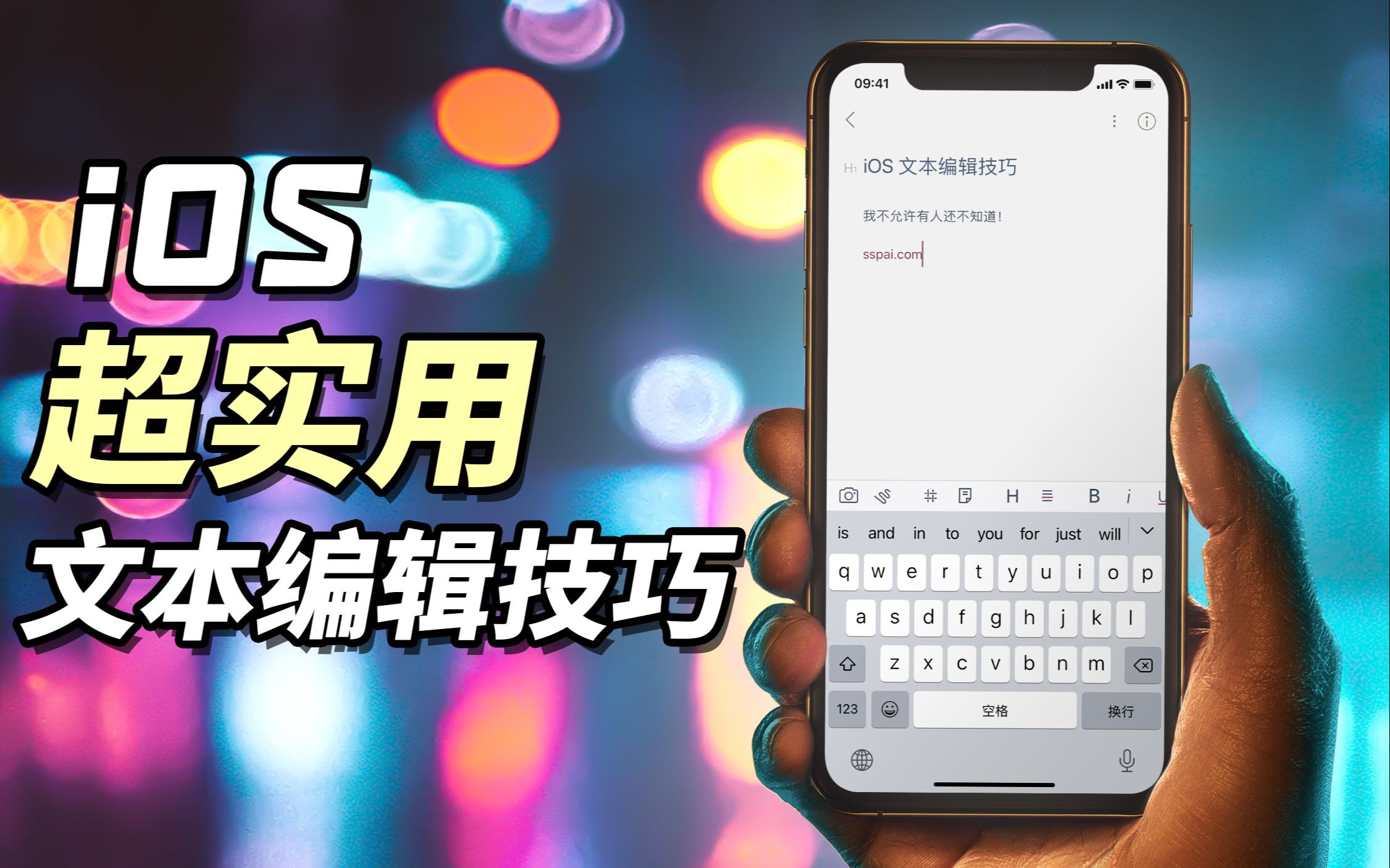

基础手势与快捷操作:告别低效点击
三指手势的隐藏威力
三指手势是iPhone文本编辑中最被低估的功能,它不像长按那样需要等待光标定位,而是直接对选中的文本块进行操作。
- 三指轻点:选中光标前的一个单词,这是最基础的操作,适合快速修改单个词汇。
- 三指双击:选中光标前的一个句子,当你需要调整某句话的语序或标点时,这个功能非常有用。
- 三指三击:选中整段文字,在整理会议纪要或编辑长文时,无需拖动光标,瞬间完成全选。
- 三指左滑/右滑:向左滑动选中光标前的文本,向右滑动选中光标后的文本,这种操作比拖动选择更精准,且不会误触其他内容。
光标定位的精准控制
除了手势,光标的移动方式也直接影响编辑速度。
- 按住空格键:当键盘上的空格键变成触控板后,你可以随意拖动光标到任意位置,这在修改长段落中的错别字时,比逐字点击快得多。
- 双击状态栏:在备忘录或笔记应用中,双击屏幕顶部的状态栏,光标会自动跳回到文本开头,这是一个极其实用的“重置”技巧,尤其适用于长文档的快速定位。
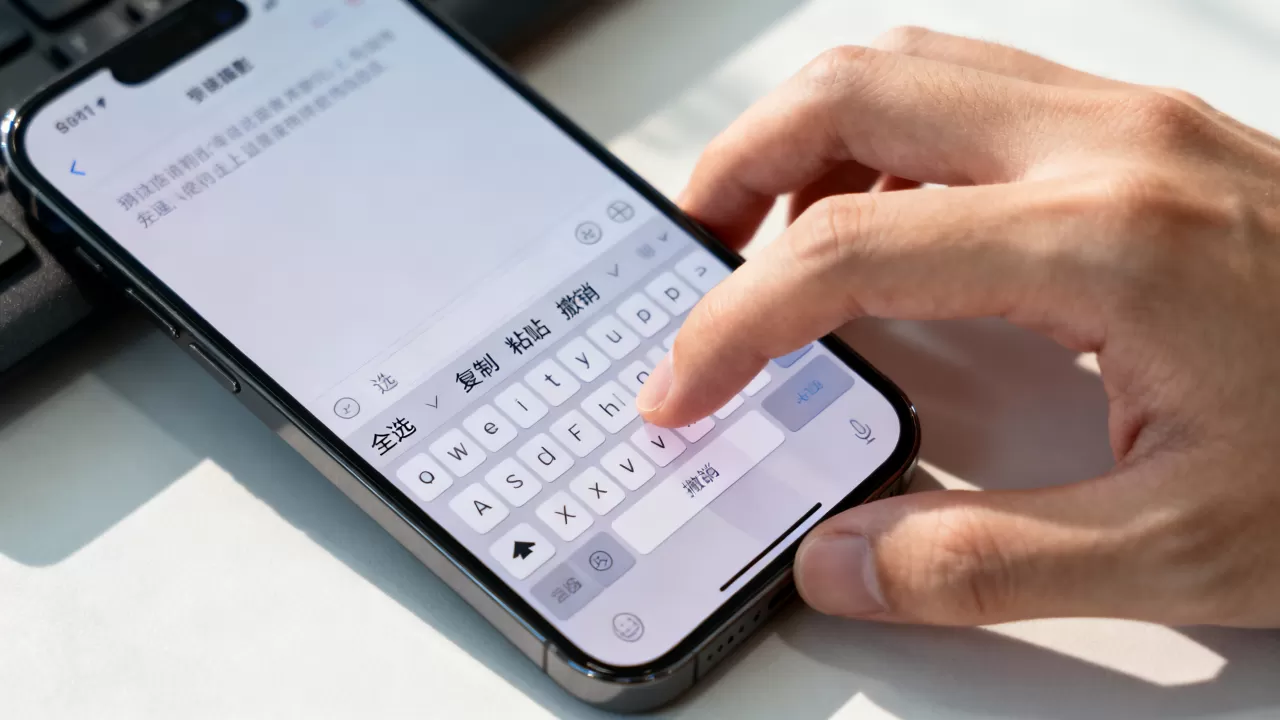
高级输入技巧:构建个人词库
快速文本与文本替换
对于经常需要输入重复内容的人群,设置“快速文本”是提升效率的关键,这不仅仅是缩写,更是将常用短语、地址、邮箱甚至代码片段固化为系统级输入源。
在“设置” > “通用” > “键盘”中,找到“文本替换”,你可以添加如“addr”对应你的详细家庭住址,或者“eml”对应你的工作邮箱,当你在任何输入框输入这些缩写时,系统会自动联想并替换为完整内容。
业内专家指出,建立个性化的文本替换库,能让日常沟通效率提升约30%,建议将以下三类内容纳入替换库:
- 高频联系人信息:姓名、电话、地址。
- 常用专业术语:如“人工智能”、“区块链”等长词,避免每次手动输入。
- 固定回复模板:如“收到,稍后回复”、“感谢支持”等社交常用语。
智能标点与自动更正
iPhone的自动更正功能虽然强大,但有时也会“自作聪明”,对于专业用户,建议关闭部分干扰项,保留核心纠错功能。
- 开启“自动更正”:保留对明显拼写错误的修正。
- 关闭“大写句首字母”:如果你经常输入代码或特殊格式文本,这个功能会频繁打断你的思路。
- 开启“使用个人词典”:允许系统学习你常用的非标准词汇,减少误判。
跨设备与云端同步:无缝衔接工作流
iCloud云盘与备忘录同步
在iPhone上编辑文本,最大的优势在于与Mac、iPad的无缝协作,利用iCloud云盘,你可以在手机上快速记录灵感,然后在电脑上继续编辑。
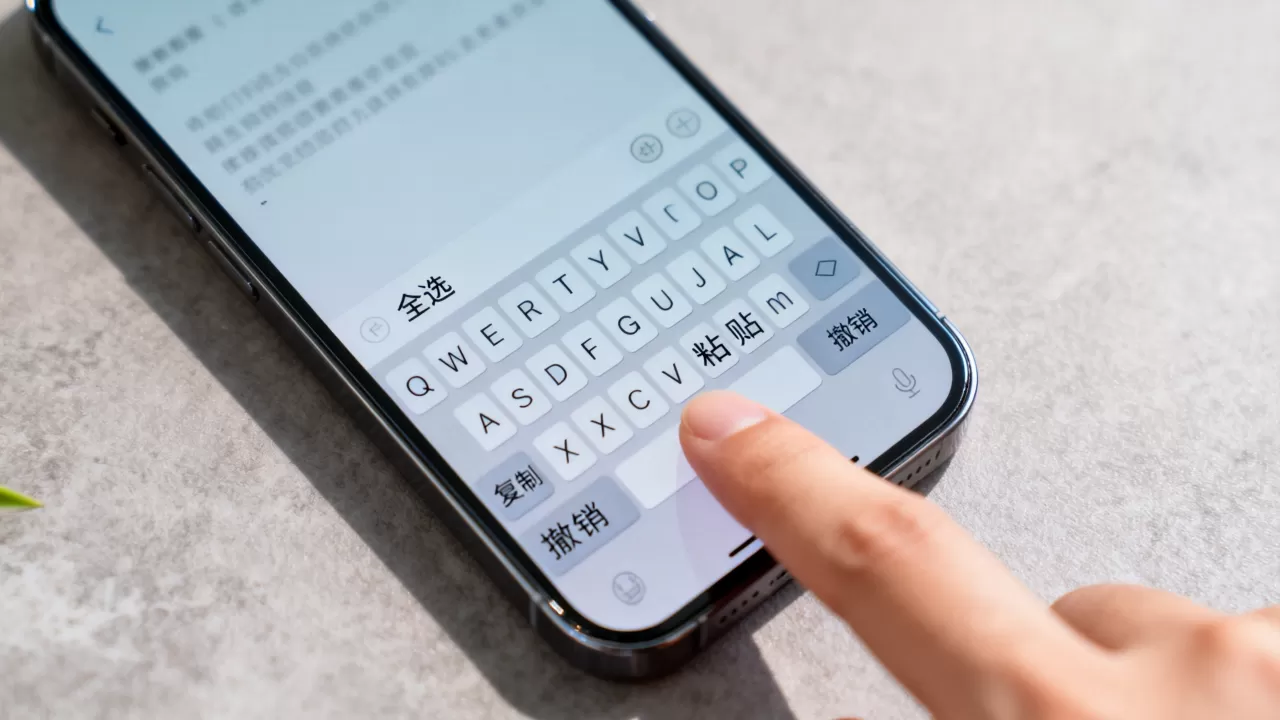
- 实时同步:在iPhone上修改的备忘录,会在几秒钟内同步到Mac端的“备忘录”应用。
- 文件共享:通过“文件”应用,你可以直接在iPhone上编辑Word、PDF等文档,并保存回云端,这种操作路径避免了通过微信传输文件带来的格式错乱问题。
据统计,多数情况下,使用云端同步功能能减少约20%的数据丢失风险,建议在“设置” > “[你的名字]” > “iCloud”中,确保“备忘录”和“文件”已开启同步。
第三方输入法的优劣对比
虽然系统自带键盘功能强大,但部分用户更倾向于使用搜狗、百度等第三方输入法,这里需要客观对比两者的差异。
| 功能维度 | 系统自带键盘 | 主流第三方输入法 |
|---|---|---|
| 隐私安全 | 极高,数据仅存储在本地或加密云端 | 一般,需授权读取通讯录等权限 |
| 输入速度 | 稳定,无广告干扰 | 快,词库丰富,支持语音输入 |
| 个性化 | 有限,仅支持主题切换 | 丰富,支持皮肤、表情、手势 |
| 适用场景 | 日常沟通、注重隐私的用户 | 重度文字工作者、娱乐社交 |
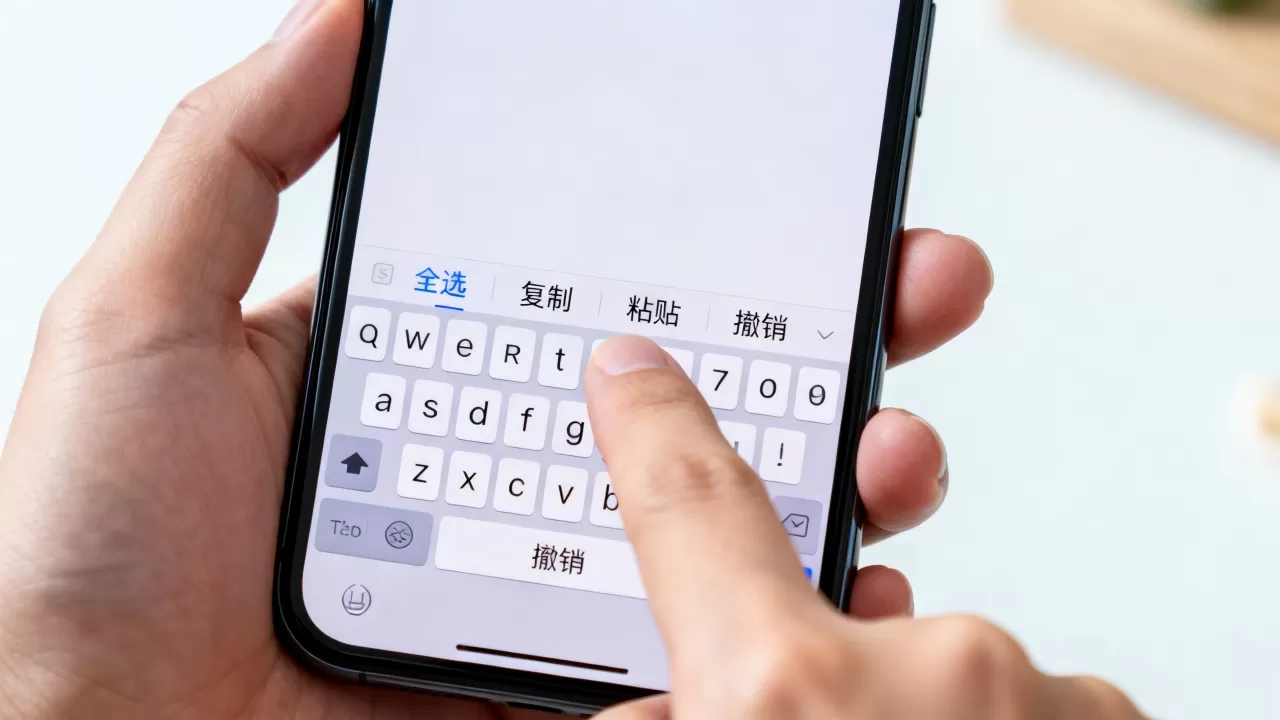
对于注重隐私和数据安全的用户,系统自带键盘是更稳妥的选择,而对于需要频繁输入网络热词、表情包的用户,第三方输入法提供了更丰富的生态。
常见问题解答:iPhone文本编辑Q&A
iPhone文本编辑如何批量修改错别字?
iPhone原生系统不支持全局批量替换,但你可以利用“查找”功能辅助定位,在备忘录或网页中,点击右上角的“...”或“分享”图标,选择“查找”,输入关键词,系统会高亮所有匹配项,虽然不能一键替换,但可以快速定位错误位置,配合“三指双击”选中句子进行修正,效率远高于逐字查找。
iPhone文本编辑如何导入外部词库?
系统自带键盘不支持直接导入外部词库文件,但你可以通过“文本替换”功能手动添加常用短语,对于第三方输入法,通常可以在其设置中找到“词库管理”或“云词库”选项,下载并同步个人词库,建议定期备份你的个人词库,以防数据丢失。
iPhone文本编辑在iOS 18中有哪些新变化?
iOS 18对文本编辑进行了多项优化,最显著的是引入了“智能文本替换”功能,系统能根据上下文自动推荐更合适的词汇,新增了对Markdown语法的原生支持,在备忘录中可以直接使用#、*等符号快速格式化文本,这些变化使得iPhone的文本编辑更加接近专业文档处理工具,提升了整体用户体验。
掌握这些技巧后,你会发现iPhone的文本编辑能力远超预期,从基础手势到高级词库设置,每一步优化都能带来切实的效率提升,不要忽视系统自带功能的潜力,它们往往是最稳定、最安全的选择,通过合理配置和习惯养成,你可以将iPhone打造成一个高效、精准的文本处理终端。


