

iPhone home键怎么用,iphone home键失灵解决方法

iPhone Home键(包括实体Home键和屏幕底部的虚拟Home指示条)的核心用法是通过按压实体键或从屏幕底部向上滑动来返回主屏幕、切换应用或调出多任务界面,具体操作逻辑因机型而异。
随着全面屏设计的普及,许多用户对于如何高效利用Home相关功能感到困惑,无论是经典的实体按键还是现代的手势操作,理解其背后的交互逻辑能极大提升日常使用效率,本文将深入解析不同iPhone机型的Home键操作规范,帮助你彻底掌握这一核心交互方式。
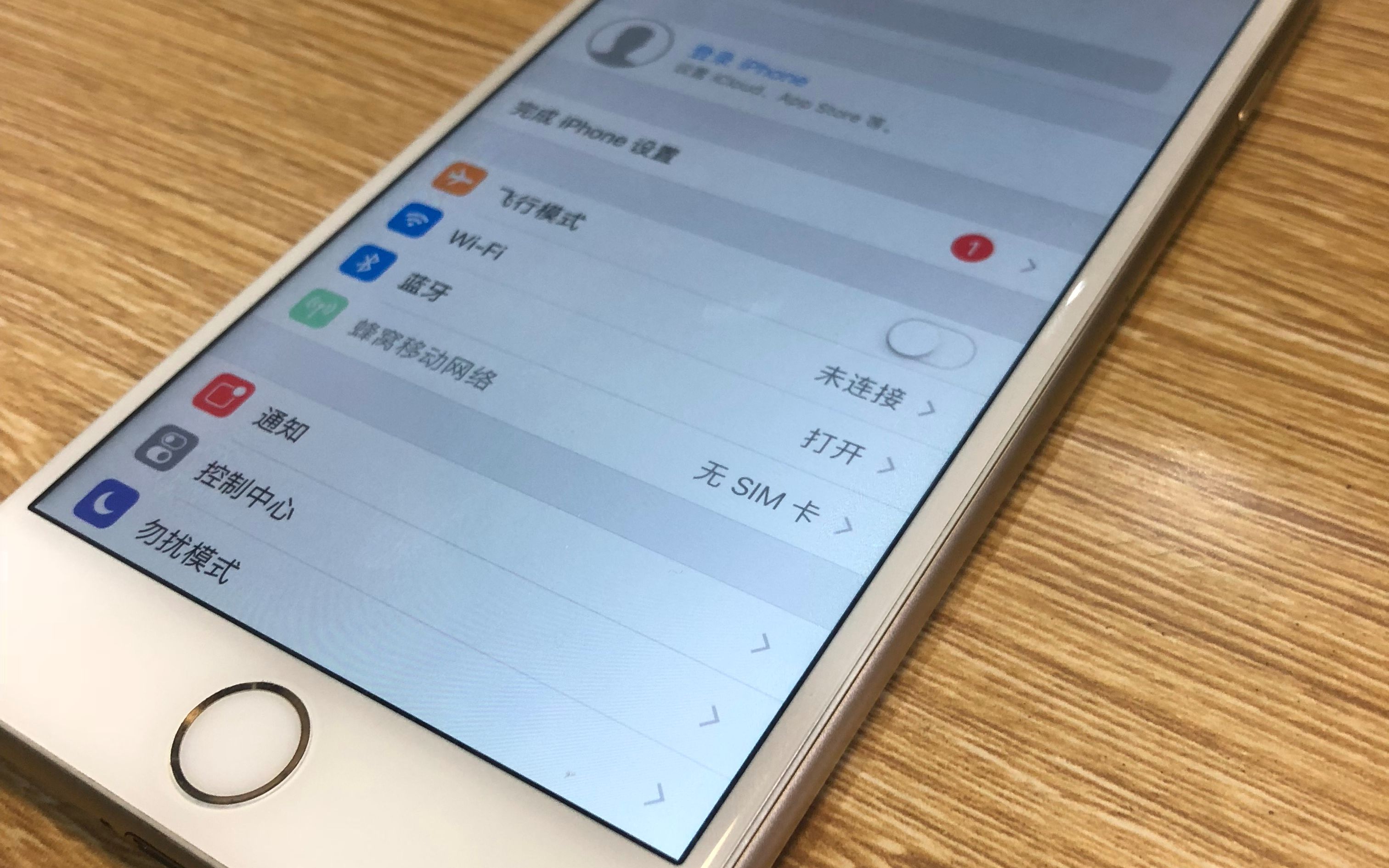

实体Home键机型的操作规范与技巧
对于iPhone 8及更早的机型,Home键不仅是返回键,更是整个iOS系统的物理中枢,这些设备保留了经典的矩形或圆形实体按键,其功能丰富且具备触觉反馈。
基础返回与主屏幕切换
在任意应用界面,只需轻轻按下Home键,即可瞬间返回主屏幕,这是最基础也是最常用的功能,如果连续快速按两次,系统会调出最近使用的应用列表,方便你在多个任务间快速切换,这种双击操作比在屏幕上滑动要快得多,尤其在大屏手机上单手操作时优势明显。
辅助功能中的Home键设置
对于视力不佳或行动不便的用户,苹果提供了强大的辅助功能,你可以进入“设置”>“辅助功能”>“触控”,开启“辅助触控”(即小白点),通过自定义小白点菜单,你可以将Home键的功能映射到屏幕上,甚至设置为连按三次启动Siri或紧急呼叫,实体Home键本身也支持轻点返回主屏幕,无需用力按压,只需指尖轻触即可触发,这得益于其内置的Taptic Engine触觉反馈技术。
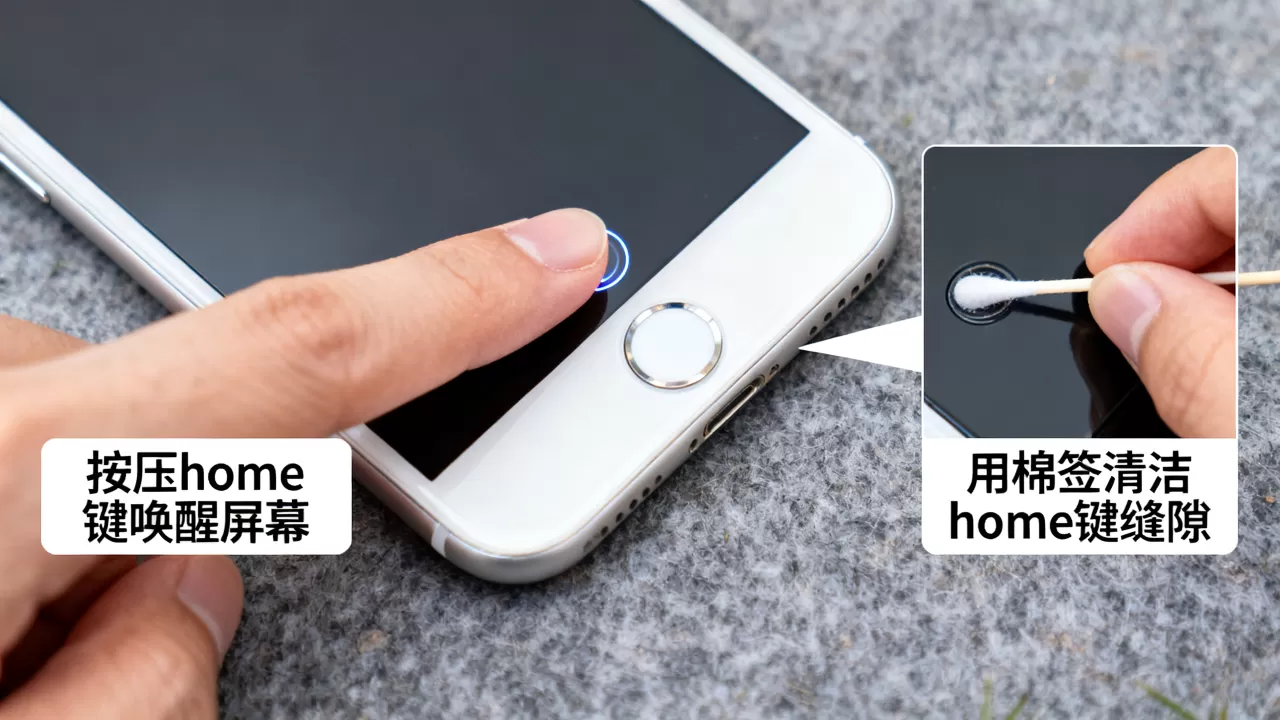
全面屏机型的虚拟Home与手势操作
从iPhone X开始,苹果取消了实体Home键,转而采用全屏设计和底部指示条(Home Indicator)作为新的交互核心,这一改变并非简单的硬件移除,而是交互逻辑的重构。
底部指示条的多重功能
屏幕底部的白色横条(即虚拟Home键)承担了所有传统Home键的功能,向上滑动该横条,即可返回主屏幕,这一动作模拟了手指从屏幕底部“托起”应用的感觉,符合人体工学直觉,与实体按键不同,手势操作需要一定的肌肉记忆,初期可能会感到不习惯,但熟练后效率更高。
多任务处理的最新逻辑
在全面屏机型上,调出多任务界面的方式也发生了变化,你需要从屏幕底部边缘向上滑动并停顿片刻,而不是双击,停顿的时间长短决定了你是否进入应用切换视图,如果滑动速度过快,系统会直接返回主屏幕;如果停顿,则会显示所有后台运行的应用卡片,这种设计避免了误触,但也要求用户掌握正确的力度和速度。
Home键故障排查与日常维护
实体Home键由于机械结构复杂,容易出现失灵或粘连问题,而全面屏机型的虚拟Home键虽无物理磨损,但手势误触也是常见痛点。
实体Home键失灵的常见原因
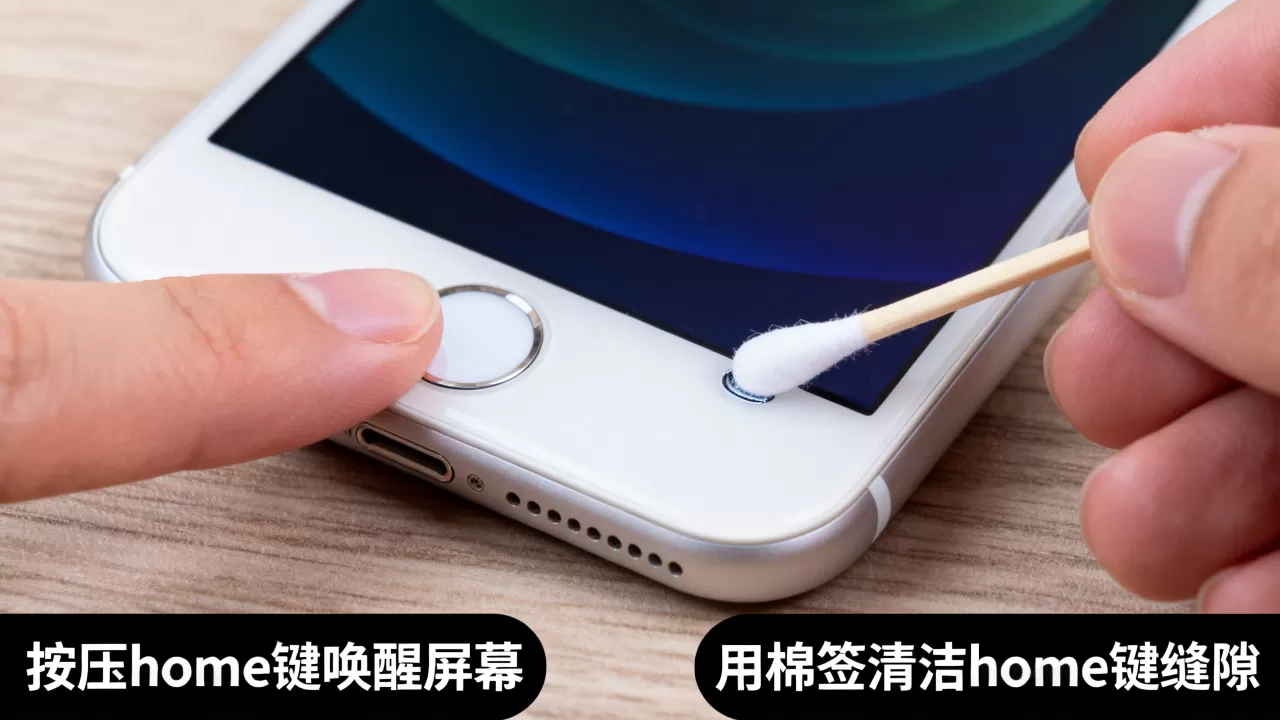
许多用户反映Home键按下去没有反应或声音异常,这通常由以下原因导致:一是屏幕保护膜过厚或安装不当,阻碍了按键行程;二是灰尘或油污进入按键缝隙,导致接触不良;三是系统软件卡顿,对于第一种情况,建议重新贴膜或检查边缘是否翘起,对于第二种情况,可以使用干燥的软毛刷轻轻清理按键周围。
软件层面的修复方案
如果硬件检查无误,可能是系统临时故障,强制重启是首选方案,对于iPhone 7及更早机型,同时按住Home键和电源键直到出现Apple标志,对于iPhone 8及后续机型,快速按下音量加键,再快速按下音量减键,最后长按侧边按钮直到出现Apple标志,这一操作能清除临时缓存,恢复按键功能。
不同场景下的Home键高效应用
掌握Home键的高级用法,能让你的iPhone操作如行云流水,以下是几个高频场景的最佳实践。
单手操作优化
在单手使用大屏iPhone时,向上滑动返回主屏幕可能因为手指长度不够而困难,可以启用“辅助触控”中的“主屏幕”快捷操作,将其映射到屏幕角落,或者调整手势灵敏度,对于实体Home键用户,确保按键阻尼适中,轻点即可触发,避免用力过猛导致疲劳。
多任务并行处理
当你在处理复杂任务时,如一边看视频一边查资料,多任务界面至关重要,全面屏用户需养成“滑动-停顿”的习惯,确保准确进入应用切换视图,实体Home键用户则可以利用双击Home键快速预览最近应用,并通过左右滑动进行切换,这种快速切换能力在会议记录、即时通讯等场景中尤为实用。
常见疑问解答
iPhone Home键怎么用?
对于实体Home键机型,直接按压即可返回主屏幕,双击调出多任务,对于全面屏机型,从屏幕底部边缘向上滑动并停顿,即可实现相同功能,建议根据机型选择对应的手势或按键操作。
全面屏手势与实体Home键哪个更好?
业内专家指出,手势操作提供了更大的屏幕显示面积,提升了视觉沉浸感,而实体Home键则提供了明确的触觉反馈,适合盲操作,多数情况下,用户会根据个人习惯和机型特性选择,对于追求极致屏幕体验的用户,手势更优;对于注重操作确定性的用户,实体键更可靠。
Home键失灵如何修复?
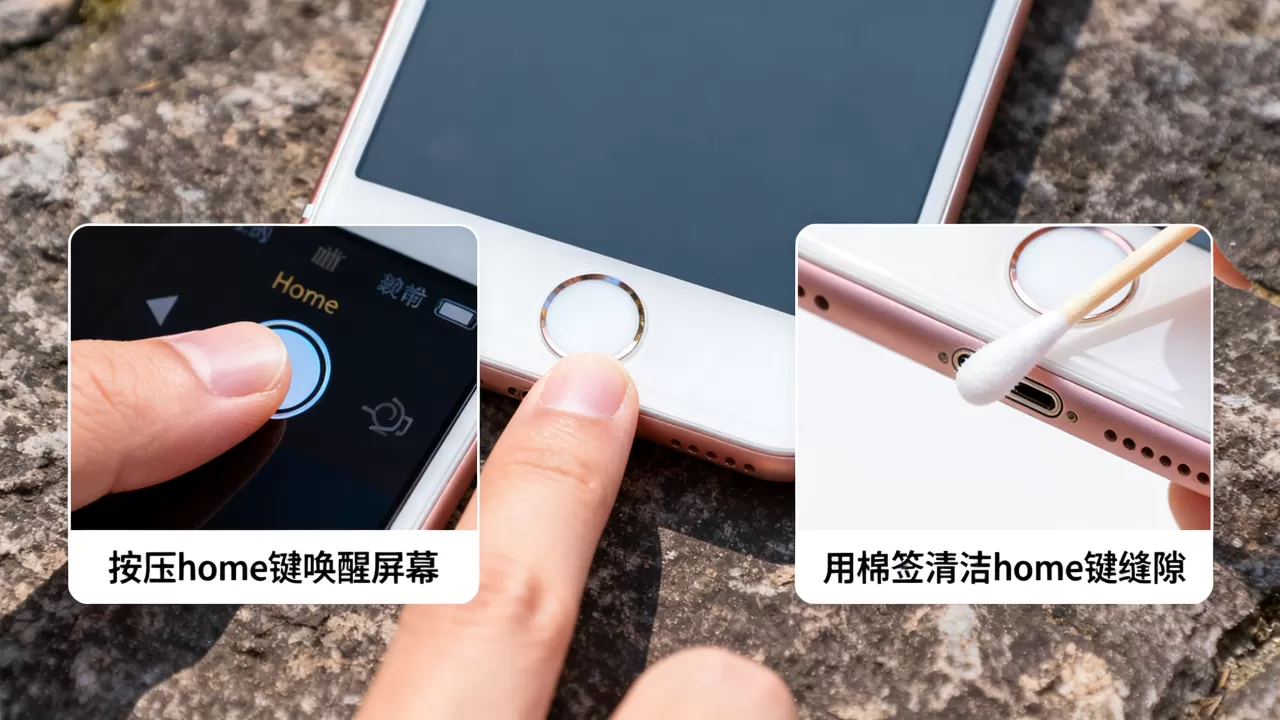
首先检查屏幕保护膜是否过厚或安装不当,尝试移除或重新安装,清理按键周围灰尘,使用干燥软毛刷轻轻扫除,若无效,尝试强制重启手机,若问题依旧,可能是硬件故障,建议联系苹果官方售后进行专业检测。
掌握Home键的正确用法,不仅能提升操作效率,还能延长设备使用寿命,无论是实体按键的清脆反馈,还是全面屏手势的流畅体验,都是苹果交互设计的重要组成部分,理解并适应这些变化,能让你在数字生活中更加得心应手。


