

iphone itunes 同步视频失败怎么办,itunes同步视频

iPhone通过iTunes同步视频的最稳妥方案是:在电脑上安装最新版iTunes,连接手机后在“文件”选项卡中勾选“同步视频”,并手动选择需要传输的文件,即可将视频存入手机“电视”或“电影”应用。
很多人觉得iTunes同步视频麻烦,主要是因为界面逻辑比较古老,且对格式支持有限,但如果你追求的是离线播放的绝对稳定性,或者需要处理4K高码率的大文件,iTunes依然是目前iOS生态中兼容性最好的本地管理工具,它不像AirDrop那样受距离限制,也不像云盘那样依赖网速,一旦同步完成,视频就牢牢掌握在你手里。
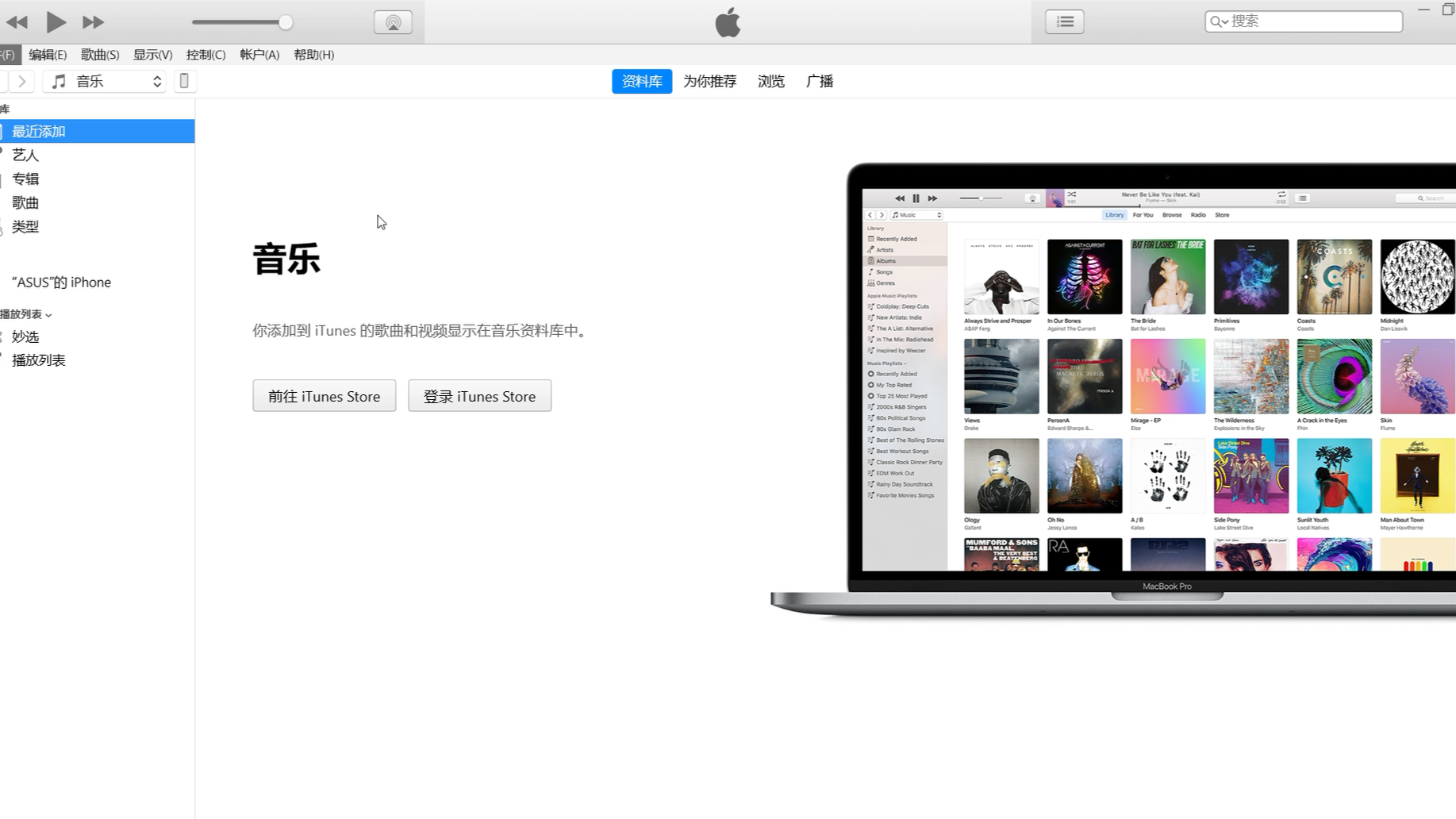

为什么在2026年还需要用iTunes同步视频
尽管无线投屏和云存储已经普及,但在特定场景下,有线同步依然是不可替代的,业内专家指出,本地存储的数据安全性与播放流畅度,是任何在线服务都无法完全比拟的。
网络环境受限时的最佳选择
当你身处高铁、飞机或信号较差的山区时,流媒体播放往往会卡顿甚至中断,提前通过USB线将视频同步到iPhone中,是确保观影体验的唯一可靠方案,这种iPhone iTunes同步视频教程的需求,在差旅频繁的人群中尤为强烈。
版权保护与格式兼容性
许多高清电影或私有视频文件,受DRM(数字版权管理)保护,无法直接通过第三方App播放,iTunes作为苹果官方原生工具,能够完美解析经过加密的iTunes Store购买内容,以及标准的H.264和HEVC格式视频,对于拥有大量iPhone iTunes同步视频格式限制问题的用户来说,理解这些限制是成功同步的前提。
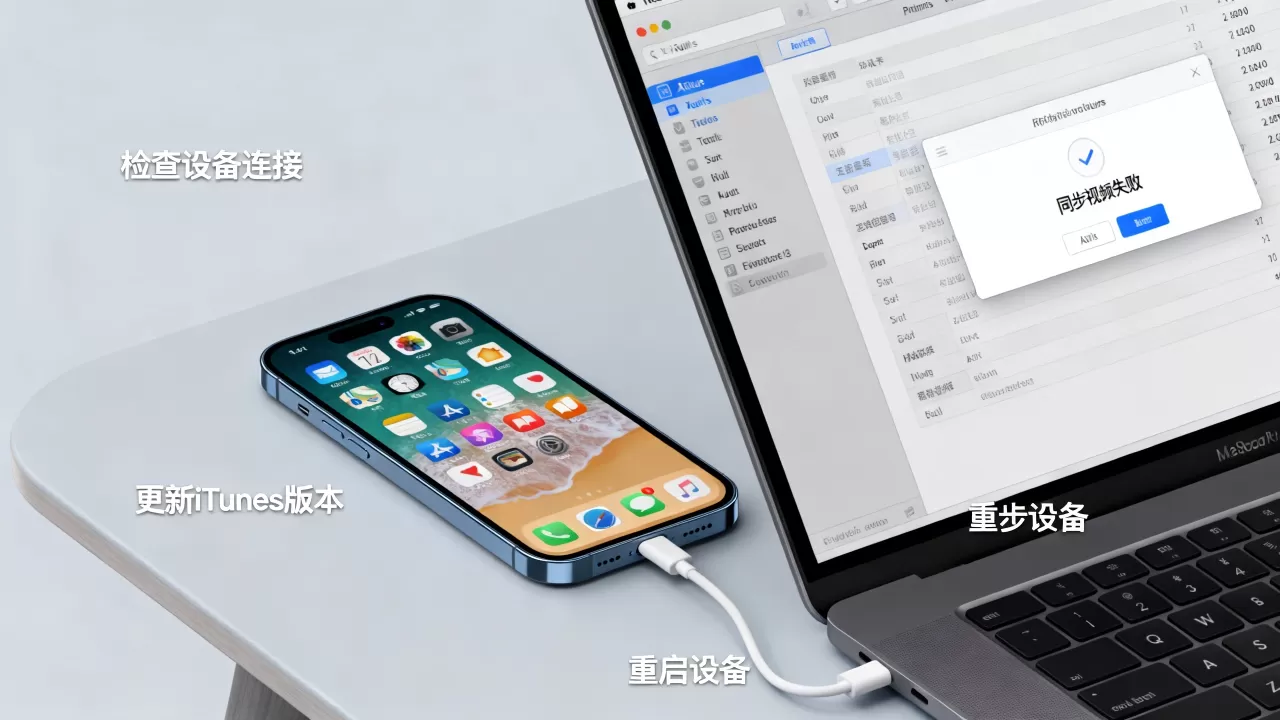
准备工作:环境与格式检查
在开始操作之前,请务必完成以下基础设置,这一步能解决80%的同步失败问题。
软件版本匹配
确保你的电脑操作系统和iTunes版本均为最新,Windows用户建议从微软应用商店下载最新版的iTunes,以避免旧版组件带来的驱动冲突,macOS用户(2018年后的机型)已无需单独安装iTunes,视频同步功能已整合至“Finder”中,但逻辑与iTunes基本一致。
视频格式转换
iPhone原生支持的视频格式主要包括MP4、M4V和MOV,编码格式通常为H.264或HEVC,如果你的视频是MKV、AVI或FLV格式,直接拖入iTunes通常会失败。
- 检查方法:右键点击视频文件,选择“属性”或“显示简介”,查看编码信息。
- 转换工具:推荐使用HandBrake等开源工具,将视频转换为H.264编码的MP4文件,分辨率建议不超过1080p或4K(取决于手机型号)。
数据线连接
使用原装或经过MFi认证的数据线,劣质数据线往往只能充电,无法传输数据,连接后,如果手机弹出“信任此电脑”的提示,请点击“信任”并输入锁屏密码。
实操步骤:从电脑到手机的完整路径
这是核心操作环节,请严格按照以下步骤执行,确保每一步都清晰可见。
第一步:导入视频库
打开iTunes,在左侧边栏找到“媒体”部分,你可以直接将视频文件拖拽到iTunes的主界面,或者点击左上角的“文件”>“将文件添加到资料库”,视频会出现在“电影”或“电视节目”分类下。
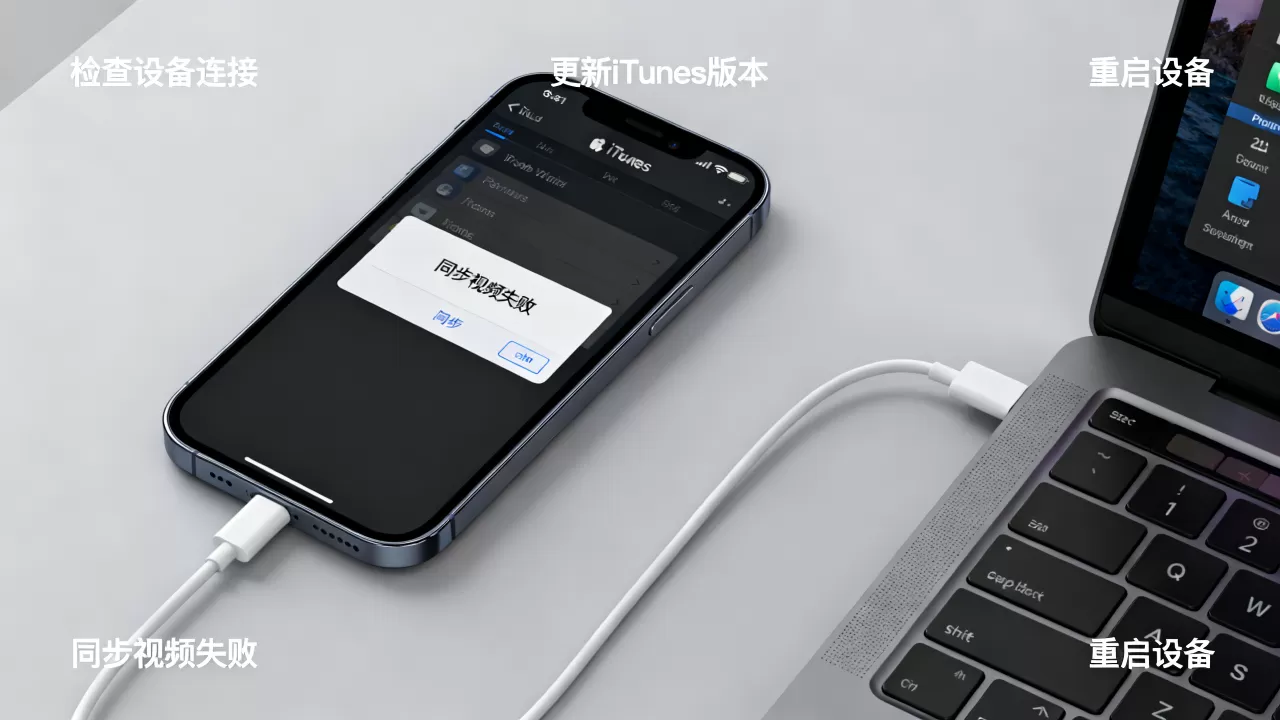
第二步:选择同步设备
点击iTunes左上角的iPhone图标,进入设备管理页面,确保顶部显示的是你的iPhone型号,而不是iPod或iPad。
第三步:配置同步选项
在左侧菜单中点击“电影”或“电视节目”选项卡(取决于你的视频类型),这里会出现两个关键选择:
- 同步所有电影/节目:勾选此项,iTunes会将资料库中所有的视频同步到手机,适合视频数量较少且希望全部备份的用户。
- 仅同步选定的电影/节目:勾选此项,下方会出现视频列表,你可以手动勾选需要传输的具体视频,这是iPhone iTunes同步视频手动选择功能的体现,能有效节省手机存储空间。
第四步:执行同步
配置完成后,点击右下角的“同步”或“应用”按钮,进度条开始走动,请勿断开数据线,直到进度条消失且iTunes显示同步完成。
常见问题排查
- 同步中断:检查数据线是否松动,或尝试更换USB接口。
- 空间不足:如果提示空间不足,需在“存储”选项卡中清理旧视频,或在同步时减少选中视频的数量。
- 格式错误:重新检查视频编码,确保为H.264或HEVC。
进阶技巧:管理同步后的视频
同步完成后,视频会出现在iPhone的“电视”或“电影”应用中,为了方便管理,你可以利用以下技巧。
创建播放列表
在电脑端的iTunes中,你可以创建“播放列表”,将不同来源的视频归类,同步时,只需勾选该播放列表,即可实现分类传输,这种方式特别适合整理 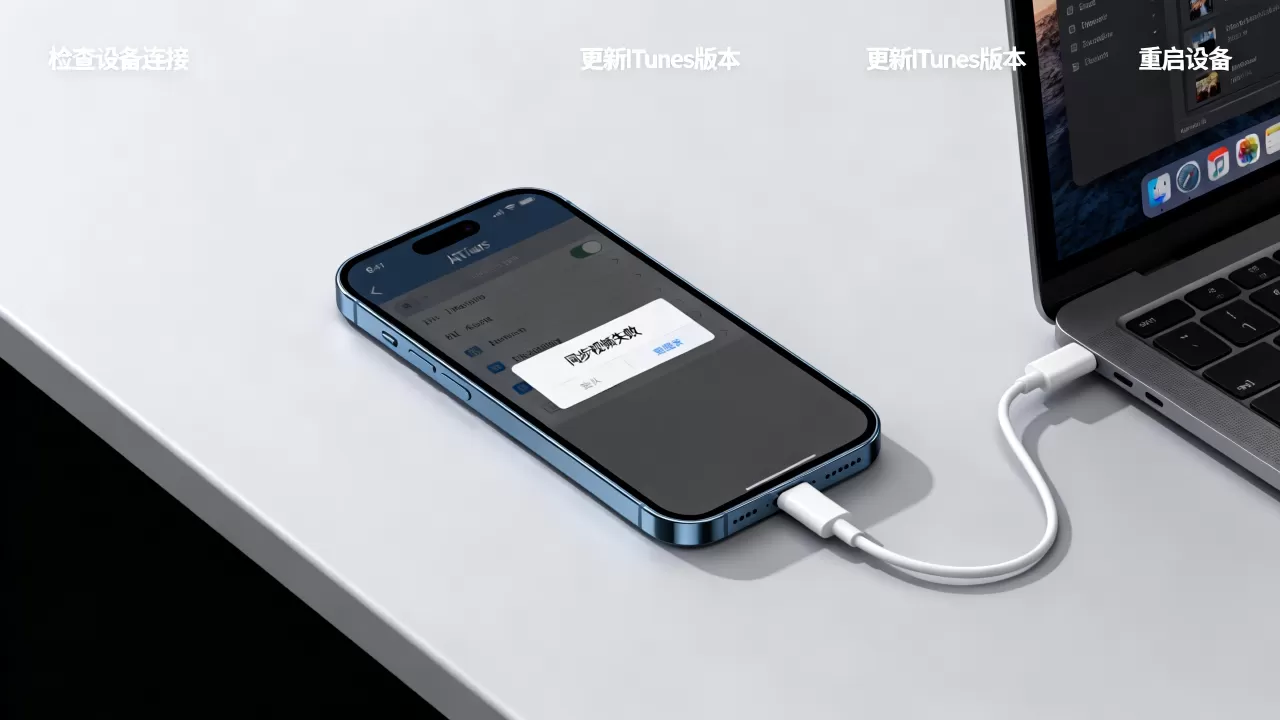
自动同步规则
如果你希望每次连接电脑时都自动同步新视频,可以在“同步设置”中勾选“同步时同步新内容”,这样,你只需将新视频拖入资料库,下次连接手机时,iTunes会自动识别并传输新增文件,无需手动勾选。
Q&A:关于iTunes同步视频的常见疑问
iPhone iTunes同步视频后如何删除
在iPhone上,你可以直接在“电视”或“电影”应用中左滑视频,选择删除,但请注意,这仅删除手机上的副本,电脑资料库中的视频依然存在,下次同步时,如果未取消勾选,该视频可能会再次被同步回来,若要从电脑端彻底移除,需在iTunes中右键视频选择“从资料库中移除”,并勾选“同时从iPhone移除”,然后执行同步。
iPhone iTunes同步视频支持多大容量
理论上,iTunes同步的视频大小仅受限于iPhone的可用存储空间,只要手机剩余空间大于视频文件体积,即可成功同步,对于4K视频,单个文件可能达到几GB,建议确保手机至少有10GB以上的空闲空间,以避免同步过程中因空间不足而失败。
iPhone iTunes同步视频与AirDrop有什么区别
AirDrop适合传输少量、临时性的视频文件,无需数据线,但受距离和蓝牙/Wi-Fi信号影响,且传输大文件速度较慢,iTunes同步适合批量、长期保存的视频管理,通过USB线传输速度更快、更稳定,且支持格式转换和分类管理,是专业用户的优选方案。


