

iphone如何装卡,iphone手机插SIM卡教程

iPhone装卡的核心操作是找到机身右侧或左侧的SIM卡托,使用取卡针弹出后插入Nano-SIM卡,或直接在支持eSIM的设备中通过设置开启数字SIM卡,整个过程无需工具且耗时极短。
对于许多刚接触苹果生态或者从安卓阵营转来的用户来说,更换手机卡往往是一个充满不确定性的环节,大家常担心弄坏精密的机身,或者找不到那个微小的孔洞,苹果在工业设计上追求极简,这种极简也延伸到了硬件维护的便利性上,无论是实体卡还是虚拟卡,操作逻辑都非常直观,只要掌握正确的步骤,你完全可以在几分钟内完成换卡,让新号码迅速上线。
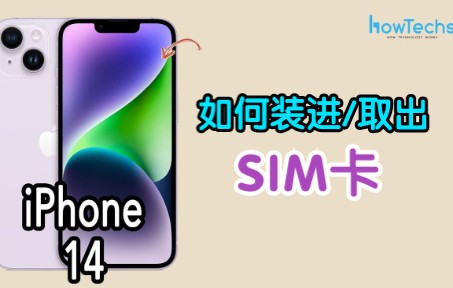

iPhone实体SIM卡安装全流程解析
绝大多数iPhone用户依然依赖传统的Nano-SIM卡,这一过程看似简单,但细节决定成败,错误的操作可能导致卡托变形或SIM卡触点受损。
定位取卡孔位置
不同代际的iPhone,取卡孔的位置略有差异,但规律明显。
全面屏及后续机型
从iPhone 5开始,苹果统一采用Nano-SIM卡槽,并固定在机身右侧边框(面向屏幕时),你需要观察SIM卡托的侧面,那里有一个微小的圆形凹孔,这个凹孔通常位于卡托的下端或上端,具体取决于卡托在机身的位置。
早期机型差异
如果是iPhone 4或4s等更早期的机型,卡托位于机身顶部边缘,虽然这类机型已较少见,但了解其位置有助于理解苹果的设计演变,对于2026年的主流机型,请始终检查机身右侧边框。
准备工具与取出卡托
业内专家指出,使用专用工具是保护机身的关键。
- 准备取卡针:大多数iPhone包装盒内会附带一根金属取卡针,如果丢失,可以使用回形针拉直后的一端,或者质地坚硬且尖端细小的针状物,切勿使用牙签或过于粗硬的物体,以免划伤机身或折断在孔内。
- 垂直插入:将取卡针垂直对准取卡孔,轻轻用力插入,你会感觉到轻微的阻力,随后是突然的释放感,这表明卡托内部的弹簧机构已触发。
- 平稳拉出:用拇指和食指捏住卡托边缘,水平向外平稳拉出,避免上下摇晃,以防卡托变形或内部弹片错位。
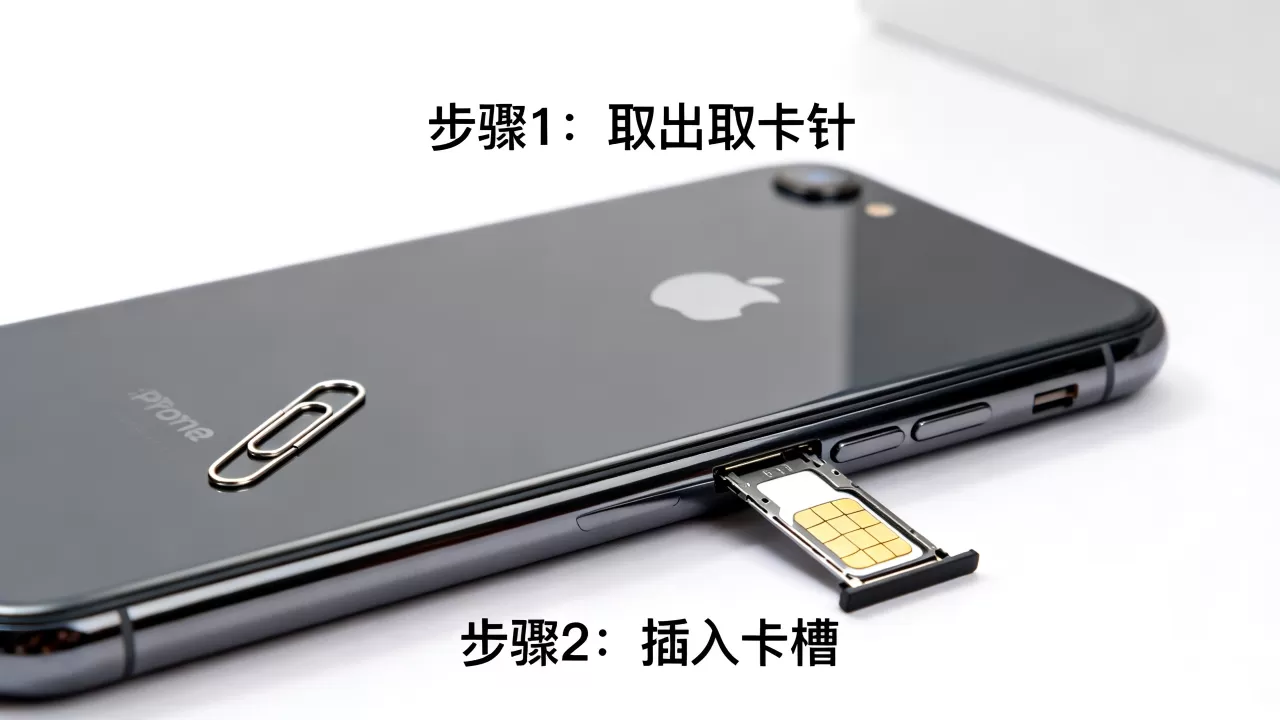
安装SIM卡的正确姿势
SIM卡的安装方向是新手最容易出错的地方。
确认芯片朝向
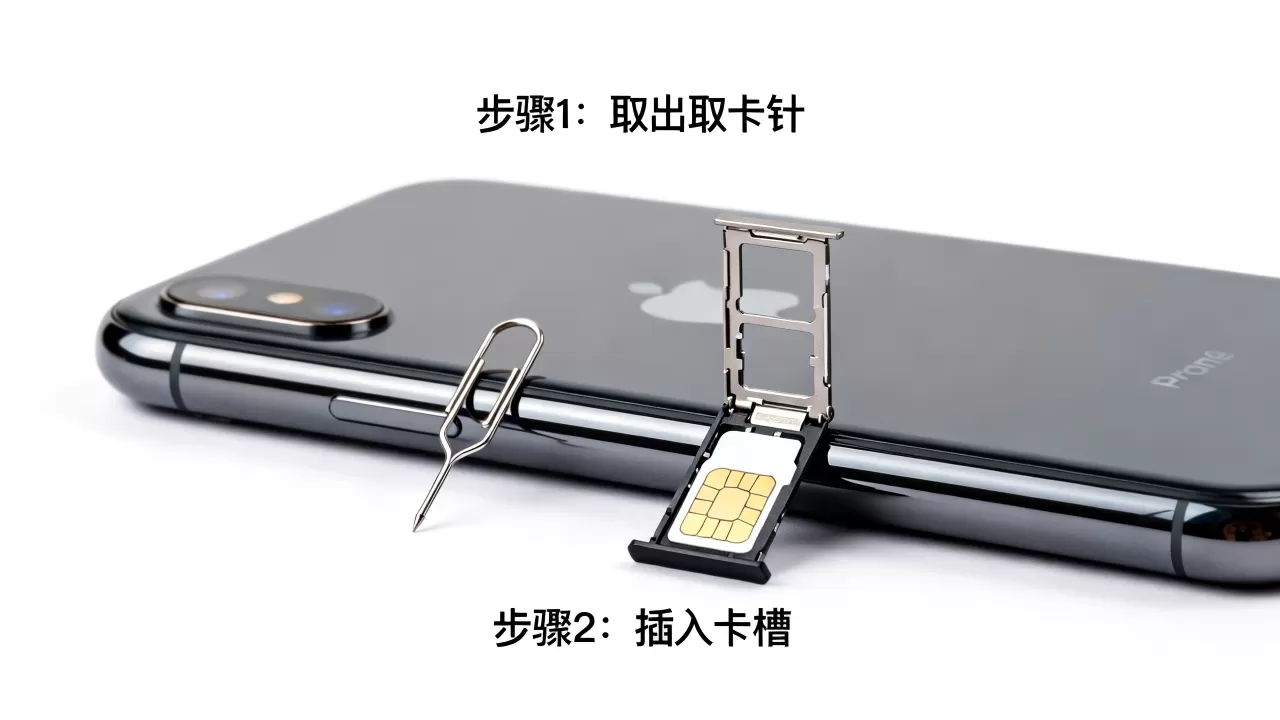
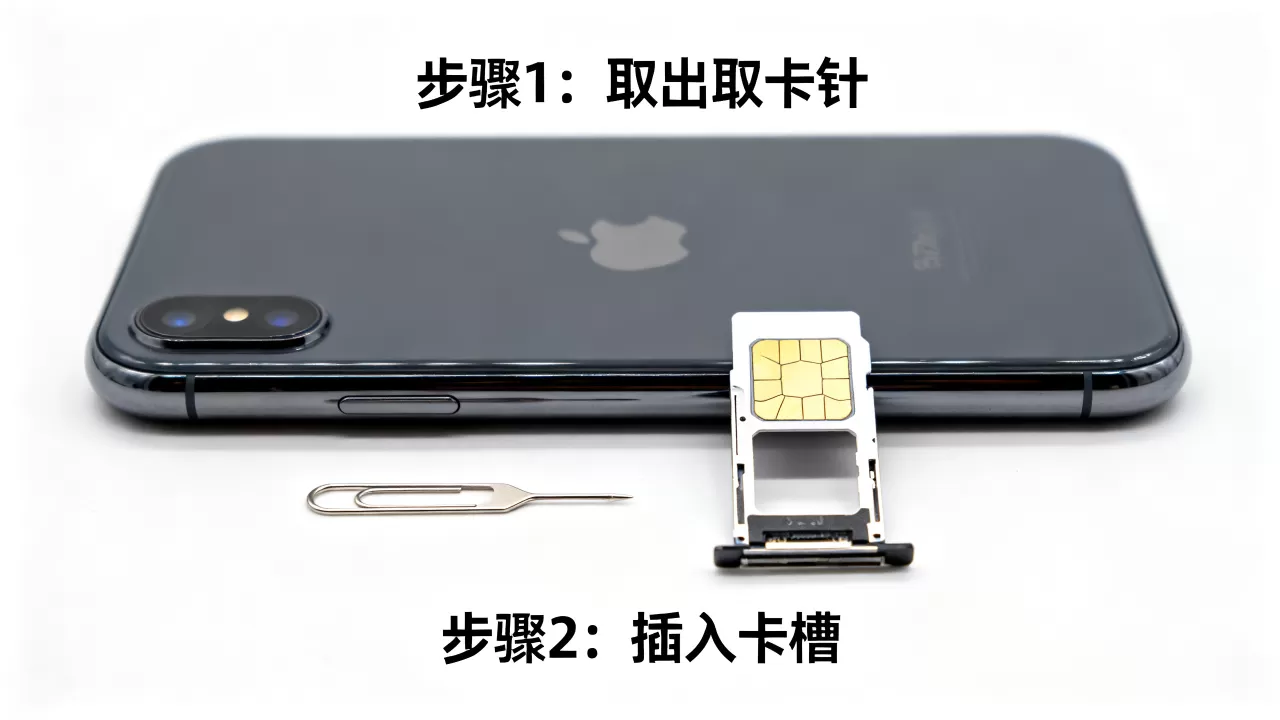
Nano-SIM卡的金属芯片面必须朝下,即朝向机身内部,卡托上通常会有清晰的凹槽形状,只有芯片面朝下时,卡才能平整嵌入,如果芯片面朝上,不仅无法读取信号,还可能损坏卡托触点。
对齐缺口
SIM卡的一角通常被切去,形成缺口,卡托上也对应有一个切角或标记,将SIM卡缺口与卡托缺口对齐,轻轻放入,确保卡片完全贴合卡托底部,没有翘起。
推回卡托
将装有SIM卡的卡托对准机身插槽,水平推入,推入时保持力度均匀,直到卡托完全缩回机身,与边框齐平,如果感觉阻力过大,切勿强行推入,应检查卡片是否放置平整。
eSIM数字卡激活与对比优势
随着技术发展,eSIM(嵌入式SIM)已成为iPhone的重要功能,特别是在2026年,支持双eSIM或实体卡加eSIM的设备比例显著上升,了解eSIM的使用场景,能帮助用户摆脱物理卡槽的束缚。
eSIM与实体卡的本质区别
许多用户纠结于“iphone如何装卡”时,往往忽略了eSIM这一选项。
- 物理形态:实体卡需要插入卡托,受限于物理空间;eSIM直接焊接在主板上,无需卡托,节省内部空间。
- 切换灵活性:切换实体卡需要取出、插入的物理动作;eSIM通过软件配置即可切换号码,适合频繁出差或需要多号码管理的用户。
- 地域兼容性:部分地区的运营商可能不支持eSIM服务,而实体卡通用性更强,据工信部数据,近年来eSIM在物联网及高端智能手机领域的渗透率稳步提升。
如何在iPhone上激活eSIM
激活eSIM的过程完全数字化,无需任何物理操作。
- 获取二维码或运营商信息:联系你的运营商,获取eSIM激活二维码或配置文件下载链接,部分运营商支持通过官方App直接推送配置文件。
- 进入设置菜单:打开iPhone的设置,点击蜂窝网络(或移动数据)。
- 添加eSIM:点击添加eSIM选项,你可以选择使用二维码扫描运营商提供的二维码,或选择手动输入运营商提供的激活码。
- 完成配置:按照屏幕提示完成身份验证和配置下载,成功后,你可以为该eSIM设置标签(如“工作”、“私人”),并选择默认语音和数据线路。
- 重新插拔:取出卡托,检查SIM卡金属触点是否有污渍或氧化,用干净的软布轻轻擦拭芯片表面,重新安装后重启手机。
- 检查卡托状态:确认卡托是否完全推入,且没有松动,检查卡托内的SIM卡是否放置平整,有无翘起。
- 兼容性问题:确认你的SIM卡是否为Nano-SIM规格,如果是Micro-SIM或Standard-SIM,需要使用剪卡器裁剪,但建议直接前往运营商营业厅更换为标准的Nano-SIM卡,以确保尺寸精准。
常见问题排查与注意事项
即使操作正确,有时也会遇到无法识别SIM卡的情况,以下是针对常见问题的解决方案。
提示“无SIM卡”怎么办?
如果iPhone提示“无SIM卡”或“插入SIM卡”,请按以下步骤排查:
eSIM无法激活如何处理?
网络连接检查
eSIM激活需要稳定的互联网连接,请确保iPhone已连接到Wi-Fi或蜂窝数据网络,如果使用的是Wi-Fi,尝试切换到蜂窝数据,或反之,以排除网络干扰。
运营商支持确认
并非所有运营商都支持iPhone的eSIM功能,部分海外运营商或特定套餐可能限制eSIM激活,建议直接咨询运营商客服,确认你的号码和设备型号是否支持eSIM服务。
系统版本更新
确保iPhone运行的是最新版本的iOS系统,旧版本系统可能存在与新型eSIM配置文件的兼容性问题,前往设置 > 通用 > 软件更新进行检查。
iPhone如何装卡相关Q&A
iphone如何装卡会损坏手机吗?
只要使用正确的工具并遵循垂直插入、水平拉出的原则,正规操作不会损坏手机,使用过粗或尖锐的非专用工具可能导致取卡孔周围塑料破裂,或卡托变形,若遇到阻力,切勿暴力操作,应检查是否对准或工具是否合适。
iphone如何装卡支持双卡吗?
大多数2026年上市的iPhone机型支持双卡功能,具体组合方式因地区而异:中国大陆版本通常支持“双Nano-SIM”或“单Nano-SIM + eSIM”;其他地区版本可能支持“双eSIM”或“单Nano-SIM + eSIM”,用户可在设置 > 蜂窝网络中查看当前支持的卡槽组合。
iphone如何装卡后信号不好?
信号问题通常与SIM卡老化、运营商基站覆盖或手机设置有关,若新装卡后信号弱,可尝试重启手机、更新运营商设置(设置 > 通用 > 关于本机,若有更新会提示),或联系运营商确认SIM卡是否已正确注册网络,若问题持续,可能是硬件天线故障,需联系苹果官方售后检测。


