

iphone 怎么查看cpu占用,iphone查看cpu占用

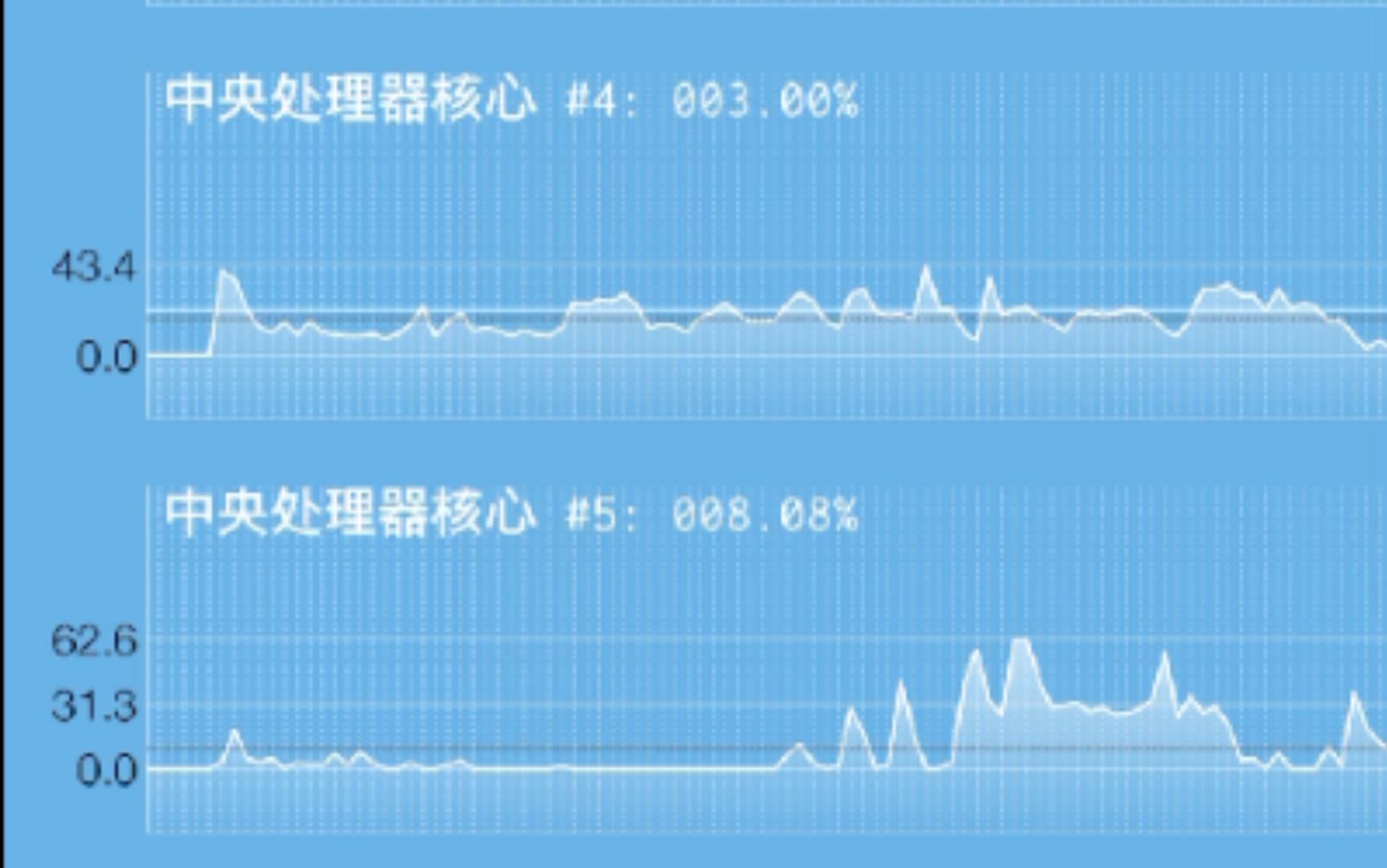
在iPhone上查看CPU占用最直接的方法是进入“设置”>“隐私与安全性”>“分析与改进”>“分析数据”,搜索以“log”结尾且包含“CPU”或“kernel_task”的系统日志,通过观察“CPU usage”数值来定位高占用进程;若需实时监控,建议使用第三方性能监控App或连接Mac使用Xcode Instruments。
iPhone作为封闭的iOS生态系统,苹果并未在系统设置中提供像Windows任务管理器那样直观、实时的CPU占用率图表,这种设计初衷是为了保护用户隐私并简化操作,但对于遇到手机发烫、卡顿或续航异常的用户来说,排查后台高耗能进程显得尤为重要,理解这一限制后,我们需要通过系统日志分析和辅助工具两种路径来解决“iPhone 怎么查看cpu占用”这一核心痛点。

系统日志分析法:无需安装软件的排查路径
这是最原生、最安全的方法,适用于大多数日常排查场景,虽然数据呈现形式较为晦涩,但它是获取底层系统行为最权威的来源。
开启分析数据权限
必须确保系统允许记录分析数据,请打开iPhone的“设置”,依次点击“隐私与安全性”,找到“分析与改进”选项,确保“共享iPhone分析”处于关闭或按需共享状态,但关键在于下方的“存储iPhone分析”开关必须保持开启,只有开启此选项,系统才会将详细的运行日志保存在本地。
定位关键日志文件
进入“分析数据”列表后,你会看到大量以日期命名的文件,由于iOS日志文件众多,手动查找效率极低,建议利用搜索功能,在屏幕顶部的搜索栏中输入关键词,针对CPU问题,建议搜索以下关键词:
- kernel_task:这是iOS内核进程,负责管理内存和CPU资源,如果其日志频繁出现,通常意味着系统底层存在资源调度冲突。
- log:筛选所有日志文件,重点关注最近生成的文件。
- CPU:直接搜索包含CPU使用情况的记录。
解读CPU占用数据
打开相关的日志文件后,你会看到大量的文本信息,不要惊慌,只需关注包含“CPU usage”或“percent”的行,业内专家指出,iOS内核日志中通常会记录各个进程的CPU时间片分配情况。
识别异常进程
在日志中,寻找占用CPU时间比例较高的进程名称,如果看到“SpringBoard”(主屏幕界面)或“backboardd”(后台管理守护进程)频繁出现高CPU占用记录,这可能暗示界面渲染或后台同步存在问题,如果是特定的App名称(如“com.apple.mobilesafari”)持续占据高位,则说明该浏览器应用可能存在内存泄漏或脚本执行效率低下的问题。
对比不同时间段的日志
为了确认问题是否具有持续性,建议对比故障发生前、发生时和发生后的日志,如果仅在特定时间段内出现高CPU占用,结合当时的操作行为(如开启相机、玩游戏),通常能锁定是正常负载还是异常卡顿。
第三方工具与专业设备:实时监控解决方案
对于需要精确数值和实时图表的用户,系统日志法显得过于粗糙,借助外部工具成为更优选择,特别是针对“iPhone 查看cpu占用率实时”这一需求。
使用Mac电脑进行深度诊断
如果你拥有Mac电脑,这是最强大的排查手段,通过USB连接iPhone,在Mac上打开Xcode(苹果官方开发工具)。
配置设备调试环境
在Xcode菜单栏中,选择“Window” > “Devices and Simulators”,在左侧列表中找到你的iPhone,点击右下角的“Open Console”按钮,这将打开一个实时日志窗口,你可以在此直接看到系统级别的CPU和内存活动。
使用Instruments性能分析
对于开发者或高级用户,Xcode自带的Instruments工具提供了“CPU”模板,它可以以图形化方式展示CPU使用率随时间的变化曲线,并精确到毫秒级,通过选择特定的进程,你可以清晰地看到哪个App在后台偷跑电量,行业共识认为,这是解决复杂性能问题最准确的方法,尽管学习成本较高。
iOS端第三方监控App
对于没有Mac电脑的用户,App Store中提供了一些性能监控应用,这些应用通常通过越狱插件或企业证书签名方式获取系统权限。
选择可信的应用
在安装此类应用时,务必注意其权限请求,正规的性能监控App主要依赖系统提供的有限接口,不会要求访问你的个人数据,常见的功能包括实时CPU温度监控、电池健康度查看以及后台进程列表。
数据对比与验证
使用第三方App时,建议将其数据与系统日志法的结果进行交叉验证,如果App显示某进程占用极高,但系统日志中未见异常,可能是App自身的采样误差,多数情况下,这类工具更适合用于监测游戏帧率和温度,而非精确的CPU指令周期分析。
常见误区与优化建议
在排查CPU占用问题时,用户常陷入一些误区,导致误判或无效操作。
高CPU占用不等于故障
许多用户看到CPU占用高就认为手机中毒或硬件损坏,在运行大型游戏、视频渲染或系统更新时,CPU占用率达到80%-100%是正常的物理现象,关键在于这种高占用是否伴随异常发热、自动重启或应用闪退,如果高占用仅发生在特定高负载场景,且结束后迅速回落,则无需过度担忧。
后台刷新并非元凶
“iPhone 后台cpu占用高”常被归咎于后台App刷新,虽然关闭不必要的后台刷新有助于延长续航,但它对CPU瞬时占用的影响有限,真正导致CPU长期高占用的,往往是App内的广告脚本、定位服务频繁调用或同步服务死循环。
优化策略
- 限制后台刷新:在“设置”>“通用”>“后台App刷新”中,关闭不常用App的刷新权限。
- 重启设备:定期重启iPhone可以清除临时缓存和僵死的后台进程,这是解决临时性CPU高占用最简单有效的方法。
- 更新系统:iOS更新通常包含内核优化和Bug修复,能有效降低系统层面的资源调度开销。
Q&A:关于iPhone CPU占用的常见疑问
iPhone 查看cpu占用 需要越狱吗?
不需要越狱,通过系统“分析数据”中的日志文件,普通用户即可获取基础的CPU使用记录,虽然越狱后可以安装更直观的性能监控插件,但非越狱环境下的日志分析法足以满足绝大多数排查需求,且能确保设备安全与保修状态。
为什么iPhone 查看cpu占用 显示kernel_task占用高?
kernel_task是iOS内核的核心进程,负责管理硬件资源,当其占用率较高时,通常是因为系统正在处理复杂的后台任务、内存压力过大或传感器数据频繁更新,在大多数情况下,这是系统正常的自我保护机制,通过重启手机或关闭高耗电应用即可缓解,无需担心硬件故障。
iPhone 查看cpu占用 数据与安卓手机有何不同?
iOS系统出于隐私和安全考虑,对进程间通信和资源访问进行了严格沙盒隔离,因此无法像安卓那样直接提供全局的、可视化的CPU占用率仪表盘,iOS用户必须通过间接方式(如日志分析或第三方工具)推断资源使用情况,而安卓用户通常可以直接在开发者选项中查看实时CPU曲线,这种差异源于两者不同的系统架构设计理念。


