

iphone7 widget怎么设置,iphone7小组件教程

iPhone 7 虽已停产多年,但通过搭配 iOS 15 及以上系统的第三方小组件应用,依然能实现高度个性化的界面布局与功能扩展,是低成本焕新旧设备的实用方案。
对于许多依然持有 iPhone 7 面对这款发布多年的设备,最大的痛点往往不是硬件性能的绝对瓶颈,而是界面单调、功能单一带来的视觉疲劳,在 2026 年的今天,虽然苹果官方已不再为 iPhone 7 提供最新的 iOS 大版本更新,但其搭载的 A10 Fusion 芯片配合 iOS 15 系统,依然具备运行主流小组件应用的基础能力,通过引入第三方小组件生态,你可以将这块屏幕从简单的“通知栏”转变为个性化的信息中枢。
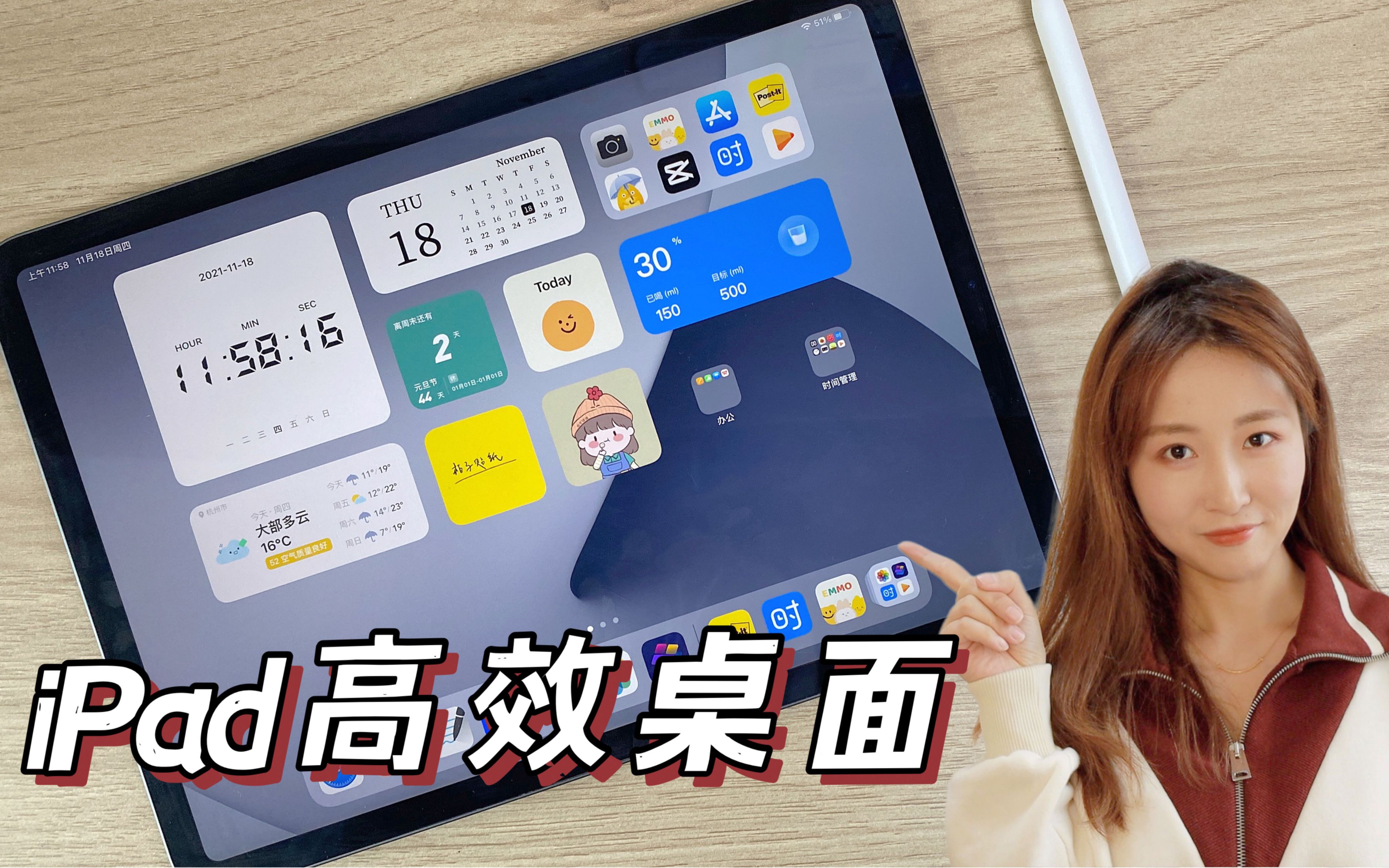

iPhone 7 小组件生态现状与兼容性分析
业内专家指出,小组件(Widget)技术的普及彻底改变了 iOS 的交互逻辑,从被动查看信息转变为主动展示信息,对于 iPhone 7 用户而言,关键在于理解系统版本的限制与应用的兼容性边界。
系统版本对小组件功能的影响
iPhone 7 最高支持升级到 iOS 15,这一版本引入了“主屏幕页面”和“锁定屏幕小组件”功能,允许用户将小组件放置在任意位置,而不仅仅是首页底部,这意味着你拥有更大的布局自由度,需要注意的是,部分依赖最新 AI 算法或复杂后台处理的应用,可能在 iOS 15 上运行不够流畅,选择轻量级、优化良好的小组件应用至关重要。主流小组件应用推荐
目前市面上支持 iOS 15 的小组件应用主要分为以下几类,你可以根据实际需求进行选择:- 天气与日历类:如“彩云天气”、“日历”自带应用,这类应用占用资源少,显示直观,适合放在锁屏或主屏显眼位置。
- 效率与待办类:如“滴答清单”、“Microsoft To Do”,它们能直接展示今日任务,减少打开 App 的步骤,提升工作效率。
- 音乐与媒体类:如“网易云音乐”、“Spotify”,提供播放控制与歌词显示,让音乐体验更沉浸。
- 金融与股票类:如“雪球”、“同花顺”,实时显示持仓盈亏,满足投资者对数据的即时需求。
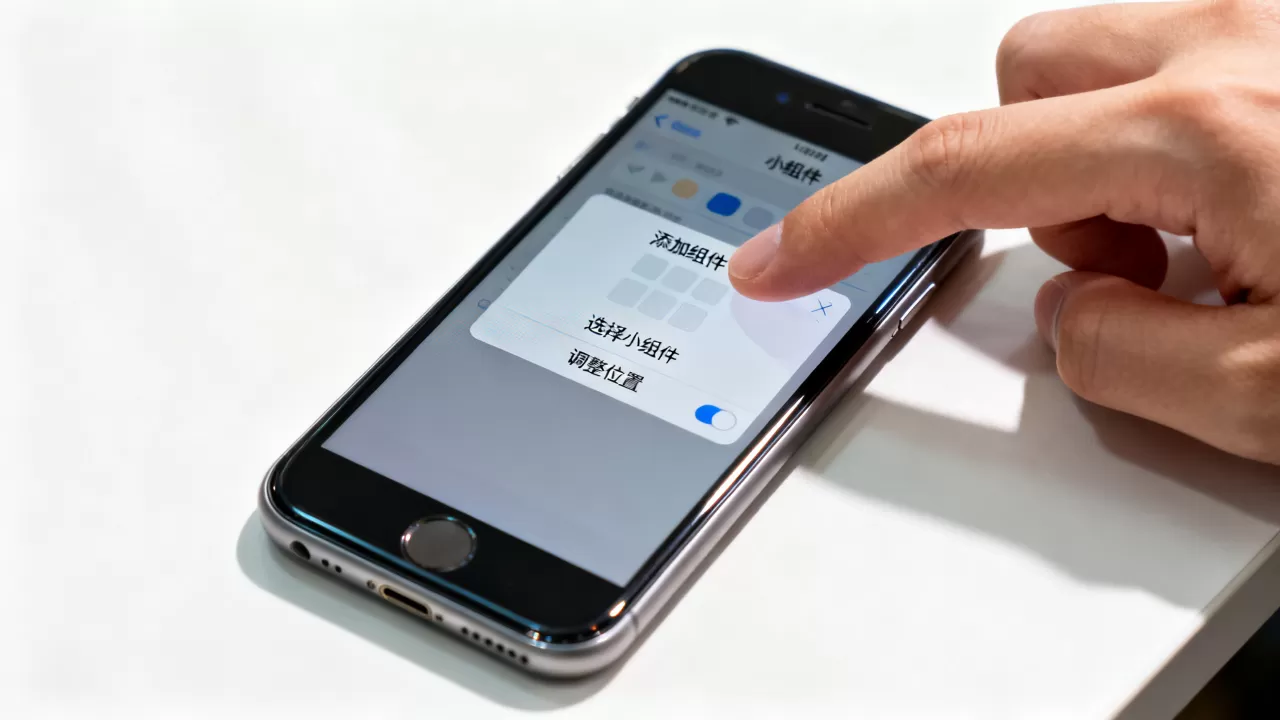
如何判断应用是否卡顿
在添加小组件前,建议先在 App Store 查看评论,重点关注“iOS 15”或“iPhone 7”相关的用户反馈,如果多数用户反映“刷新慢”或“耗电快”,则需谨慎选择。深度定制:打造个性化主屏幕
iPhone 7 小组件布局技巧与美学设计
美观的小组件布局不仅能提升视觉享受,还能提高信息获取效率,关键在于“留白”与“色彩协调”。
色彩搭配原则
避免使用过多高饱和度的颜色,建议遵循以下原则: 1. **统一色调**:选择 2-3 种主色调,如黑白灰搭配一种强调色(如蓝色或绿色)。 2. **背景融合**:小组件背景色应与壁纸颜色相近或形成柔和对比,避免视觉割裂。 3. **字体清晰**:确保小组件上的文字在缩略状态下依然清晰可读,避免使用过于花哨的字体。布局结构建议
可以采用“F 型”或“Z 型”视觉动线布局: * **顶部**:放置最重要的信息,如日期、天气、待办事项。 * **中部**:放置常用工具,如音乐播放、快捷指令。 * **底部**:放置次要信息,如新闻摘要、股票行情。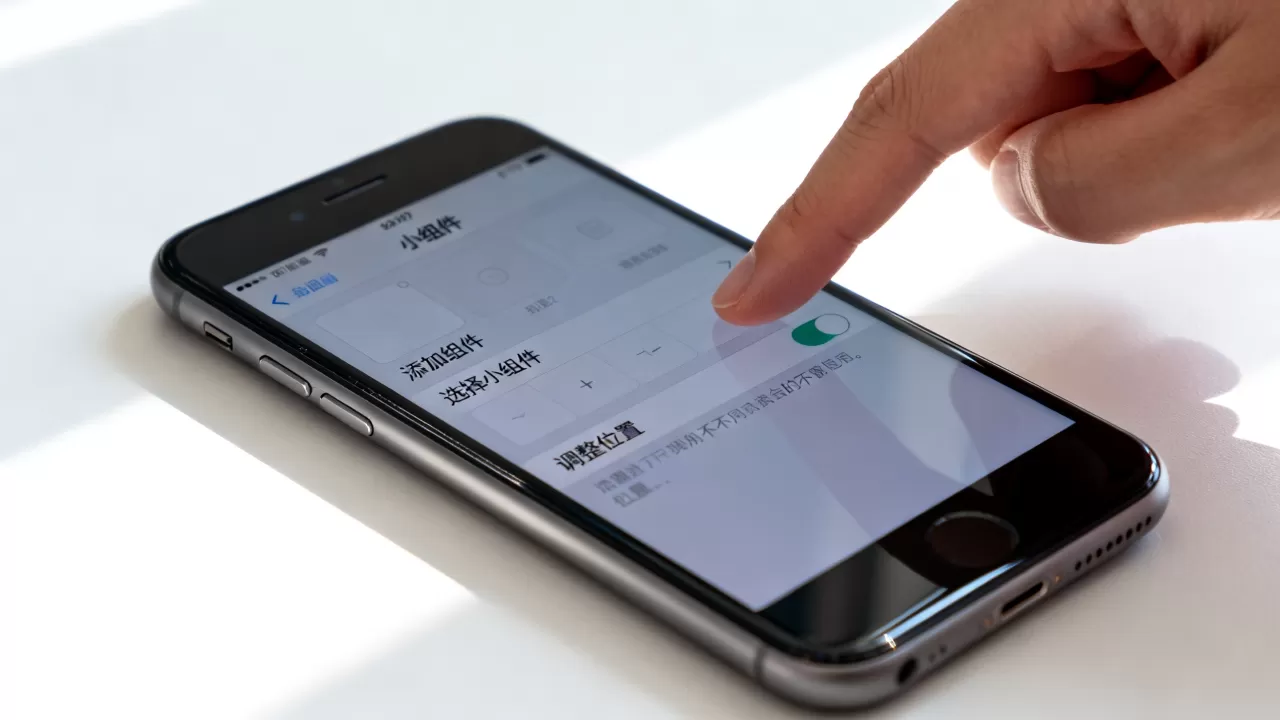
性能优化:确保流畅体验
iPhone 7 运行小组件的注意事项
由于 iPhone 7 的硬件配置相对老旧,不当使用小组件可能导致电量快速消耗或系统卡顿,以下建议有助于平衡功能与性能。
电量管理策略
小组件需要定期刷新数据,这会消耗电量,建议: * **减少刷新频率**:在设置中关闭不需要实时刷新的应用后台刷新。 * **避免动态壁纸**:动态壁纸本身已消耗较多资源,再叠加多个动态小组件会加剧发热。 * **使用静态小组件**:对于不常变化的信息(如日历、待办),使用静态截图或手动更新的小组件更省电。存储与内存优化
* **清理缓存**:定期清理应用缓存,确保小组件应用运行流畅。 * **精简应用**:只保留必要的小组件,避免主屏幕堆砌过多元素。 * **重启设备**:每周重启一次 iPhone 7,释放内存,优化系统性能。常见故障排查
* **小组件不刷新**:检查网络连接,或尝试删除后重新添加。 * **显示异常**:更新小组件应用到最新版本,或重启手机。 * **耗电过快**:检查后台应用刷新设置,关闭非必要应用的后台刷新。场景化应用:提升生活效率
iPhone 7 小组件在不同场景下的实用价值
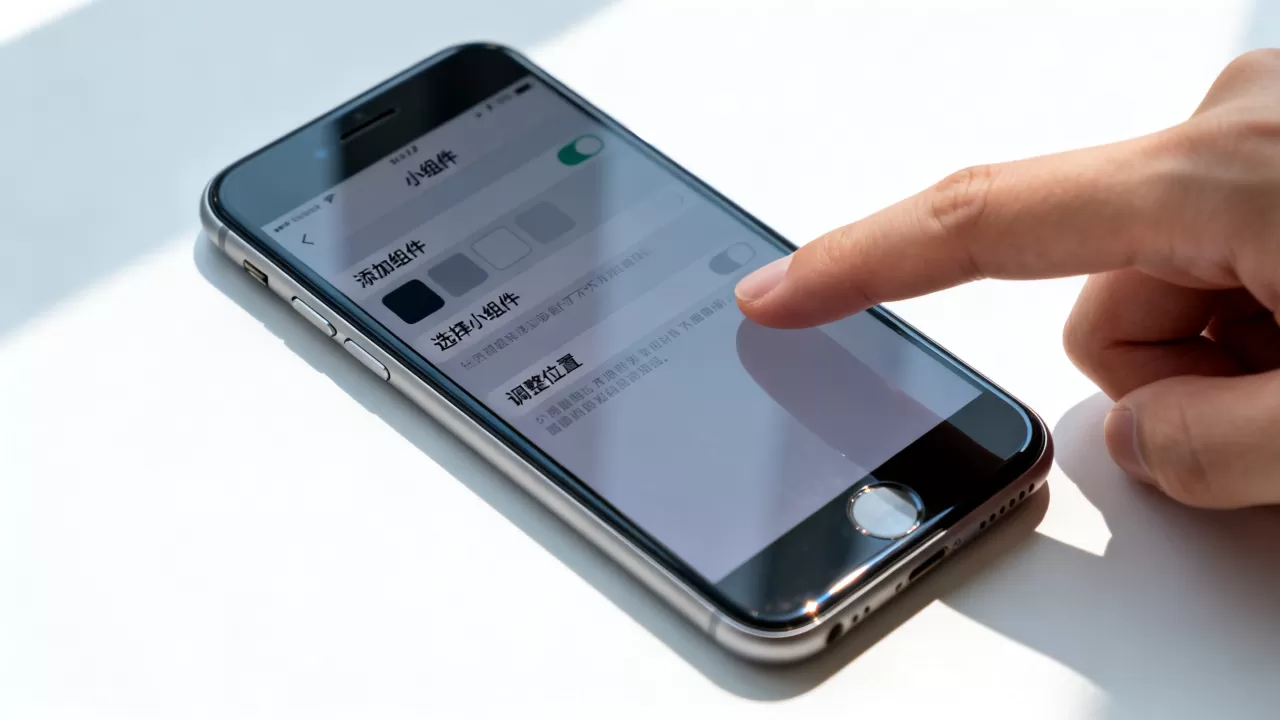
小组件的价值在于“场景化”,通过合理配置,它可以成为你生活中的得力助手。
办公场景
在办公室,主屏幕可配置为: * **顶部**:今日待办事项、会议提醒。 * **中部**:邮件摘要、项目进度。 * **底部**:计算器、快捷拨号。 这样,无需打开任何 App,即可掌握工作核心信息。生活场景
在生活中,主屏幕可配置为: * **顶部**:天气预报、空气质量。 * **中部**:记账应用、购物清单。 * **底部**:音乐播放、运动数据。 这有助于更好地管理个人生活与健康。旅行场景
在旅行时,可配置: * **顶部**:航班信息、酒店地址。 * **中部**:地图导航、翻译工具。 * **底部**:相机快捷方式、货币换算。 提升旅行效率与体验。常见问题解答
iPhone 7 小组件相关问题 Q&A
iPhone 7 还能使用最新的小组件应用吗?
大部分主流小组件应用均兼容 iOS 15,但部分依赖最新 AI 功能的应用可能无法安装或功能受限,建议优先选择轻量级、优化良好的应用,并定期更新以获得最佳体验。如何设置 iPhone 7 锁屏小组件?
在 iOS 15 系统中,长按锁屏界面,点击“自定义”,然后选择“锁屏”,即可添加小组件到锁屏界面,这允许你在不解锁的情况下查看关键信息。iPhone 7 小组件耗电快怎么办?
建议关闭非必要应用的后台刷新,减少动态小组件的使用,并定期清理应用缓存,避免使用高刷新率的动态壁纸,以平衡功能与电量消耗。-- 展开阅读全文 --


