

u880怎么刷机,华为u880刷机教程

vivo U8860 刷机需先解锁 Bootloader 并刷入官方或第三方 Recovery,随后通过线刷包或卡刷包完成系统重装,核心风险在于数据丢失与变砖,操作前务必备份。
对于许多老款机型用户而言,刷机往往被视为赋予设备“第二春”的手段,尤其是面对 vivo U8860 这样具备一定经典属性的机型,随着 Android 系统生态的演变,刷机早已不再是简单的“一键换肤”,而是一场涉及底层权限、驱动兼容性与系统稳定性的精密工程,业内专家指出,盲目跟随网络教程极易导致设备永久损坏,理解原理比掌握步骤更为关键,本文将剥离繁复的理论,直接切入实操层面,为你梳理出一条清晰、安全且可验证的刷机路径。

vivo U8860 刷机前的核心准备与风险预判
在动手之前,必须明确一个行业共识认为的事实:刷机本质上是覆盖原有系统分区,这一过程不可逆,对于 U8860 这类较早期的机型,硬件老化与软件更新停滞是主要矛盾,但这也意味着官方维护渠道基本关闭,第三方支持成为唯一出路。
数据备份:不可逾越的红线
刷机最直接的后果是用户数据清零,无论是恢复出厂设置还是底层格式化,存储在内部存储和 SD 卡(若被挂载至系统分区)中的联系人、照片、聊天记录都将消失。
- 云端同步:确保 vivo 账号、微信、QQ 等应用数据已同步至服务器。
- 本地备份:使用电脑端工具或文件管理器,将重要文件拷贝至外部硬盘。
- 截图留存:记录当前的 IMEI 码、序列号及系统版本,以便后续验证或申诉保修(若仍在保)。
环境与工具:工欲善其事
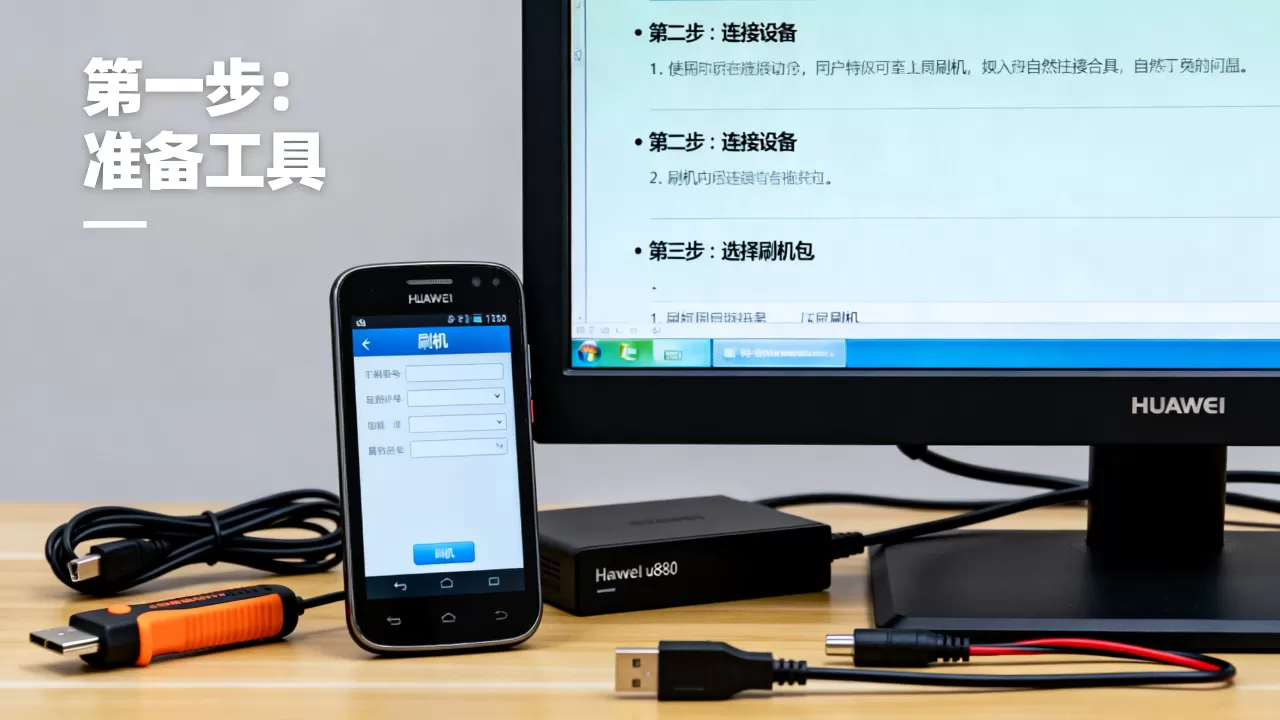
刷机并非仅靠手机即可完成,你需要构建一个稳定的 PC 端工作环境。
- 驱动程序:安装 vivo 官方 USB 驱动或通用的 Android ADB 驱动,驱动不匹配会导致电脑无法识别手机,这是新手最常遇到的“假死”现象。
- 刷机工具:针对 vivo 机型,官方通常提供“vivo 官方升级工具”用于线刷,而第三方社区(如 XDA、酷安)可能提供基于 TWRP 的卡刷包。
- 电量保障:确保手机电量在 50% 以上,最好连接充电器操作,防止中途断电导致 Bootloader 损坏。
解锁 Bootloader:刷机的大门
Bootloader(BL 锁)是 Android 设备的安全机制,旨在防止未经授权的操作系统安装,对于 U8860,解锁 BL 是刷机的前提步骤,近年来,随着安全策略收紧,部分老机型的解锁入口可能已关闭,这增加了操作难度。
官方解锁路径
若 vivo 官方仍提供解锁服务,通常需通过“vivo 官网”申请解锁码。
- 步骤一:进入手机“设置”->“系统管理”->“重置”->“清除所有数据”,并开启“OEM 解锁”选项(若存在)。
- 步骤二:连接电脑,使用官方工具连接手机,输入申请到的解锁码。
- 步骤三:确认解锁,此过程会强制清除所有数据,并重启手机。
第三方解锁方案
若官方渠道失效,部分技术社区可能提供基于漏洞的解锁方法,需警惕此类方法可能引入后门或导致系统不稳定,据工信部数据,非官方解锁可能导致设备失去安全认证,建议在专业论坛验证教程的有效性后再执行。
线刷与卡刷:两种主流刷机方式对比
刷机方式主要分为线刷(Fastboot/Download 模式)和卡刷(Recovery 模式),两者各有优劣,选择取决于你的需求与设备状态。
线刷:最彻底的修复方案
线刷适用于系统崩溃、无法开机或需要彻底更换系统版本的情况,它通过电脑直接向手机闪存写入完整镜像,兼容性最好。
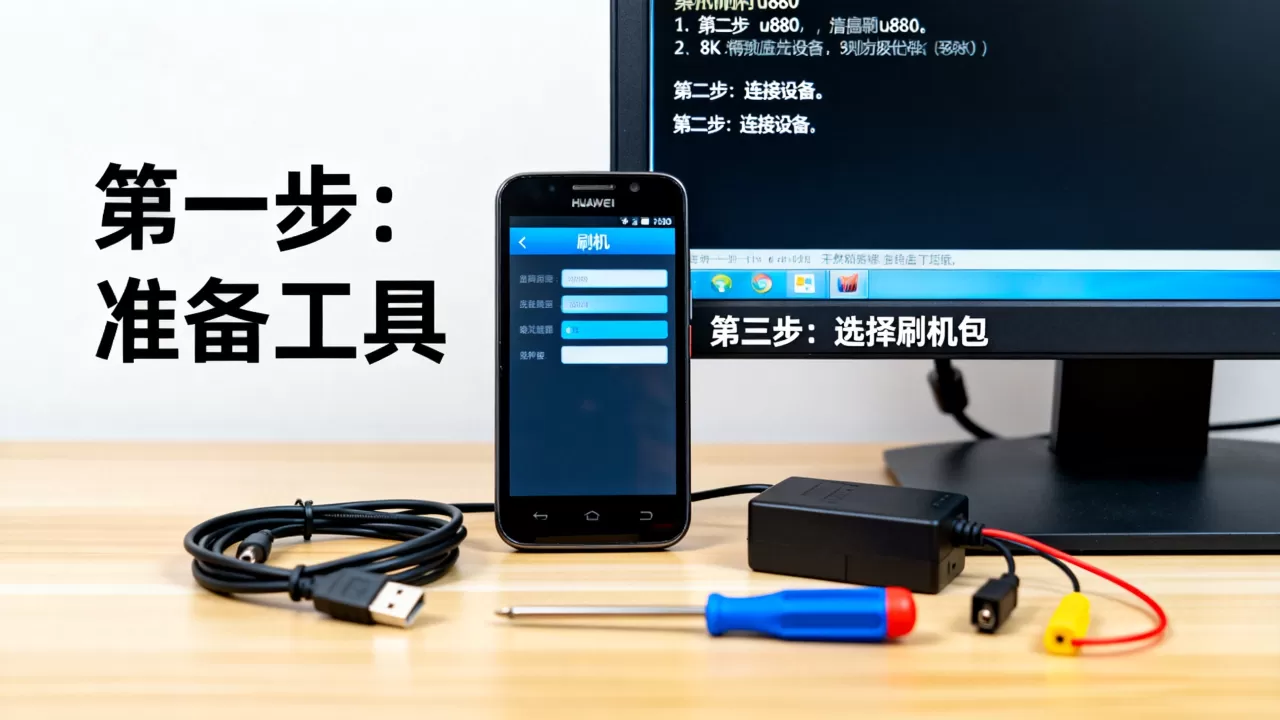
- 适用场景:手机变砖、频繁重启、系统严重卡顿。
- 操作流程:
- 下载 U8860 对应的官方固件包(.tar 或 .zip 格式)。
- 进入 Fastboot 模式(通常关机后按住音量下键+电源键)。
- 使用 vivo 官方升级工具或 Fastboot 命令行工具加载固件。
- 点击“开始”或执行
fastboot flash all firmware.tar命令。 - 等待进度条完成,手机自动重启。
卡刷:轻量级系统更新
卡刷适用于日常系统升级或更换第三方 ROM(如 LineageOS 等),它通过手机内置的 Recovery 界面读取 SD 卡中的刷机包进行安装。
- 适用场景:想要尝试新系统特性、精简预装软件。
- 操作流程:
- 下载与当前内核兼容的第三方 ROM 包及 GApps(谷歌服务包,若需要)。
- 将文件拷贝至手机内部存储或 SD 卡根目录。
- 进入 Recovery 模式(关机后按住音量上键+电源键)。
- 选择“Wipe Data/Factory Reset”清除数据。
- 选择“Install Zip”-> 选择 ROM 包 -> 滑动确认安装。
- 安装完成后,重启系统。
常见问题与故障排除
刷机过程中难免遇到意外,以下针对高频问题进行解析。
卡在 Logo 界面(Bootloop)
这是最常见的刷机失败现象,通常由 ROM 不兼容或驱动缺失引起。
- 解决方案:强制重启进入 Recovery 模式,执行“Wipe Cache Partition”和“Wipe Dalvik Cache”,若无效,需重新线刷官方固件。
信号丢失或基带错误
刷机后出现“无服务”或 IMEI 为 null,通常是因为基带分区(Modem)未正确刷入或损坏。
- 解决方案:下载包含完整基带的官方固件,重新线刷,切勿单独刷入内核或 ROM 而忽略基带。
价格与成本考量
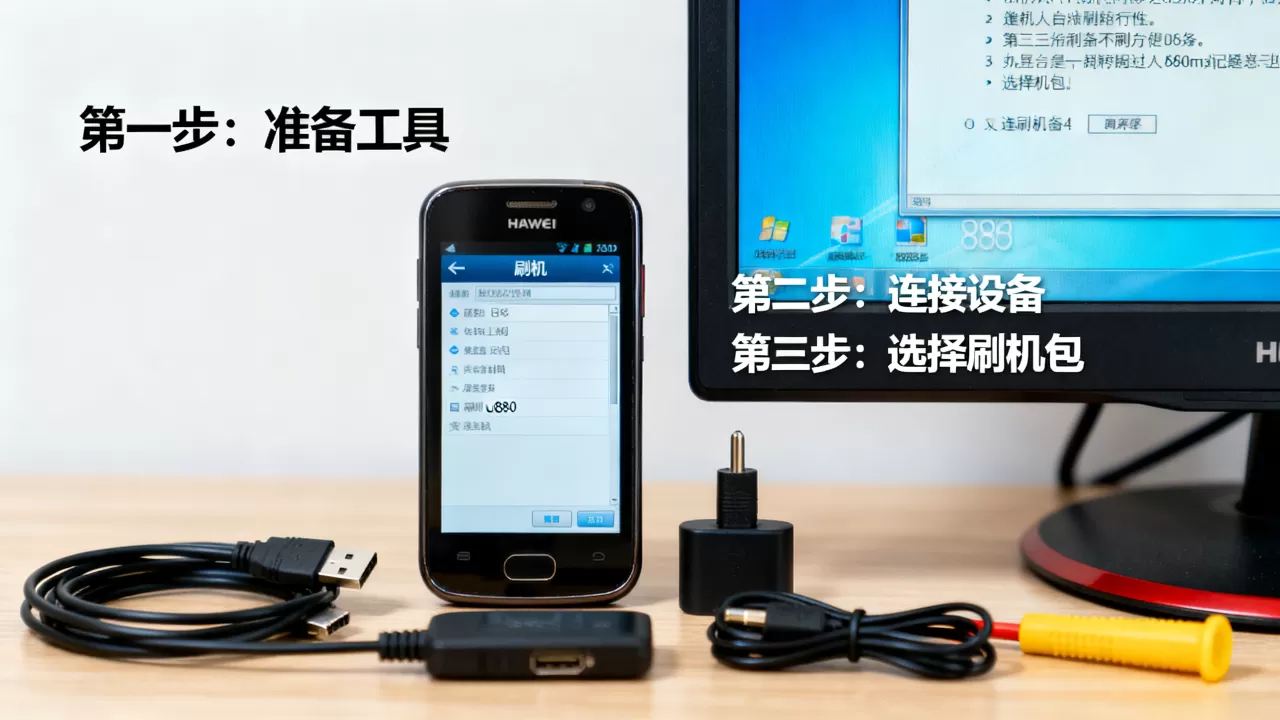
对于 U8860 这类老机型,刷机本身无需金钱成本,但时间成本较高,若寻求专业维修店协助,vivo U8860 刷机服务价格通常在 50-100 元人民币之间,具体取决于是否包含数据恢复或解锁服务,自行刷机虽免费,但需承担技术风险。
刷机后优化建议
刷机成功并非终点,后续的优化才能提升体验。
- 更新驱动:连接电脑,确保 USB 调试稳定。
- 清理缓存:首次启动可能较慢,属正常现象,系统会在后台重建索引。
- 安装必要应用:根据需求安装必要的应用,避免安装来源不明的 APK,以防恶意软件。
Q&A:vivo U8860 刷机的关键疑问
u8860怎么刷机才能保留数据?
严格意义上的“刷机”(即更换系统镜像)无法保留用户数据,若仅想优化系统,可尝试在官方设置中执行“恢复出厂设置”,但这也会清除数据,Android 系统架构不支持在更换内核或系统版本时保留用户数据分区,因此备份是唯一选择。
vivo U8860 刷机后信号不好怎么办?
信号问题多因基带(Modem)分区未正确刷入或 ROM 与硬件不兼容所致,建议首先检查 IMEI 码是否正常显示,若 IMEI 为空,需立即线刷包含完整基带的官方固件,若 IMEI 正常但信号弱,可尝试在设置中重置网络设置,或更换为更稳定的第三方 ROM 版本。
刷机变砖后还能救活吗?
多数情况下可以救活,若手机能进入 Fastboot 或 Download 模式,可通过电脑线刷官方固件修复,若完全无反应,可能需要使用 EDL 模式(紧急下载模式)通过专业工具重写底层分区,对于 U8860 这类老机型,若硬件无损坏,软件层面的变砖通常可通过官方售后或专业维修店使用刷机盒解决。


