

iphone怎么绑定163邮箱,iphone绑定163邮箱

在iPhone上绑定163邮箱,最快捷的方式是通过系统“设置”中的“邮件”模块添加账户,或直接在“邮件”App内选择“添加账户”进行配置,全程无需复杂代码,系统会自动识别并配置IMAP/SMTP服务器参数。
随着移动互联网的深度普及,电子邮件依然是职场沟通、账号验证及重要文件传输的核心工具,对于大量使用苹果生态设备的用户而言,将网易163邮箱无缝集成到iPhone系统中,不仅能实现邮件的即时推送,还能统一通讯录与日历管理,这一过程看似简单,实则涉及协议配置、安全授权及多端同步等多个技术环节,本文将基于2026年最新的iOS系统逻辑,详细拆解绑定流程,解决用户在配置过程中遇到的常见痛点。
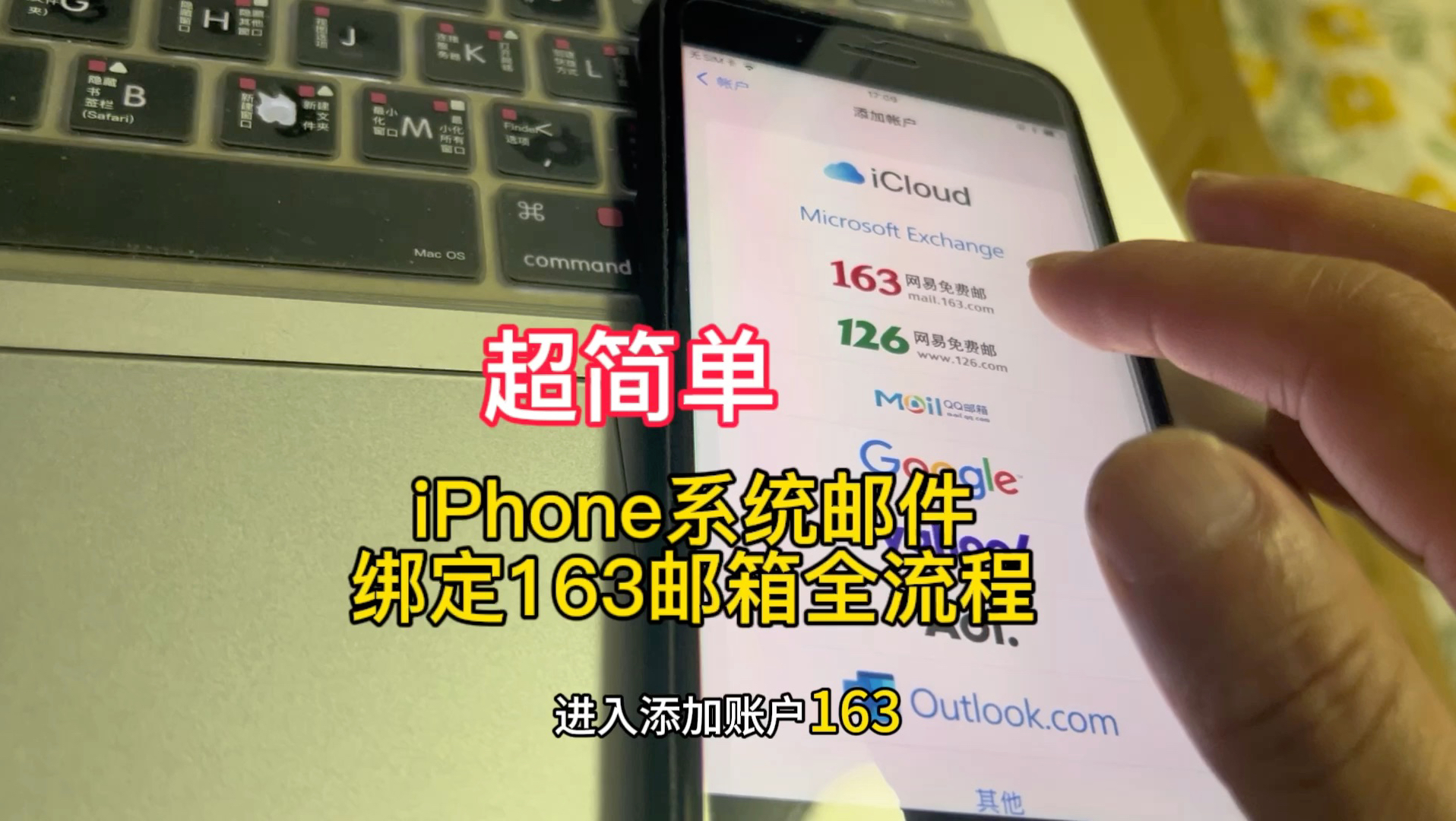

iPhone绑定163邮箱的核心操作流程
在开始具体操作前,需要明确一个关键前提:你必须开启163邮箱的“客户端授权密码”,这是业内共识认为的安全基石,直接替代了传统的登录密码用于第三方客户端验证,若未开启此功能,无论你的iPhone系统版本如何更新,绑定都将因身份验证失败而中断。
第一步:获取授权码
这一步是绑定成功的关键,也是多数用户容易忽略的环节,请按照以下路径操作:
- 登录电脑端或手机端的163邮箱网页版。
- 进入“设置”选项,找到“POP3/SMTP/IMAP”服务设置。
- 确认“IMAP/SMTP服务”已开启。
- 点击“客户端授权密码”设置,按照提示通过手机短信验证。
- 系统会生成一串由字母组成的授权码,请务必复制并妥善保存,后续步骤将用到。
第二步:在iPhone系统中添加账户
iOS系统提供了两种主要的添加路径,推荐优先使用系统级设置,因为这样可以将邮件、通讯录和日历深度整合。
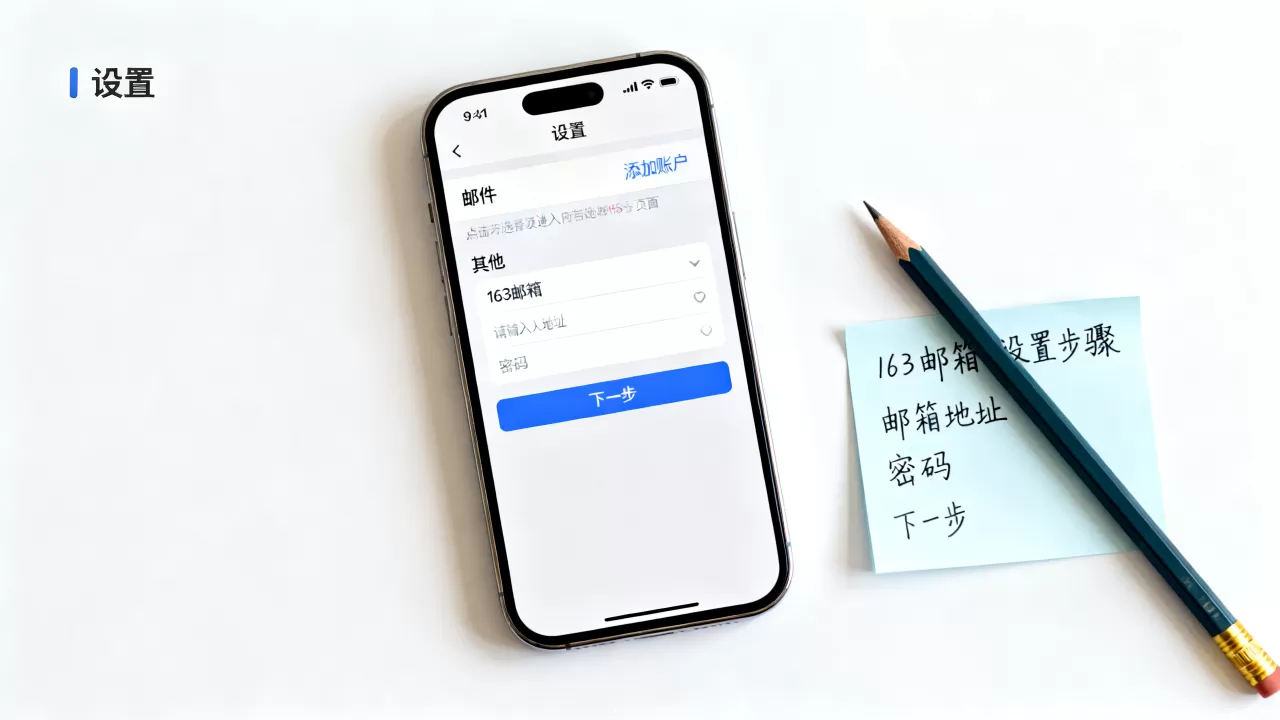
通过“设置”添加(推荐)
打开iPhone的“设置”App,向下滑动找到并点击“邮件”,在“账户”栏目下,选择“添加账户”,此时屏幕会出现多个服务商图标,由于163邮箱未直接显示在首选列表中,请点击底部的“其他”选项。
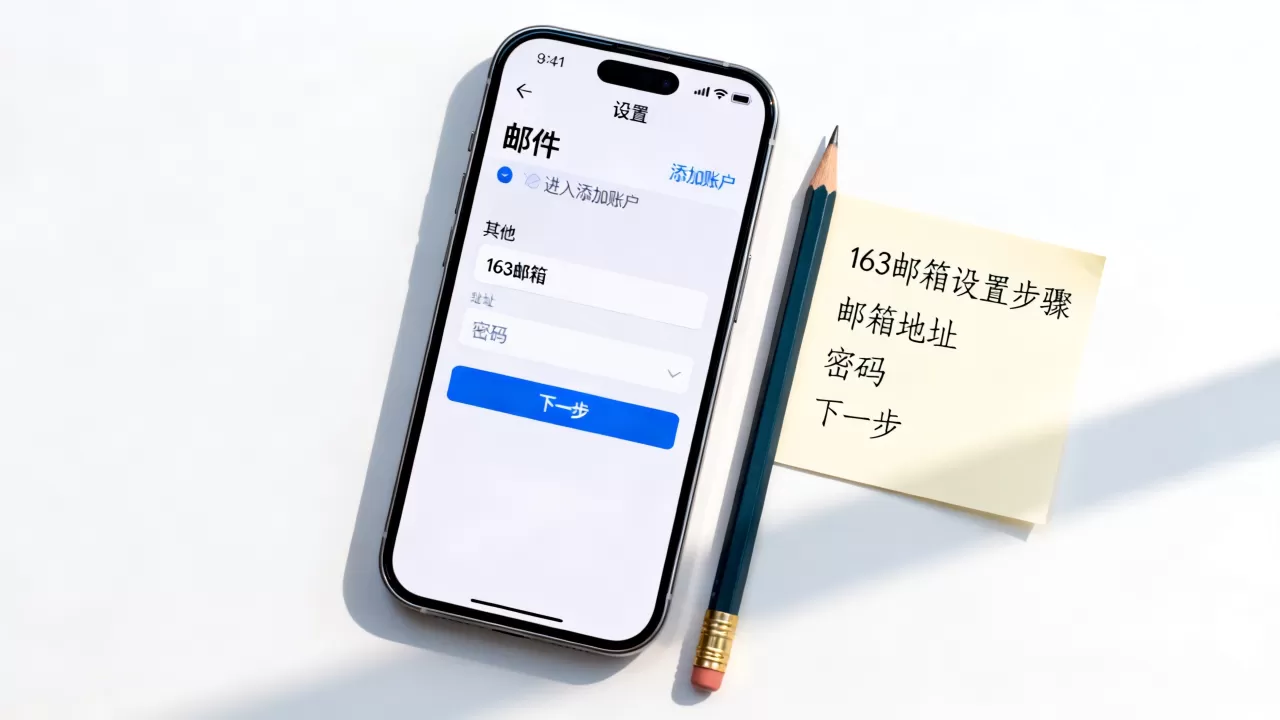
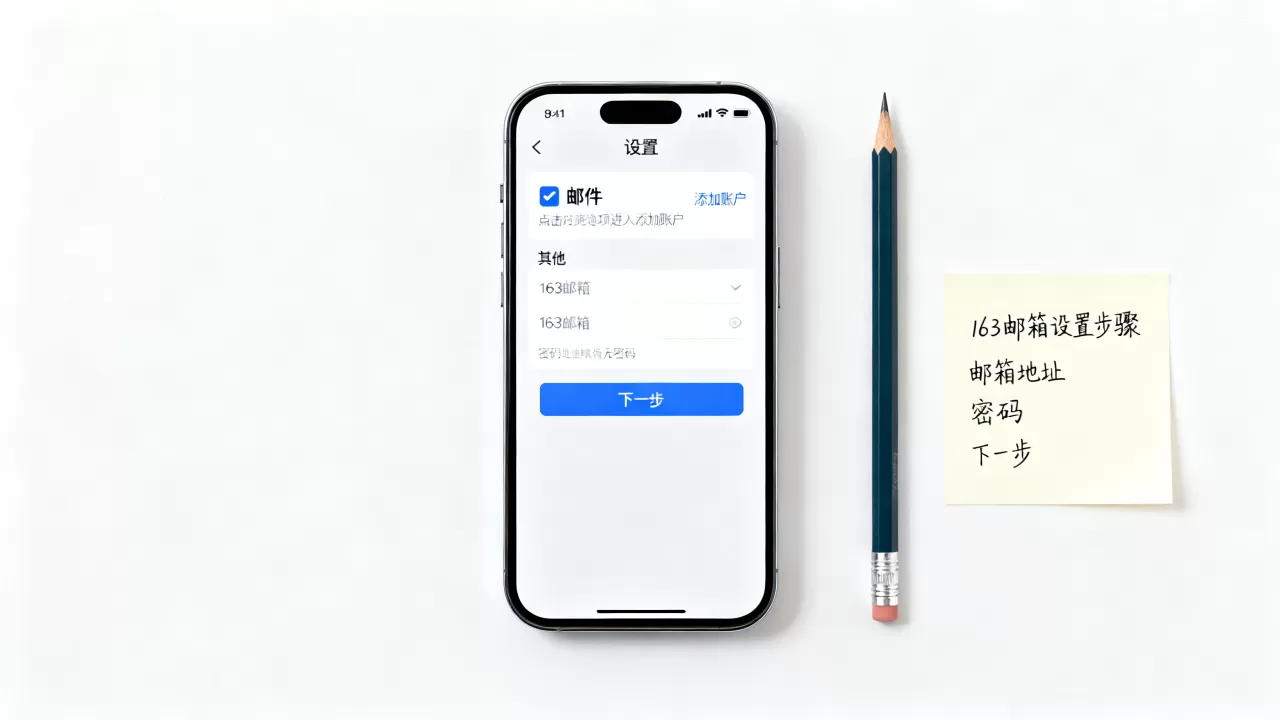
在弹出的菜单中,选择“添加邮件账户”,此时你需要填写四项关键信息:
- 名称:显示在发件人栏的名字,如“我的163邮箱”。
- 邮箱:完整的163邮箱地址,username@163.com。
- 密码:此处务必填入第一步获取的“授权码”,而非你的登录密码。
- 描述:用于在列表中区分该账户,可随意填写。
填写完毕后,点击“下一步”,系统会自动尝试连接服务器,若配置正确,屏幕将显示“登录成功”,并出现同步选项(邮件、通讯录、日历、备忘录等),建议根据需求勾选“邮件”和“通讯录”,然后点击“存储”。
通过“邮件”App添加
如果你更倾向于独立管理邮件应用,可以直接打开“邮件”App,点击右上角的“编辑”,选择“添加账户”,后续步骤与上述路径一完全一致,这种方式的优势在于界面更简洁,但缺点是可能无法同步日历和通讯录数据。
解决绑定失败的常见场景与对比分析
尽管自动化配置非常成熟,但在实际使用中,仍有相当一部分用户遇到“服务器响应错误”或“验证失败”的情况,这通常源于网络环境、协议选择或安全策略的差异。
协议选择:IMAP与POP3的优劣对比
在配置过程中,系统通常会默认使用IMAP协议,业内专家指出,IMAP(互联网消息访问协议)是目前的主流选择,因为它允许在服务器端和客户端之间双向同步,这意味着你在手机上删除了一封邮件,服务器上的邮件也会同步删除;反之亦然。
相比之下,POP3(邮局协议版本3)是一种较老的协议,它主要将邮件下载到本地设备,并在下载后从服务器删除(默认设置),对于仅有一台设备且需要节省服务器空间的用户,POP3或许适用,但在多设备场景下,POP3会导致邮件状态不同步,造成“手机上已读,电脑上未读”的混乱局面。强烈建议始终使用IMAP协议进行绑定。
网络与防火墙干扰排查
若点击“下一步”后长时间转圈或报错,请检查以下因素:
- 网络环境:确保iPhone连接的是稳定Wi-Fi或5G网络,部分公共Wi-Fi(如酒店、机场)会屏蔽邮件端口,导致连接超时,尝试切换至个人热点进行测试。
- 端口设置:虽然系统通常能自动识别端口(IMAP通常为993,SMTP通常为465或587),但若自动配置失败,可手动检查,在账户设置的高级选项中,确认“使用SSL”选项已开启,SSL加密是保障邮件传输安全的基础,关闭它可能导致连接被服务器拒绝。
- 安全软件拦截:部分企业级MDM(移动设备管理)配置或第三方安全软件可能会拦截非官方应用对邮件端口的访问,若处于公司网络环境,请联系IT部门确认是否允许IMAP流量。
绑定后的优化设置与效率提升
成功绑定只是第一步,合理的设置能让163邮箱在iPhone上发挥最大效能。
通知与推送设置
默认情况下,iOS可能采用“拉取”而非“推送”模式,这意味着你需要打开邮件App才能看到新邮件,为了获得即时体验,请进入“设置” > “通知” > “邮件”,确保“允许通知”已开启,并选择“即时”推送,在“设置” > “邮件” > “账户” > “获取新数据”中,开启“推送”功能,并选择“自动”获取。
签名与草稿箱管理
职场用户往往需要统一的邮件签名,在“设置” > “邮件” > “签名”中,你可以设置全局签名或针对特定账户的签名,建议使用HTML格式或纯文本格式,避免插入过大的图片,以免在部分收件人客户端中显示异常。
建议定期检查“草稿箱”,由于iOS与163服务器同步可能存在延迟,若发现草稿丢失,请登录网页版邮箱查看云端草稿,或手动重新输入。
FAQ:iPhone绑定163邮箱常见问题解答
iPhone绑定163邮箱时提示密码错误怎么办?
这通常是因为使用了登录密码而非授权密码,163邮箱出于安全考虑,强制要求第三方客户端使用授权码登录,请重新登录网页版邮箱,在“设置”中重新生成授权码,并在iPhone设置中更新该密码,检查是否误开了“安全邮箱”验证,若开启了二次验证,需确保授权码已正确关联。
绑定后邮件无法发送,显示SMTP错误如何解决?
SMTP错误多与发件服务器配置有关,请进入“设置” > “邮件” > “账户” > 点击163账户 > “高级”,确认“使用SSL”已开启,且SMTP服务器端口设置为465(SSL)或587(STARTTLS),若仍失败,检查iPhone的系统时间是否准确,时间偏差过大会导致SSL证书验证失败。
如何删除iPhone上的163邮箱账户?
若需解绑,进入“设置” > “邮件” > “账户”,点击163邮箱账户,选择“删除账户”,此操作仅从iPhone本地移除账户配置,不会删除服务器上的任何邮件或数据,所有历史邮件仍保留在163邮箱服务器中,可通过网页或其他客户端重新访问。


