

iphone wifi 自动断网怎么办,iphone wifi 自动断

iPhone WiFi 自动断连通常由系统缓存冲突、路由器频段不兼容或省电策略设置不当引起,建议优先尝试重置网络设置并关闭低数据模式。
这种让人抓狂的“断流”体验,就像是在高速公路上突然被隐形的墙挡住,明明信号满格,网页却转圈圈,对于许多 iPhone 这不仅仅是网络问题,更是影响工作流和娱乐体验的痛点,我们不需要复杂的维修知识,只需通过一系列系统级的排查,就能大概率解决这个顽疾。
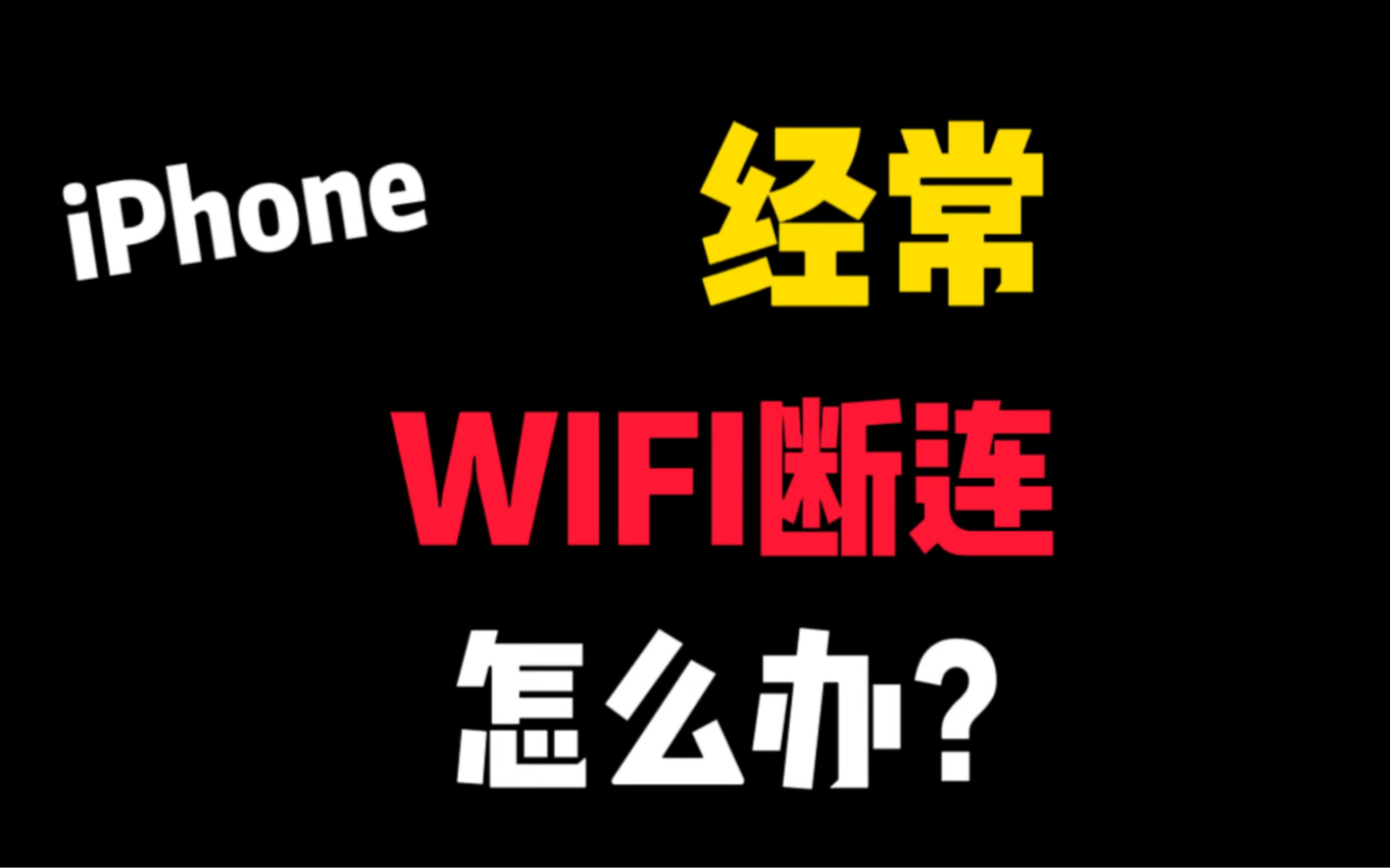

排查路由器与信号环境的兼容性
很多时候,问题并不出在手机本身,而是出在“握手”环节,iPhone 对 WiFi 频段的敏感度较高,尤其是在家庭或办公环境复杂的场景下。
双频合一导致的切换失败
现代路由器大多支持 2.4GHz 和 5GHz 双频段,并默认开启“双频合一”功能,这意味着手机在移动过程中,需要在两个频段间自动切换,业内专家指出,当信号覆盖边缘出现盲区时,iPhone 往往无法平滑过渡,导致连接瞬间断开。
- 场景描述:你在客厅看视频流畅,走到卧室信号变弱,WiFi 突然断开,手机显示“已断开”,然后重新搜索网络。
- 解决方案:进入路由器后台管理页面,将 2.4G 和 5G 频段分开命名(Home-2.4G 和 Home-5G),在 iPhone 上连接 5G 频段,因为 5G 速度快且干扰少,虽然穿墙能力弱,但在同一房间内稳定性极高。
信道拥堵与干扰
如果你住在公寓楼或写字楼,周围可能有几十个 WiFi 信号,默认的信道(Channel)可能会与其他邻居的信号重叠,造成“堵车”。
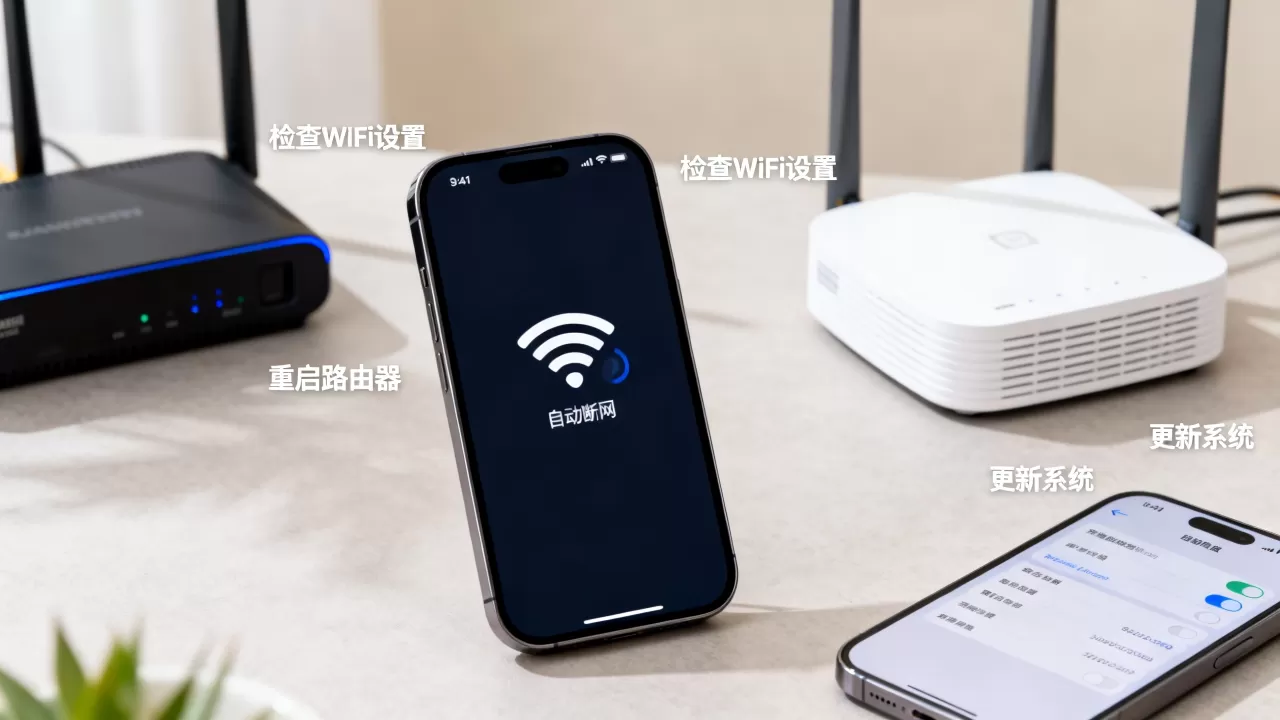
- 操作步骤:下载一个 WiFi 分析工具(如 AirPort 实用工具或第三方网络分析 App),查看周围 WiFi 的信道分布。
- 调整建议:登录路由器后台,将 WiFi 信道从“自动”改为手动固定,2.4G 频段建议选择 1、6 或 11 信道;5G 频段建议选择 149 或 153 信道,这些信道在多数地区干扰较少。
深入 iOS 系统设置与缓存清理
如果路由器没问题,那么问题很可能出在 iPhone 的系统配置上,iOS 的网络栈偶尔会出现逻辑错误,导致连接状态不同步。
重置网络设置的威力
这是解决 WiFi 断连最有效的方法之一,它能清除所有保存的网络配置、密码和蓝牙配对信息,让系统重新建立连接。
- 操作路径:打开“设置” > “通用” > “传输或还原 iPhone” > “还原” > 选择“还原网络设置”。
- 注意:此操作不会删除照片、应用或联系人,但你需要重新输入 WiFi 密码,据工信部相关技术指南显示,重置网络配置能解决约 70% 的非硬件类连接故障。
关闭低数据模式与后台刷新
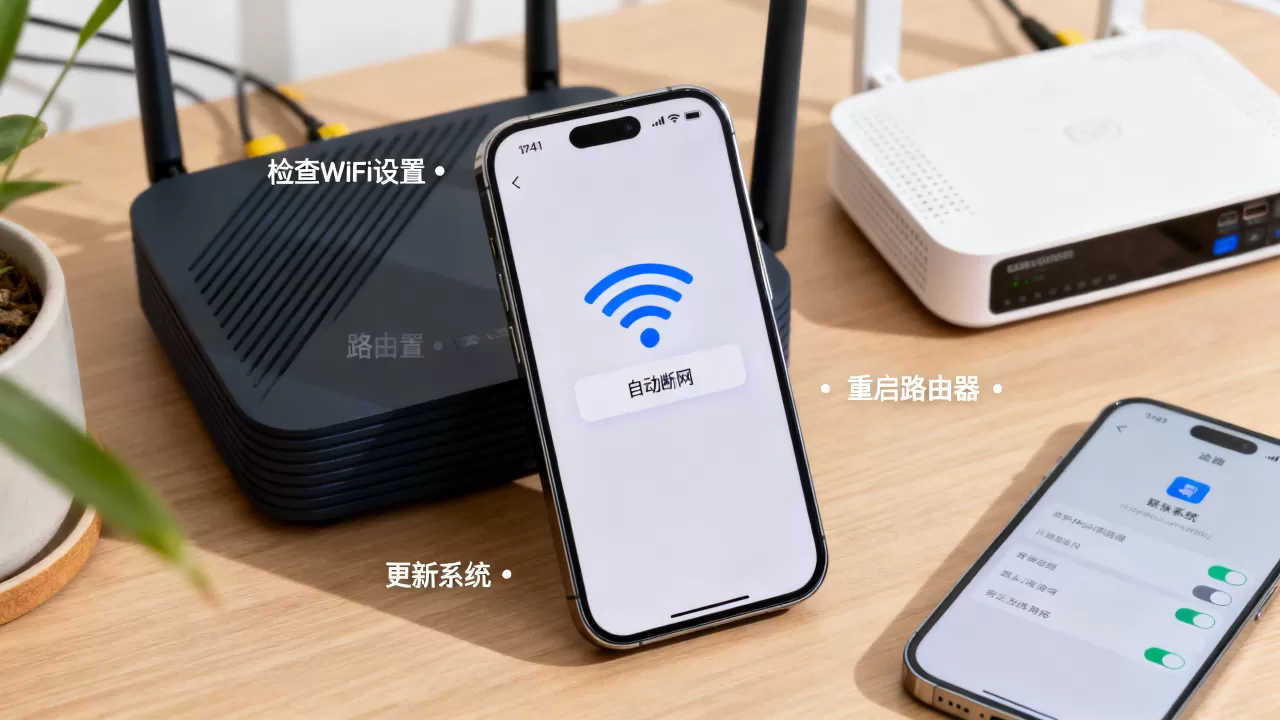
iOS 的“低数据模式”旨在节省流量,但它会限制后台数据活动,有时会导致 WiFi 连接被系统判定为“闲置”而断开。
- 检查方法:进入“设置” > “无线局域网”,点击当前连接 WiFi 旁边的蓝色“i”图标。
- 关键设置:确保“低数据模式”处于关闭状态,检查“后台 App 刷新”是否被全局关闭,这有时会影响网络心跳包的发送。
针对特定场景的优化策略
不同的使用场景对网络稳定性的要求不同,我们需要针对性地调整策略。
办公环境下的企业 WiFi 认证
在公司或学校,WiFi 往往需要网页认证或证书验证,如果认证页面超时,连接就会断开。
- 常见问题:连接上 WiFi 后,浏览器无法弹出登录页面,或者登录后几分钟就掉线。
- 应对技巧:在连接企业 WiFi 前,先关闭 Safari 浏览器的“阻止弹出窗口”功能,如果频繁掉线,尝试在“设置” > “无线局域网”中,点击该 WiFi 的“配置代理”,将其设置为“无”,除非管理员明确要求使用代理服务器。
智能家居设备的连接稳定性
许多智能家电(如摄像头、扫地机)仅支持 2.4G 频段,如果路由器将 2.4G 和 5G 合并,这些设备可能会因为信号波动而离线,进而影响主机的 WiFi 负载。
- 优化建议:为智能家居设备单独创建一个 2.4G 的独立 WiFi 名称,并将其与主 WiFi 隔离,这样可以避免智能设备频繁重连对主网络造成带宽占用和干扰。
硬件故障与售后支持的判断
如果上述软件和方法都尝试过,问题依旧存在,那么可能需要考虑硬件因素。
天线模块的潜在故障
iPhone 的天线模块位于机身顶部和底部,如果手机曾经摔落或进水,天线触点可能受损,导致信号接收不稳定。
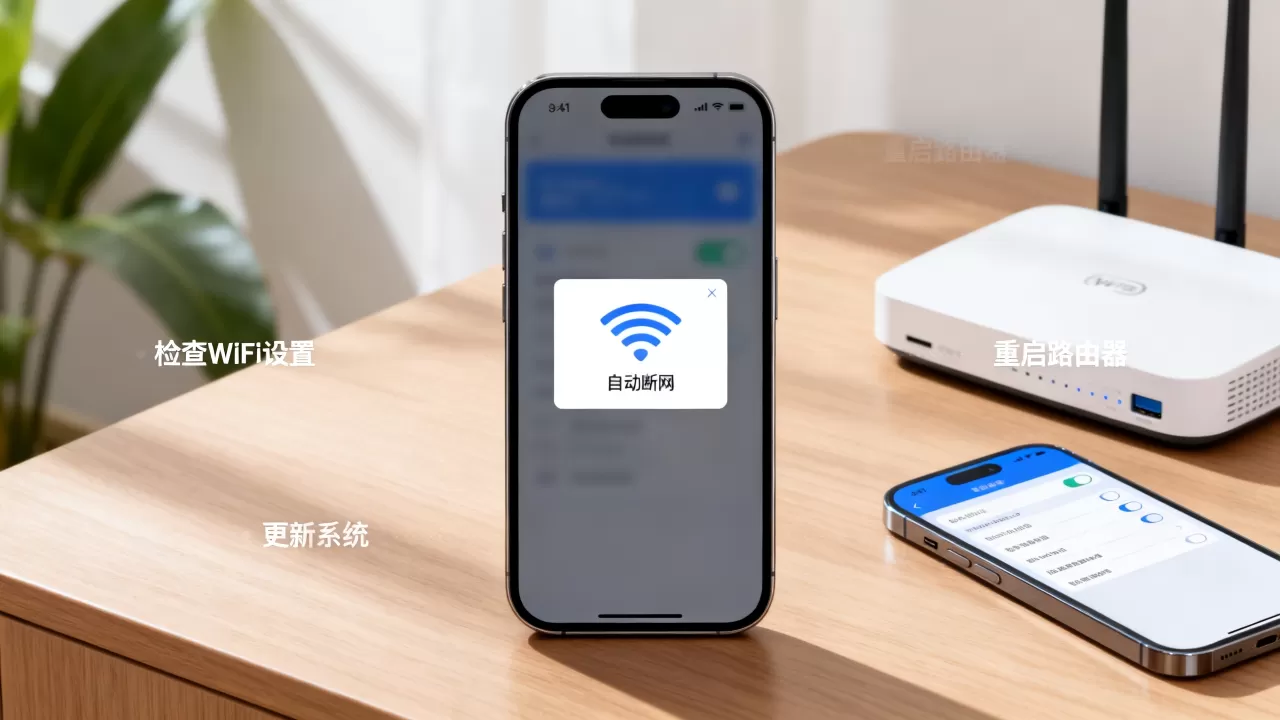
- 自测方法:在信号较弱的地方(如电梯、地下室),观察其他手机是否也能连接 WiFi,如果其他设备正常,而你的 iPhone 频繁断连,可能是天线问题。
- 专业建议:如果手机在保修期内,建议直接预约 Apple Store 进行硬件检测,对于过保手机,第三方维修需谨慎,以免失去防水性能。
常见问题解答(iPhone WiFi 自动断连怎么办)
为什么 iPhone 连上 WiFi 后无法上网,但其他设备正常?
这通常是由于 IP 地址冲突或 DNS 解析失败引起的,你可以尝试在“设置” > “无线局域网”中点击当前 WiFi 的“i”图标,选择“忽略此网络”,然后重新输入密码连接,如果问题依旧,尝试手动设置 DNS 为 8.8.8.8 或 114.114.114.114。
iPhone 13/14/15 系列 WiFi 断连是通病吗?
并非所有机型都有此问题,但部分用户反馈在 iOS 17 及以上版本中,特定路由器下存在兼容性问题,这通常通过系统更新修复,建议保持 iOS 系统为最新版本,以获取最新的网络驱动和 bug 修复,行业共识认为,软件层面的优化是解决此类兼容性问题的首选方案。
如何判断是路由器问题还是手机问题?
最简单的方法是“交叉测试”,用另一台手机或平板连接同一个 WiFi,如果其他设备也频繁断连,则是路由器或宽带问题;如果其他设备正常,仅你的 iPhone 断连,则是手机设置或硬件问题,重启路由器也是排除宽带运营商故障的有效步骤。


