

显示器刷机软件怎么用,显示器刷机软件

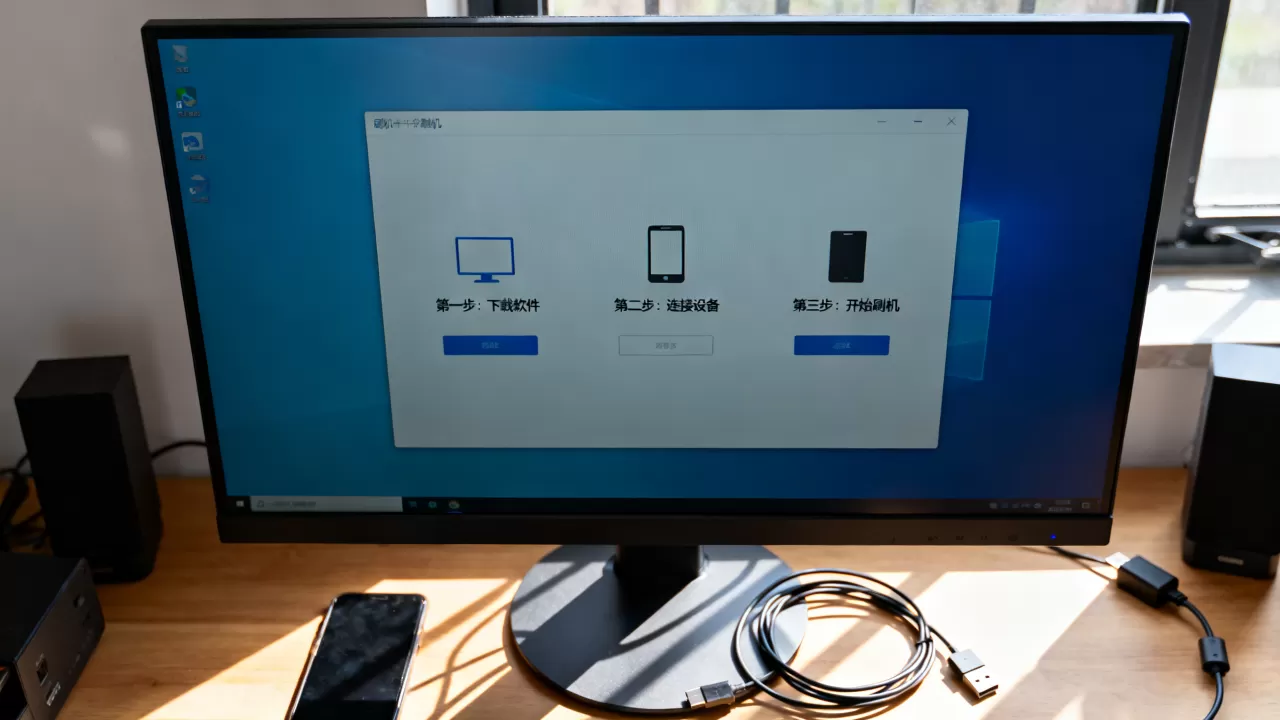
显示器刷机软件主要用于修复固件损坏、解锁隐藏功能或升级面板驱动,但操作存在极高风险,可能导致屏幕永久变砖,普通用户不建议自行尝试,专业维修人员需使用专用工具配合原厂固件包进行底层重写。
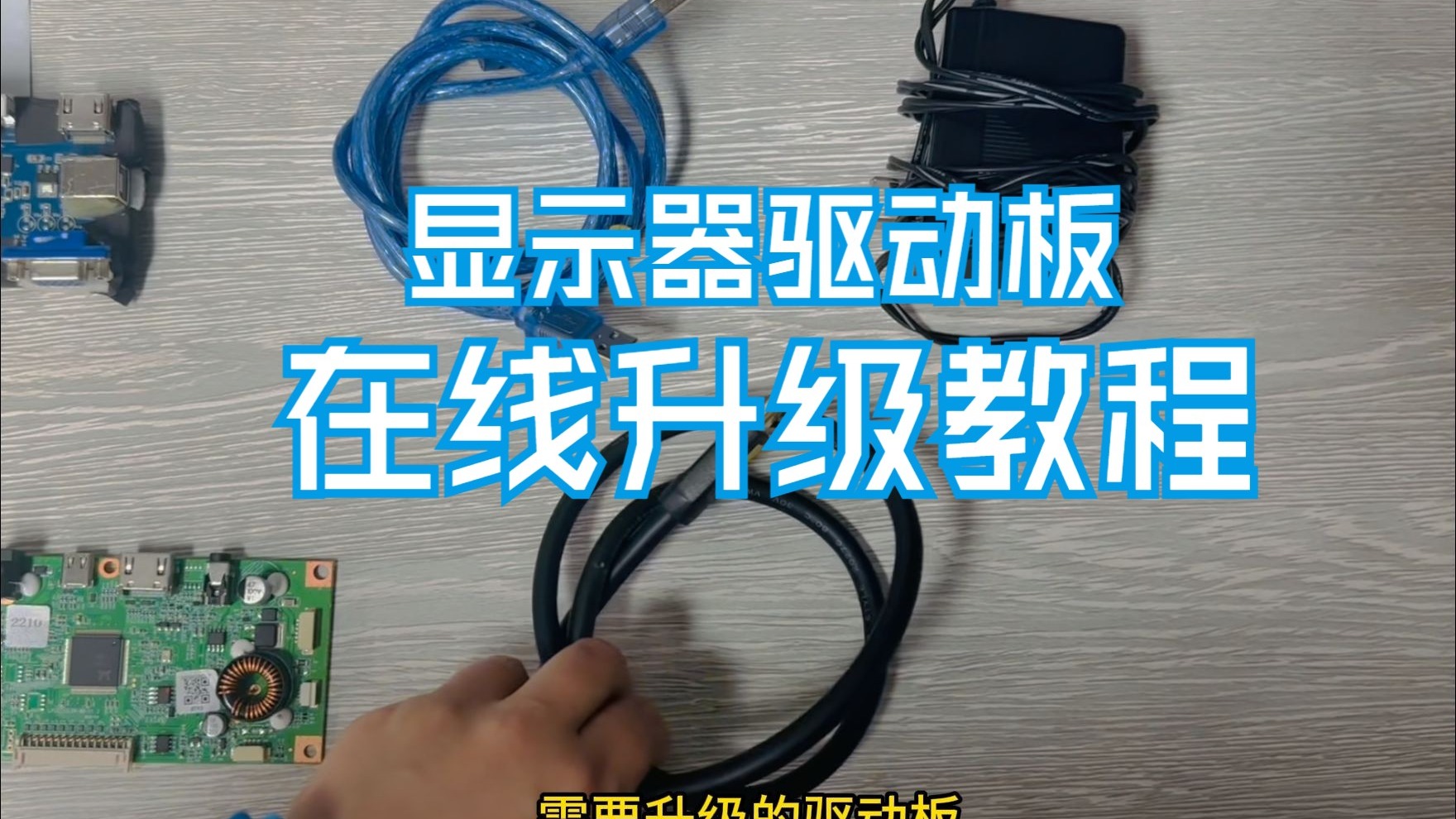
显示器作为现代办公与娱乐的核心外设,其内部运行着独立的嵌入式系统,我们常听到的“刷机”,在显示器领域并非指更换操作系统,而是指重写显示器的固件(Firmware),固件是介于硬件与软件之间的底层代码,负责控制背光、信号处理、色彩管理以及OSD(屏幕显示菜单)的逻辑,当显示器出现花屏、无法开机、菜单乱码或特定功能失效时,往往意味着固件数据出现了错误,此时需要借助特定的工具重新写入正确的固件数据,这一过程即被称为“显示器刷机”。
显示器刷机的核心场景与必要性分析
并非所有显示器故障都需要通过刷机来解决,业内专家指出,只有当硬件物理损坏(如面板破裂、背光模组烧毁)排除后,且软件重置无效时,才考虑固件层面的修复,以下是几种典型的高频应用场景。
解决OSD菜单异常与功能锁定
许多用户在使用显示器过程中,会遇到OSD菜单无法调出、按键失灵或功能被意外锁定的情况,这通常是由于静电干扰或固件逻辑冲突导致的。
- 菜单乱码或消失:部分老旧型号显示器在升级BIOS或遭遇电压波动后,OSD数据区可能损坏。
- 游戏模式无法切换:某些显示器预设了特定的游戏配置文件,若文件损坏,会导致模式切换失败,影响游戏体验。
- 工厂模式误操作:用户误入工厂模式并修改了关键参数,导致显示器行为异常,此时需通过刷机恢复出厂默认配置。
解锁面板隐藏性能
这是近年来DIY玩家群体中较为流行的操作,部分显示器虽然标称参数一般,但其面板本身具备更高的刷新率或更好的色彩表现潜力,通过修改固件中的时序参数,可以解锁这些隐藏性能。
- 超频刷新率:将60Hz显示器超频至75Hz或更高,提升画面流畅度。
- 解锁HDR模式
:部分入门级显示器硬件支持HDR,但固件屏蔽了该功能,刷机可强制开启。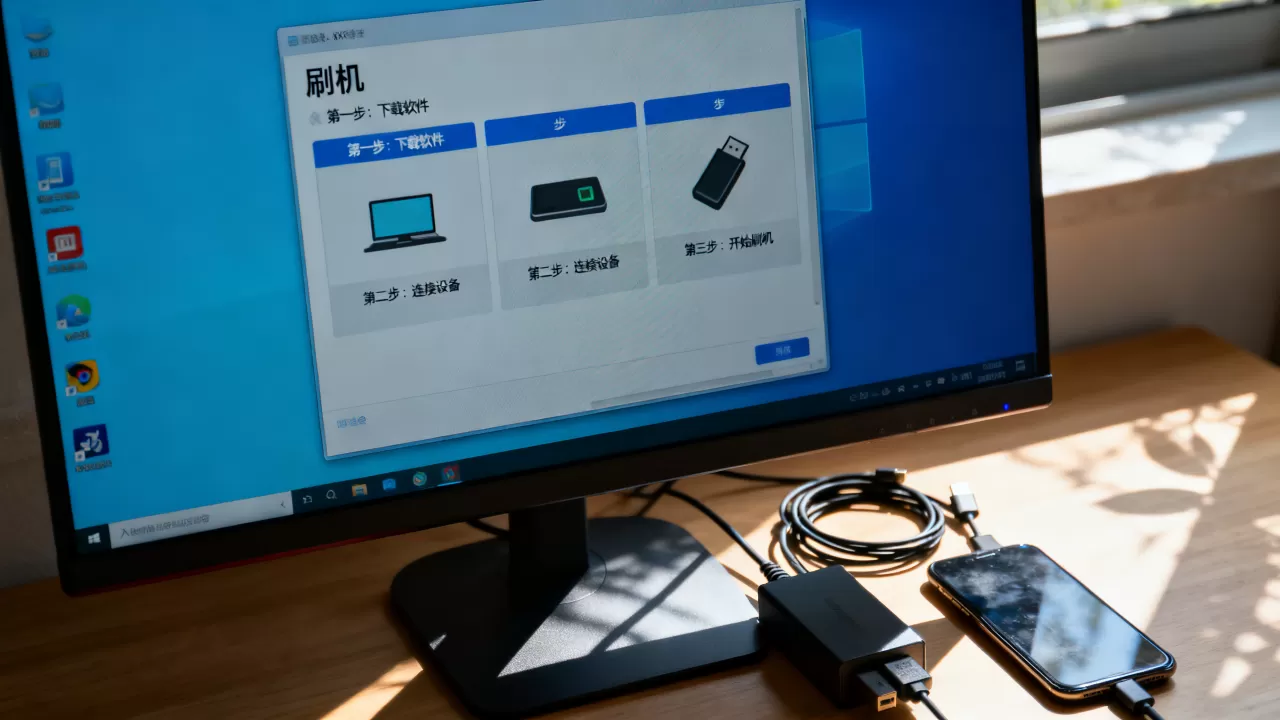
- 自定义色温与伽马值:通过修改LUT(查找表)数据,实现更精准的色彩校准,适合专业设计用户。
主流显示器刷机工具与技术原理对比
显示器品牌众多,协议各异,因此不存在一款通用的“万能刷机软件”,不同的品牌采用不同的通信协议和接口,需要匹配特定的工具。
通用型工具:USBasp与CH341A
这类工具主要用于读取和写入显示器主板上的SPI Flash芯片数据,它们通过SPI接口直接连接芯片引脚,读取原始二进制文件,修改后重新写入。
- 适用对象:具备一定电子维修基础的用户,能够识别主板上的Flash芯片型号(如W25Qxx系列)。
- 操作流程:
- 拆开显示器后盖,找到主板上的SPI Flash芯片。
- 使用CH341A编程器连接芯片的8个引脚(VCC, GND, CS, DO, DI, CLK等)。
- 使用编程软件读取当前固件,备份原始数据。
- 使用十六进制编辑器修改特定偏移量的数据(如解锁刷新率)。
- 写入修改后的固件,并验证校验和。
品牌专用软件:官方维修工具
各大品牌通常提供内部的维修工具,用于诊断和修复特定型号的故障,这些工具通常通过USB或RS232接口与显示器通信。
- 三星(Samsung):使用SST(Samsung Service Tool)或类似的内部软件,通过特定按键组合进入工程模式,进行固件更新。
- LG:使用LG Monitor Tool,通过USB连接,读取错误日志并执行固件刷新。
- 戴尔(Dell):部分型号支持通过USB-C接口进行固件更新,用户只需在官网下载固件包,按照提示插入U盘或连接电脑即可自动更新。
工具选择的风险评估
| 工具类型 | 操作难度 | 风险等级 | 适用人群 | 数据安全性 |
|---|---|---|---|---|
|
高 | 极高 | 专业维修人员 | 需手动备份,易出错 |
| 品牌专用软件 | 中 | 中 | 具备基础技术用户 | 自动校验,相对安全 |
| 官网自动更新 | 低 | 低 | 普通用户 | 系统自动验证,最安全 |
显示器刷机实操步骤与关键注意事项
刷机是一项高风险操作,一旦失败,显示器可能彻底无法使用,严格遵循操作流程至关重要。
准备工作:数据备份与环境检查
在开始任何操作之前,必须确保以下事项到位。
- 确认型号与版本:通过显示器背面标签或OSD菜单确认精确型号和固件版本,不同版本的固件可能不兼容。
- 获取原厂固件:从品牌官网或可信的维修论坛下载固件包,切勿使用来源不明的修改版固件,以免引入恶意代码或导致硬件损坏。
- 备份原始固件:这是最关键的一步,使用编程工具读取当前固件,并保存为“Original_Firmware.bin”,一旦刷机失败,这是唯一的恢复手段。
- 稳定电源环境:确保供电稳定,避免在刷机过程中断电,建议使用不间断电源(UPS)或确保插座连接牢固。
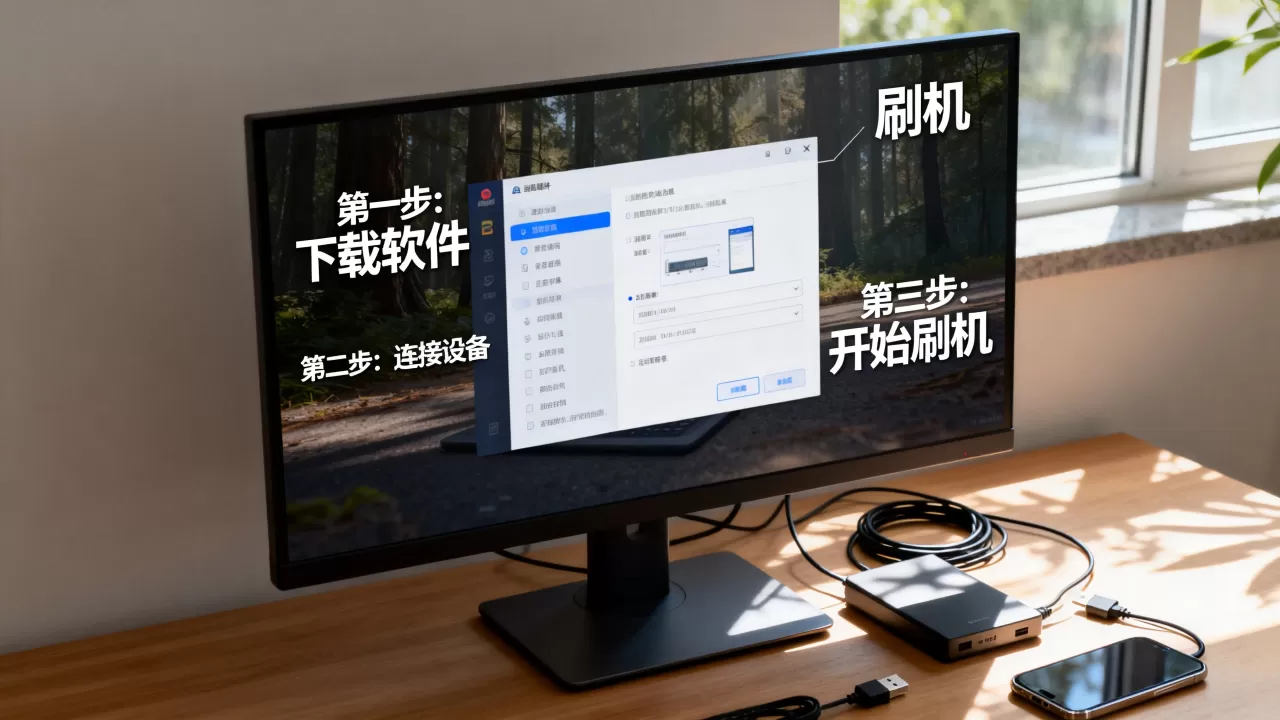
执行刷机:分步操作指南
以使用CH341A编程器为例,具体步骤如下。
- 连接硬件:将CH341A编程器的夹子正确连接到Flash芯片的引脚,注意方向,避免短路。
- 识别芯片:打开编程软件,点击“识别”按钮,确认芯片型号和容量,若识别失败,检查连接是否松动。
- 读取数据:点击“读取”按钮,等待进度条完成,读取完成后,立即保存文件。
- 修改数据:使用十六进制编辑器打开固件文件,根据教程修改特定地址的数据,解锁刷新率可能需要修改时序参数。
- 写入固件:点击“编程”按钮,将修改后的固件写入芯片,此过程可能需要几分钟,切勿中断。
- 验证数据:写入完成后,再次读取芯片数据,并与修改后的文件进行比对,确保一致。
后续测试与故障排除
刷机完成后,重新组装显示器,接通电源进行测试。
- 正常启动:显示器正常点亮,OSD菜单功能正常。
- 性能验证:使用测试软件检查刷新率、色彩表现是否符合预期。
- 异常处理:若出现黑屏或花屏,立即断电,重新检查连接或恢复备份的原始固件。
常见疑问解答:显示器刷机软件相关问题
显示器刷机软件免费吗?价格是多少?
市面上绝大多数通用的编程工具(如CH341A编程器)价格低廉,通常在几十元人民币左右,属于一次性硬件投入,而专用的品牌维修软件多为内部工具,不对外公开销售,或通过非官方渠道以较低价格获取,需要注意的是,购买所谓的“通用刷机软件”往往存在风险,因为这些软件可能包含病毒或无法兼容最新型号的显示器,不建议花费高价购买不明来源的软件,优先选择开源或官方提供的工具。
刷机后保修还有效吗?
根据行业共识,自行刷机通常被视为非官方维修行为,会直接导致保修失效,品牌厂商在检测到固件版本异常或硬件改动痕迹时,有权拒绝提供保修服务,在保修期内的显示器,强烈不建议进行刷机操作,若显示器已过保,且存在功能性故障,刷机可作为最后的挽救手段。
为什么我的显示器刷机后无法开机?
无法开机通常由以下原因导致:一是固件文件损坏或不兼容,导致启动代码错误;二是写入过程中断电或连接不稳定,导致芯片数据写入不完整;三是硬件连接错误,如芯片引脚短路或虚焊,需尝试使用编程工具重新读取芯片数据,若数据为空或全FF,则说明芯片可能已损坏,需更换Flash芯片或寻求专业维修。


