

oppo官方刷机用什么线,oppo手机刷机数据线推荐

OPPO官方刷机必须使用原装Type-C数据线,严禁使用第三方充电线或仅依赖无线调试,以确保底层固件刷写的稳定性与安全性。
在智能手机维修与系统维护领域,连接线的选择往往被普通用户忽视,但它却是决定刷机成败的关键物理链路,许多用户在尝试通过官方工具恢复系统或升级固件时,常因线材问题导致连接中断、识别失败甚至设备变砖,业内专家指出,OPPO及其子品牌Realme、一加等ColorOS系设备,对底层通信协议有严格的安全校验机制,普通线材无法承载这种高权限的数据交互需求。
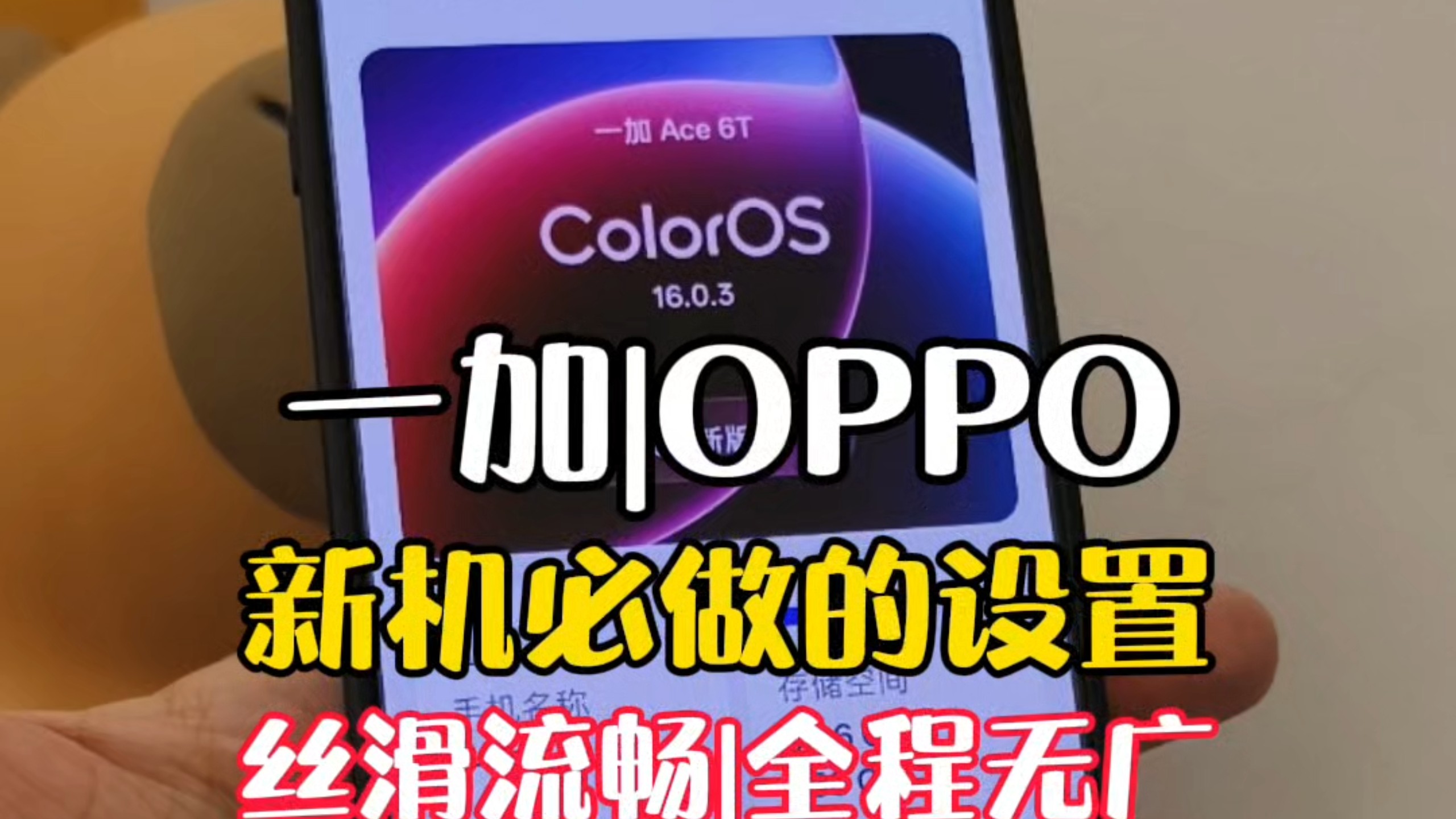

为什么原装线是刷机唯一可靠选择
刷机过程并非简单的文件复制,而是涉及分区表重写、内核替换及引导程序刷入的复杂操作,这一过程对数据传输的完整性和稳定性要求极高。
数据完整性与抗干扰能力
普通充电线通常只具备基础供电功能,内部线芯较少,缺乏屏蔽层,容易受到电磁干扰,在刷机过程中,任何微小的数据丢包都可能导致系统文件损坏,原装数据线内部包含完整的USB 2.0或USB 3.0数据传输线芯,并经过严格的阻抗匹配测试,据行业共识认为,原装线在长时间高负载数据传输下的误码率远低于市场通用线材,这是确保固件包完整写入Flash存储器的基础。
协议握手与身份认证
OPPO官方刷机工具(如OPPO官方助手或针对工程模式的专用工具)在连接设备时,会进行多重身份验证,原装线内置特定的电阻或芯片标识,能够被主机正确识别为“可信设备”,若使用非原装线,部分设备可能仅识别为充电模式,无法进入Fastboot或Download模式,导致刷机软件无法枚举设备。
线材类型对比分析
| 线材类型 | 数据传输稳定性 | 身份认证兼容性 | 推荐指数 | 适用场景 |
|---|---|---|---|---|
| OPPO原装Type-C线
|
极高 | 完美支持 | ⭐⭐⭐⭐⭐ | 官方刷机、工程模式、系统升级 |
| 品牌第三方Type-C线 | 中等 | 部分支持 | ⭐⭐⭐ | 日常充电、普通文件传输 |
| 廉价通用Type-C线 | 低 | 经常失败 | ⭐ | 仅限充电,严禁用于刷机 |
| 无线调试连接 | 不稳定 | 不支持底层刷写 | ❌ | 仅限ADB调试,无法刷入固件 |
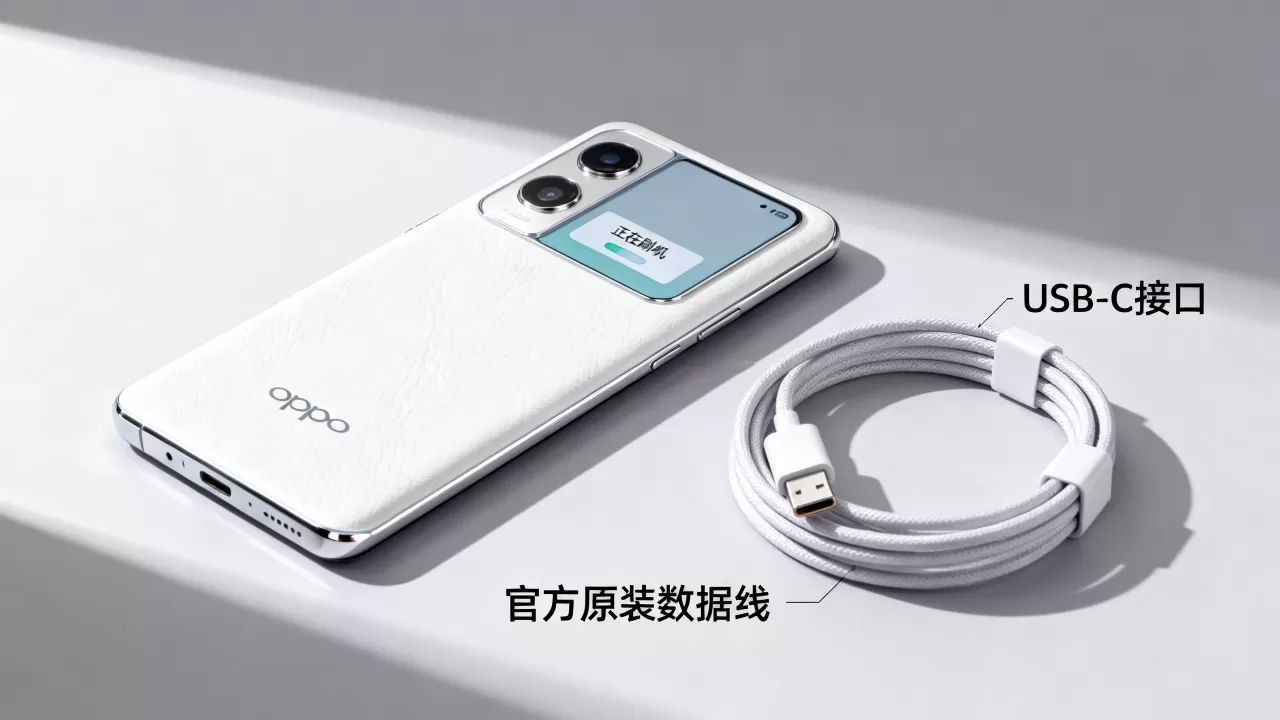
刷机前的硬件准备与检查清单
在正式进入刷机流程前,确保硬件链路畅通是避免中途退出的前提,许多用户抱怨刷机失败,实则是因为忽略了线材本身的物理状态。
接口清洁与接触检查
手机底部的Type-C接口容易积聚灰尘和棉絮,导致接触电阻增大,在连接刷机线前,建议使用干燥的软毛刷或压缩空气清理接口,检查数据线接头是否有氧化或变形现象,若发现接头松动或插拔时有明显卡顿感,应立即更换线材,切勿强行操作。
电脑USB端口选择
刷机工具对USB端口的供电能力和信号完整性有特定要求,建议优先使用台式机主板后置的USB 2.0或USB 3.0接口,这些接口直接连接主板,供电更稳定,避免使用机箱前置接口或USB集线器,因为它们可能因供电不足导致设备在刷机关键阶段掉线。
驱动安装验证步骤
- 将原装数据线连接手机与电脑。
- 打开手机设置,进入“关于手机”连续点击版本号开启开发者选项。
- 进入“系统设置”>“开发者选项”,开启“USB调试”和“Oppo USB驱动模式”。
- 在电脑设备管理器中查看是否出现“Qualcomm HS-USB QDLoader 9008”或“OPPO USB Driver”字样,若显示黄色感叹号,需重新安装官方驱动程序。
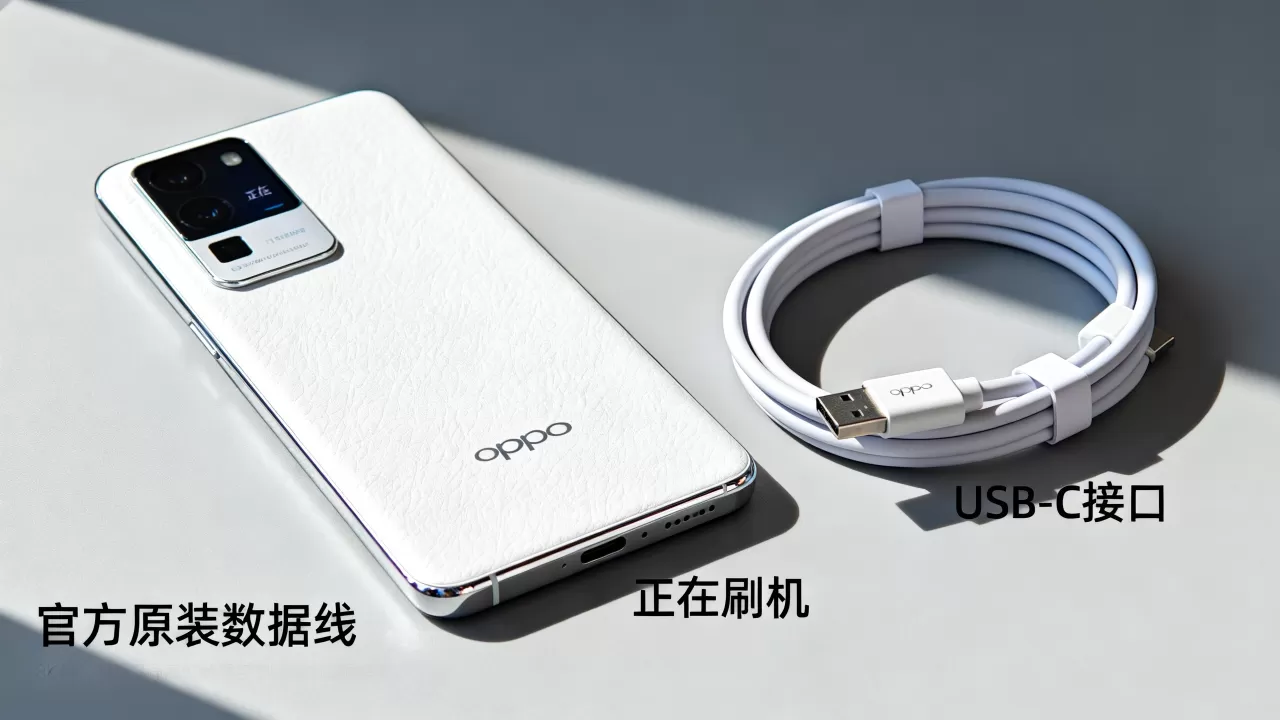
常见误区与风险规避指南
网络上流传着多种“替代方案”,如使用蓝牙传输固件、使用OTG转接头连接无线网卡等,这些方法在官方刷机场景下均不可行。
无线调试的局限性
虽然Android系统支持无线ADB调试,但这种方式仅适用于应用层面的调试和文件推送,刷机涉及底层分区写入,无线连接的延迟和丢包率无法满足实时校验需求,一旦在写入Boot分区时发生中断,设备将无法启动,任何声称可以通过无线方式完成完整系统刷写的教程,均存在极高风险。
延长线与转接头的禁忌
部分用户因电脑距离手机较远,试图使用USB延长线或Type-C转接头,信号在传输过程中会随距离增加而衰减,尤其是高速数据信号,延长线会引入额外的阻抗和干扰,极大增加刷机失败的概率,行业共识认为,刷机时应尽量缩短数据线长度,最好直接将手机放置在电脑旁,使用长度不超过1.5米的原装短线。
不同场景下的线材选择建议
- 日常充电:可使用支持PD快充协议的第三方品牌线,注重充电效率。
- 数据备份:建议使用原装线或经过MFi认证的高品质线材,确保传输速度。
- 官方刷机/救砖:必须使用OPPO原装Type-C数据线,确保物理链路绝对可靠。
OPPO官方刷机用什么线及工具配合
除了线材,刷机软件的正确使用同样关键,OPPO官方提供了多种工具,不同工具对硬件环境的要求略有差异。
OPPO官方助手(PC版)
这是最通用的系统修复工具,它要求设备处于正常开机状态或Recovery模式,连接时,只需使用原装线连接即可,软件会自动识别设备型号并下载对应固件,此过程对线材稳定性要求极高,建议在刷机过程中保持电脑电源连接稳定,避免断电。
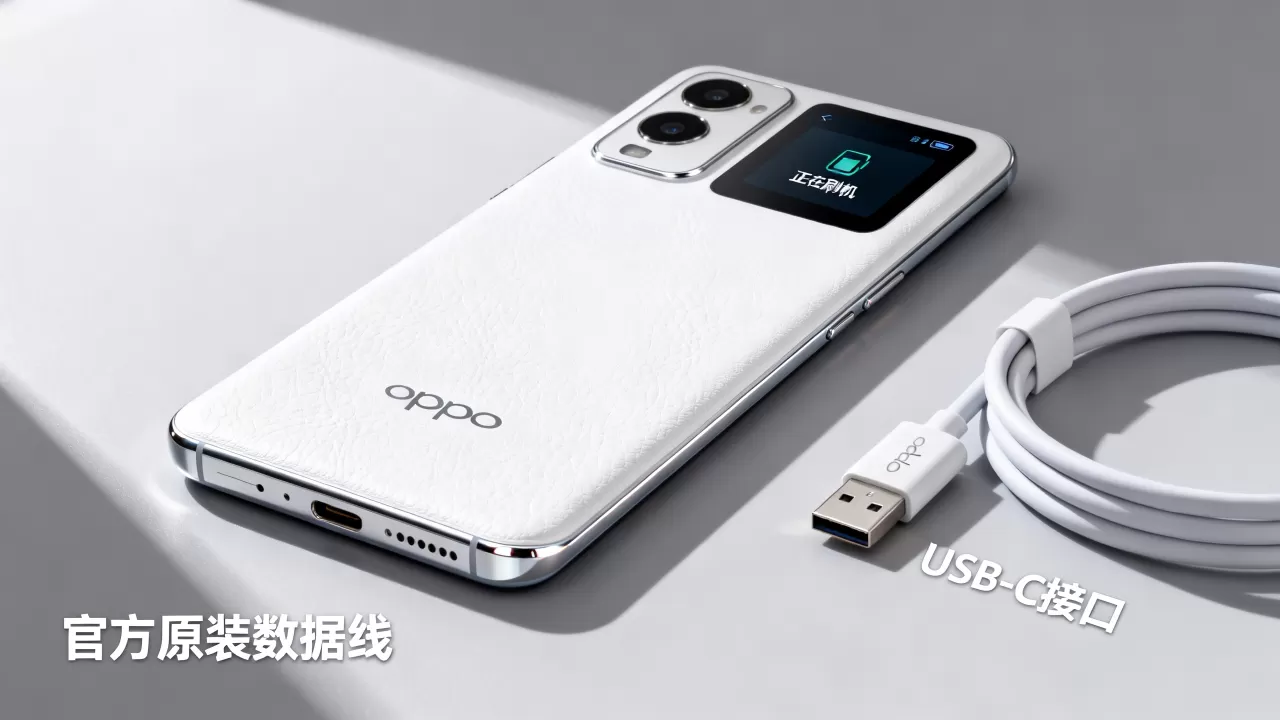
工程模式(9008模式)
当设备无法开机或系统严重损坏时,需进入9008工程模式进行底层刷写,原装线的作用不仅是数据传输,更是触发设备进入底层下载模式的物理钥匙,部分机型需按住音量上键+下键并插入USB线,此时电脑会识别到新的硬件ID,若线材接触不良,设备可能无法进入该模式,导致刷机工具无法识别端口。
刷机过程中的异常处理
若在刷机过程中出现“连接断开”或“校验失败”提示,请按以下步骤排查:
- 立即停止操作,不要强制重启设备。
- 拔掉数据线,等待10秒后重新插入。
- 更换电脑USB端口,优先选择USB 2.0接口。
- 若问题依旧,更换另一根OPPO原装数据线尝试。
- 检查电脑后台是否有杀毒软件拦截刷机进程,临时关闭后再试。
Q&A:关于OPPO官方刷机用什么线的常见疑问
OPPO官方刷机用什么线才能确保100%成功?
没有任何线材能保证100%成功,因为刷机成功率还受固件完整性、驱动版本及电脑环境影响,但使用OPPO原装Type-C数据线可将因硬件链路问题导致的失败率降至最低,这是官方技术支持中明确推荐的唯一硬件标准。
使用第三方Type-C线刷机失败率高吗?
较高,第三方线材在阻抗匹配、屏蔽性能及身份认证芯片上往往与原装线存在差异,在刷写小文件时可能正常,但在刷写大型系统镜像时,极易因信号衰减或握手失败导致中断,多数情况下,用户反馈的刷机失败案例中,相当一部分可追溯至线材接触不良或协议不兼容。
OPPO官方刷机用什么线连接电脑后驱动安装失败怎么办?
若连接原装线后驱动安装失败,首先确认手机是否已开启USB调试,尝试在设备管理器中手动更新驱动,指向OPPO官方驱动文件夹,若仍无效,可能是电脑USB端口供电不足或系统版本不兼容,建议更换USB 2.0端口,并在Windows 10/11系统下以管理员身份运行刷机工具,据工信部相关数据显示,规范使用原装配件可显著降低电子设备维护成本。


