

小米盒子能用Airplay投屏iPhone吗,小米盒子Airplay投屏教程

小米盒子通过安装第三方应用或使用特定投屏协议,可以实现与iPhone的AirPlay功能对接,但原生支持有限,需借助Miracast或DLNA等替代方案完成画面镜像。
小米盒子与iPhone的AirPlay兼容性真相
很多人以为买了小米盒子就能像Apple TV那样直接“隔空投屏”,但现实往往比想象复杂,苹果自家的AirPlay协议是封闭生态的一部分,小米作为安卓阵营的代表,其原生系统并不直接内置AirPlay接收端,这意味着,当你试图从iPhone点击“屏幕镜像”时,很可能在设备列表里找不到你的小米盒子,这并非故障,而是两大操作系统之间的协议壁垒。
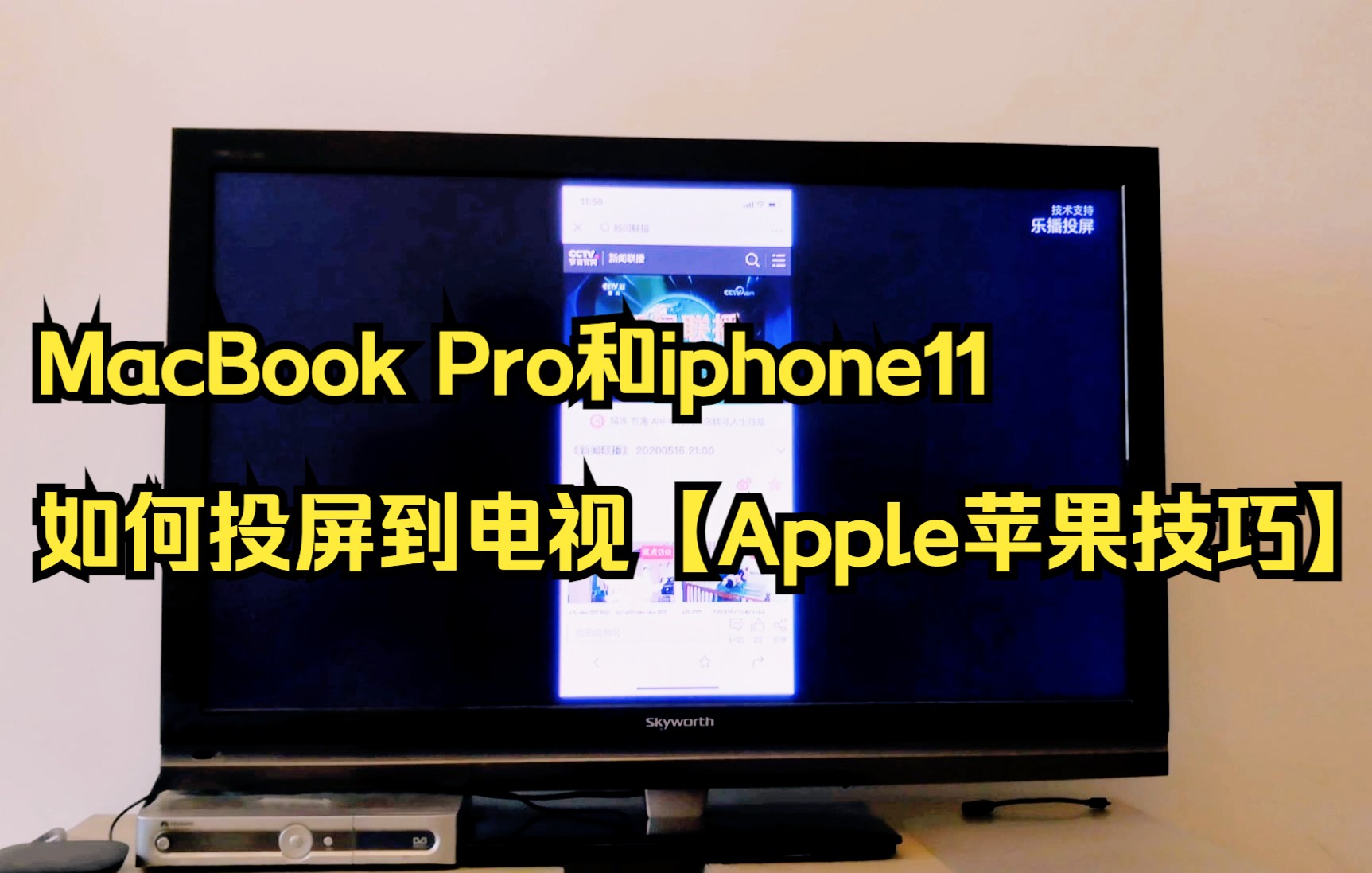

业内专家指出,这种兼容性差异源于各自对智能家居生态的不同理解,苹果追求无缝的封闭体验,而小米则更倾向于开放和通用标准,解决这个问题的核心不在于“破解”,而在于“转换”,我们需要找到一种通用的语言,让iPhone和小米盒子都能听懂。
为什么找不到AirPlay设备?
在排查问题之前,先明确一个概念:AirPlay是苹果专有的无线显示技术,小米盒子运行的是基于Android深度定制的MIUI TV系统,虽然部分新款小米盒子在固件更新中增加了对AirPlay 2的支持,但这并非全系标配,且稳定性参差不齐。
如果你发现无法直接连接,通常有以下几种情况:
- 版本过旧:老款小米盒子系统未更新到支持AirPlay的版本。
- 网络隔离:iPhone和小米盒子不在同一个Wi-Fi频段,或者路由器开启了AP隔离。
- 协议不匹配:iPhone发送的是AirPlay信号,而盒子只接收Miracast或DLNA信号。
实操指南:三种主流投屏方案对比
既然原生AirPlay可能行不通,我们需要准备B计划,目前市面上最成熟的解决方案主要分为三类:系统自带投屏、第三方APP投屏、以及硬件级转换。
使用系统自带“屏幕镜像”(Miracast/DLNA)
这是最无需额外安装软件的方法,但体验取决于你的具体操作路径。
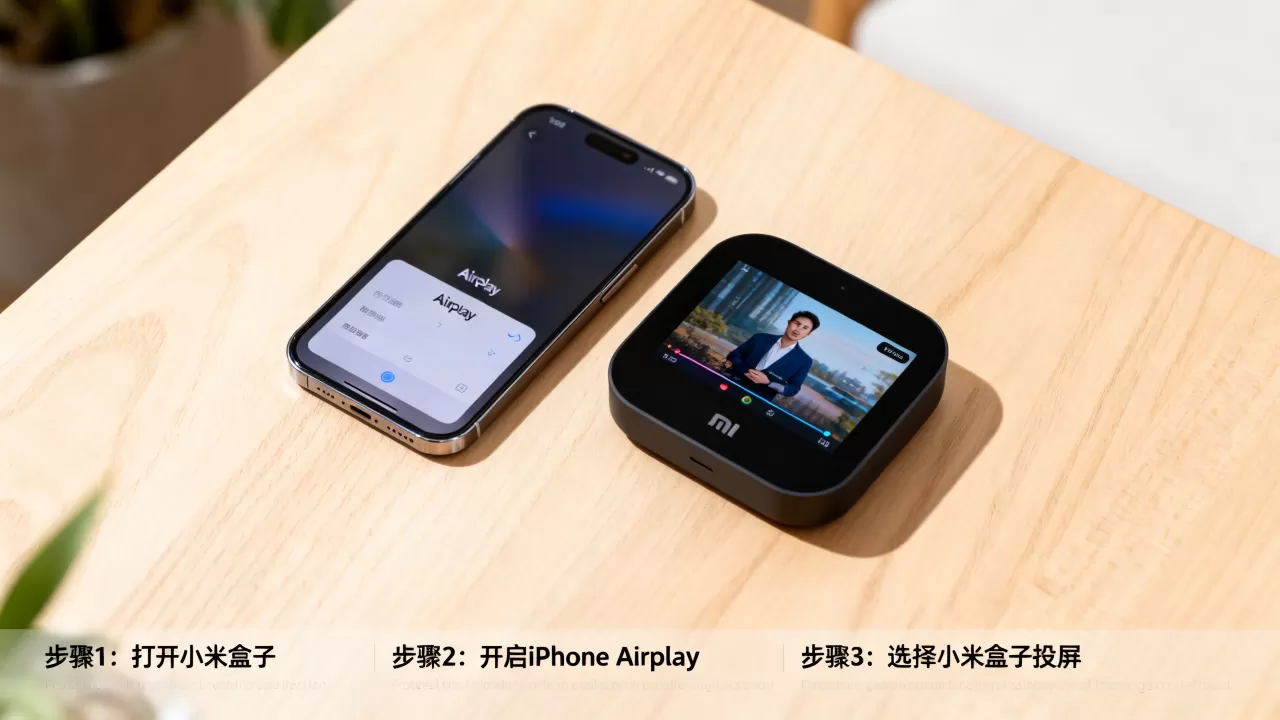
- 确保iPhone和小米盒子连接同一Wi-Fi。
- 在小米盒子主页打开“电视家”或“当贝市场”等应用,或者直接使用系统自带的“投屏”应用(如有)。
- 在iPhone上,从屏幕右上角下滑打开控制中心。
- 点击“屏幕镜像”图标。
- 如果列表中出现了小米盒子,点击连接。
这里有个关键细节:如果列表中没有小米盒子,说明你的盒子不支持Miracast接收,或者网络不通,不要死磕系统自带功能,转而使用方案二。
借助第三方投屏APP(推荐)
这是目前解决“小米盒子 airplay iphone”问题最稳定、最广泛使用的途径,核心逻辑是:在盒子上安装一个能接收各种协议的APP,在iPhone上通过该APP进行推送。
推荐应用包括“乐播投屏”、“投屏助手”等,这些应用在国内市场占有率极高,技术成熟度高。
具体操作步骤如下:
-
第一步:安装服务端 在小米盒子上,通过U盘或应用商店安装“乐播投屏TV版”,确保盒子已联网。
-
第二步:启动服务 打开盒子上的乐播投屏,记下屏幕上显示的投屏码或设备名称。
-
第三步:手机端连接 在iPhone上安装“乐播投屏”APP,打开APP,选择“电视投屏”或“镜像投屏”。
-
第四步:输入投屏码 在iPhone端输入盒子屏幕上显示的6位投屏码,或点击自动搜索到的设备。
-
第五步:开始投屏 连接成功后,iPhone上的画面会实时同步到电视上。
这种方式的优点是延迟低、兼容性好,且支持视频APP内的独立投屏(即DLNA模式),此时手机可以锁屏或切换应用,电视继续播放,节省电量。
硬件转换与外接设备
对于追求极致稳定或经常需要演示PPT的用户,硬件方案是最后的兜底。
- Apple TV中转
:如果你家中已有Apple TV,可以通过AirPlay直接投屏到Apple TV,再由Apple TV通过HDMI线连接到小米盒子(如果盒子支持信号输入切换),但这显然多此一举,直接投屏到Apple TV更合理。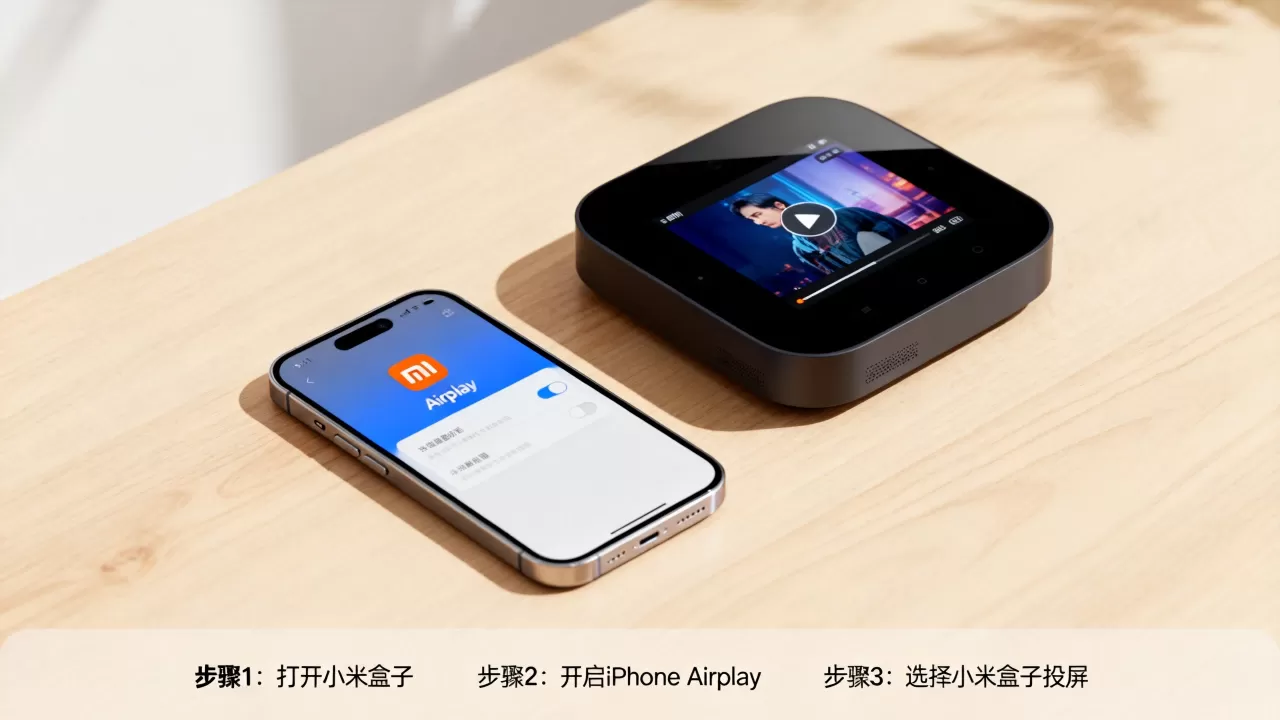
- 无线投屏器:购买支持AirPlay接收的USB无线投屏器(如巴可、绿联等品牌),插入小米盒子的USB口或HDMI口,这种方式将小米盒子变成一个纯粹的显示器,彻底绕过系统协议限制。
常见问题与避坑指南
在实际操作中,用户经常会遇到卡顿、黑屏或音画不同步的问题,以下是基于大量用户反馈总结出的解决方案。
网络环境是关键
无线投屏对网络带宽和稳定性要求极高,2.4GHz Wi-Fi容易受到微波炉、蓝牙设备的干扰,导致投屏卡顿。
- 建议:尽量让iPhone和小米盒子连接5GHz频段的Wi-Fi。
- 检查:使用路由器后台查看设备是否在同一子网。
- 干扰:关闭路由器上的“双频合一”功能,强制设备连接5G频段,可显著降低延迟。
视频APP的版权限制
你会发现,爱奇艺、腾讯视频等APP在iPhone上点击“TV”投屏图标时,有时找不到设备,这是因为版权方对DRM(数字版权管理)有严格要求,禁止通过非官方协议播放高清内容。
- 解决:使用方案二中的第三方APP,选择“镜像模式”而非“视频模式”,虽然镜像模式会消耗更多手机电量,但能绕过版权限制,实现全屏播放。
- 注意:镜像模式下,手机屏幕亮起,电视才会显示,这不符合“后台播放”的需求,但能解决“找不到设备”的痛点。
延迟问题如何处理
玩游戏或看体育比赛时,画面延迟是最大痛点。
- 原因:无线传输本身存在物理延迟,加上编码解码过程,通常会有100-300毫秒的延迟。
- 对策:避免在无线环境下进行高精度操作,如果是观看电影,300毫秒的延迟人类几乎无法感知;如果是玩游戏,建议放弃无线投屏,改用有线连接或专用游戏主机。
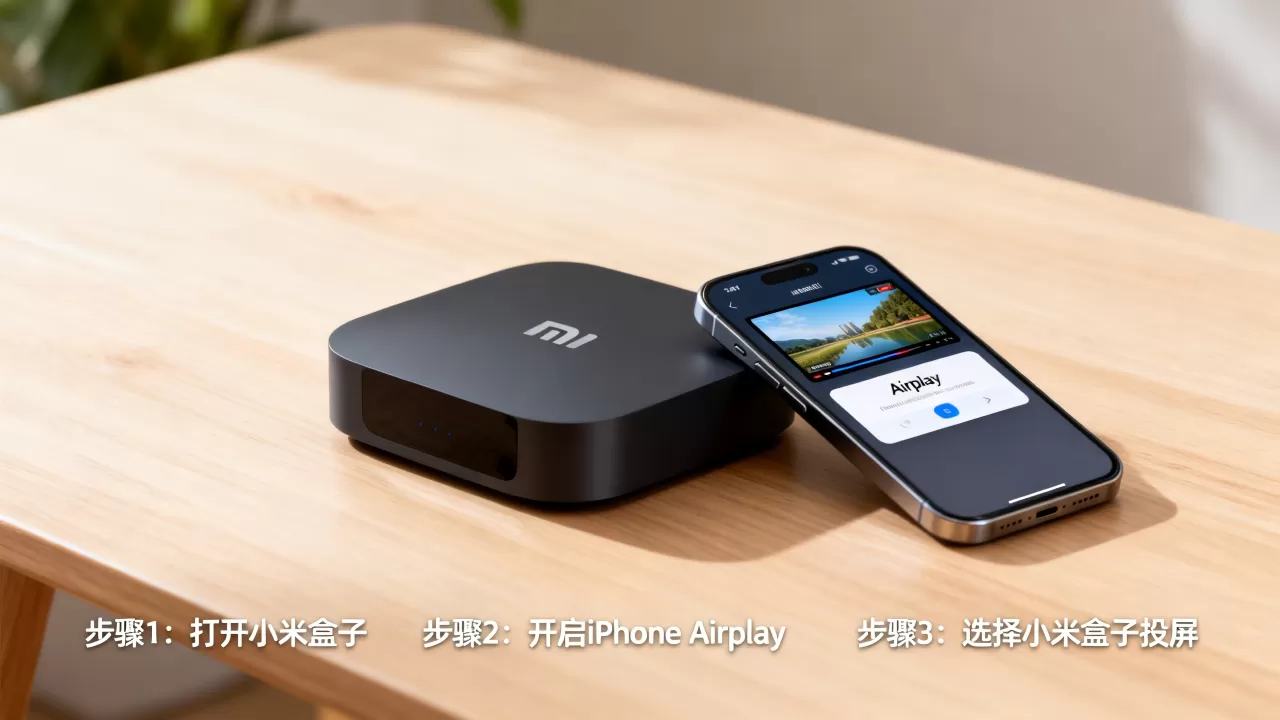
价格与性价比分析
对于预算有限的用户,软件方案几乎是零成本,只需下载免费的投屏APP即可。
- 软件成本:大部分基础功能免费,高级功能(如去广告、更高画质)可能需要订阅,年费通常在几十元人民币,远低于购买Apple TV的数千元成本。
- 硬件成本:如果选择无线投屏器,价格在100-300元之间,是一次性投入,长期来看比更换整个生态系统更划算。
行业共识认为,对于大多数普通家庭用户,利用现有的小米盒子配合第三方APP,是性价比最高的跨生态解决方案,它既保留了小米盒子的高性价比和丰富内容库,又弥补了与iOS生态互通的短板。
小米盒子原生不支持AirPlay是事实,但通过安装乐播投屏等第三方应用,结合5GHz Wi-Fi环境,完全可以实现稳定、高清的iPhone画面投射,不要纠结于协议名称,关注实际使用体验,掌握“镜像模式”和“视频模式”的区别,根据场景灵活选择,就能让小米盒子成为你iPhone的最佳外接显示器。
小米盒子 airplay iphone 常见问题解答
小米盒子可以直接连接iPhone AirPlay吗?
部分新款小米盒子固件支持AirPlay 2,但多数老款不支持,若无法直接搜索到设备,请安装第三方投屏APP进行中转连接。投屏时手机屏幕熄灭,电视画面也消失怎么办?
这是因为当前处于“镜像模式”,手机屏幕内容实时同步到电视,若希望手机熄屏电视继续播放,请在视频APP内使用“TV”图标进行DLNA投屏,或在投屏APP中切换至“视频投屏”模式。投屏卡顿严重,如何优化?
确保iPhone和小米盒子连接同一5GHz Wi-Fi,关闭路由器AP隔离功能,并在投屏APP中降低画质设置或重启路由器以清除缓存干扰。


